'Export a sťahovanie dokumentov'
Systém 'ISPO' umožňuje používateľom 'exportovať a sťahovať' rôzne dokumenty týkajúce sa 'Žiadostí o platbu (ŽoP)' a 'Monitorovacích správ (MS)'. Táto kapitola popisuje proces sťahovania 'PDF dokumentov', ako aj správu 'príloh', ktoré sú k týmto dokumentom pripojené.
Používateľ môže vykonávať nasledujúce akcie: - 'Stiahnuť PDF verziu ŽoP' – Náhľad žiadosti vo formáte PDF. - 'Stiahnutie príloh ŽoP (len pre oprávnenie ZOP_AFK)' – Možnosť stiahnuť prílohy je obmedzená pre spracovateľov s oprávnením ZOP_AFK. - 'Stiahnuť PDF verziu monitorovacej správy' – Generovanie výstupného dokumentu MS.
'5.1 Stiahnutie PDF ŽoP'
Používateľ môže kedykoľvek stiahnuť 'PDF verziu ŽoP', ktorá obsahuje všetky relevantné informácie o podanej žiadosti.
'Postup na stiahnutie PDF ŽoP'
- 'Navigácia do sekcie "Žiadosti o platbu"' – Kliknutie na záložku 'Žiadosti o platbu'.
- 'Výber konkrétnej ŽoP' – Kliknutie na požadovanú žiadosť v zozname.
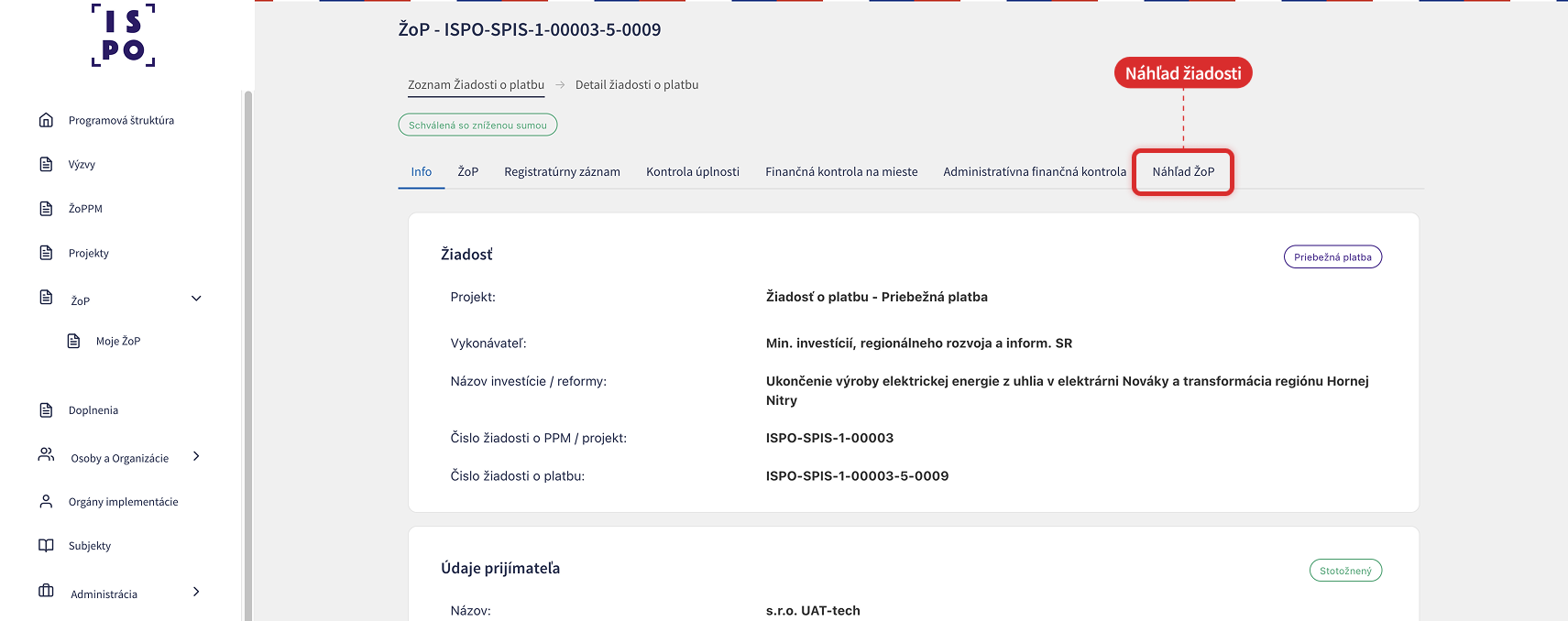
- 'Prechod na tab "Náhľad ŽoP"' – Kliknutím na tento tab sa zobrazí vygenerovaná verzia PDF.
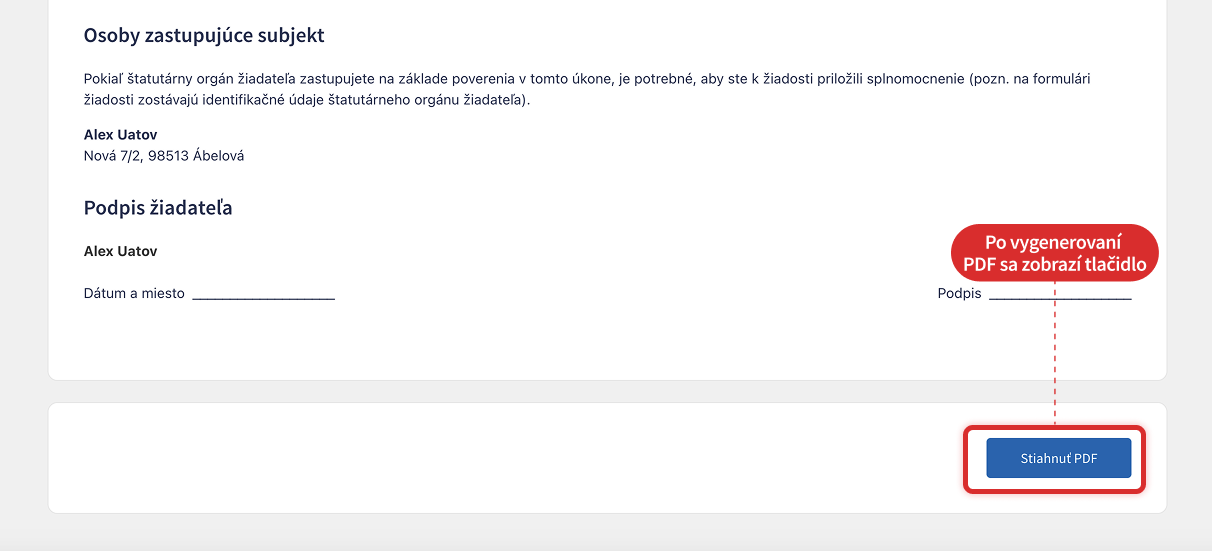
- 'Kliknutie na tlačidlo "Stiahnuť PDF"' – Systém automaticky vygeneruje PDF dokument a ponúkne možnosť jeho stiahnutia.
Obrázok: Stiahnutie PDF ŽoP
'5.3 Sťahovanie sumáru ŽoP a ŽoP s prílohami (len pre oprávnenie ZOP_AFK)'
Používateľ s oprávnením 'ZOP_AFK' má možnosť stiahnuť všetky ŽoP evidované na projekte alebo ŽoP s prílohami. Táto funkcionalita je obmedzená len pre spracovateľov s týmto oprávnením.
'Podmienky sťahovania príloh ŽoP'
- Možnosť 'stiahnuť ŽoP s prílohami' a sumár ŽoP je dostupná len pre spracovateľov s oprávnením 'ZOP_AFK'.
- Ak sa používateľ pokúsi získať prístup k sumáru a prílohám bez potrebného oprávnenia, systém mu túto možnosť 'nezobrazí v kontextovom menu'.
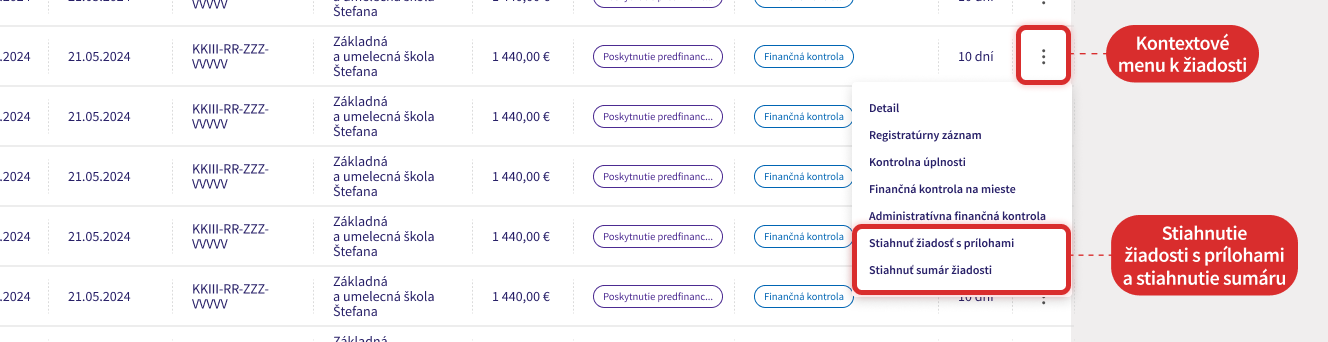
- Prílohy sa nachádzajú v sekcii 'Moje ŽoP' → Kontextové menu → 'Stiahnuť žiadosť s prílohami', 'Stiahnuť sumár ŽoP'.
Obrázok: Kontextové menu s možnosťou stiahnutia sumáru ŽoP a príloh pre ZOP_AFK
'Postup na stiahnutie sumáru a príloh ŽoP (len pre ZOP_AFK)'
- 'Prihlásenie do ISPO' s oprávnením 'ZOP_AFK'.
- 'Navigácia do sekcie' 'Moje ŽoP' v ľavom menu.
- 'Vyhľadanie konkrétnej ŽoP' podľa kódu alebo filtra.
- 'Kliknutie na kontextové menu (3 bodky)' vedľa vybranej ŽoP.
- 'Výber možnosti "Stiahnuť žiadosť s prílohami" "Stiahnuť ŽoP s prilohami"'.
- 'Systém stiahne ZIP archív' obsahujúci všetky prílohy k danej ŽoP alebo sumár podľa výberu používateľa.
Poznámka: Ak používateľ nemá oprávnenie 'ZOP_AFK', možnosť 'stiahnutia príloh a sumáru ŽoP ' sa mu v menu nezobrazí.
'Stiahnutie PDF monitorovacej správy'
Podobne ako pri ŽoP, systém umožňuje stiahnutie 'PDF verzie monitorovacej správy'.
'Postup na stiahnutie PDF MS'
- 'Navigácia do tab "Monitorovacie správy"' – Kliknutie na záložku 'Monitorovacie správy'.
- 'Výber konkrétnej MS' – Kliknutie na požadovanú správu zo zoznamu.
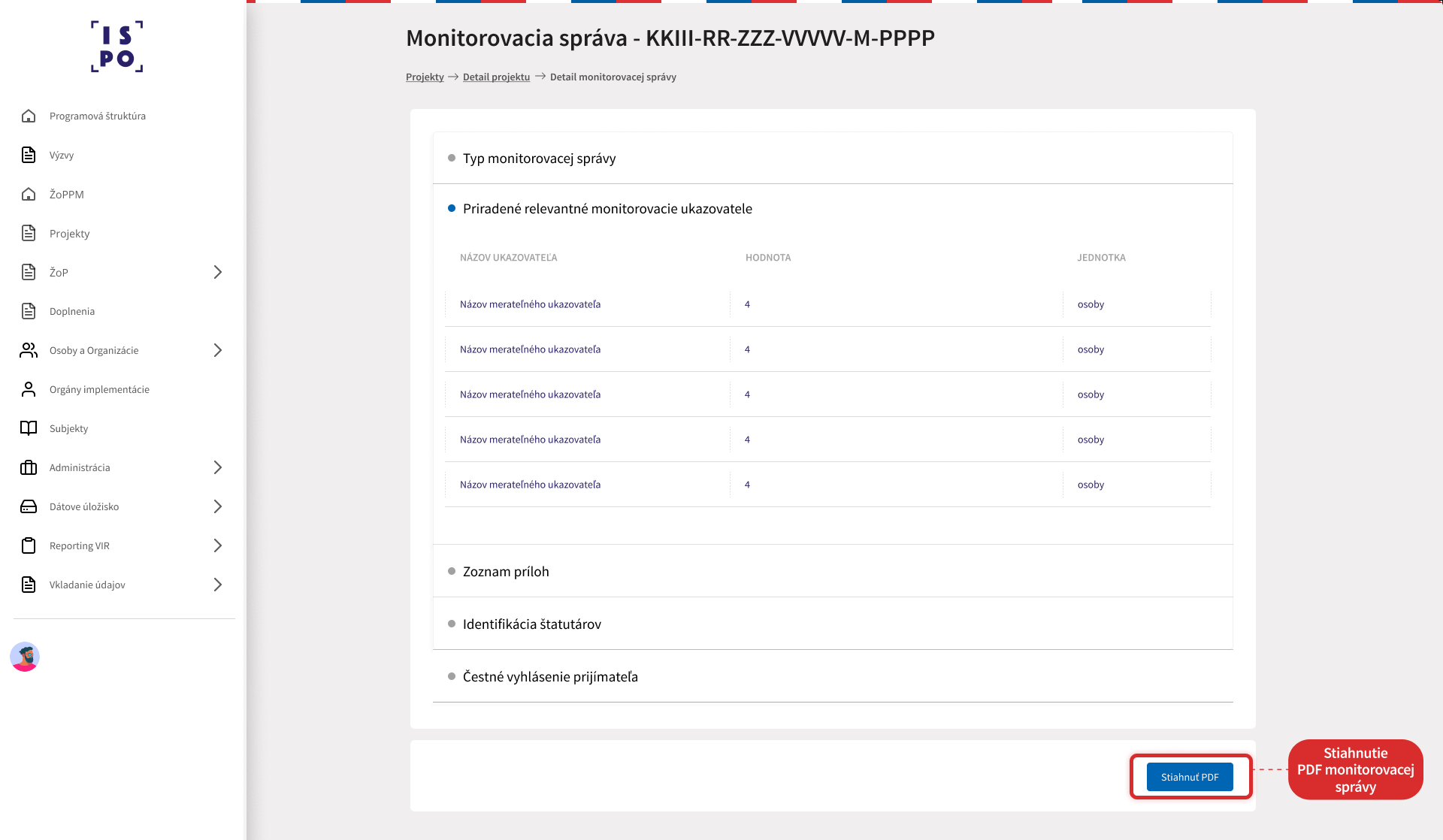
- 'Kliknutie na tlačidlo "Stiahnuť PDF"' – Systém automaticky vygeneruje PDF dokument obsahujúci všetky relevantné údaje.
Obrázok: Stiahnutie PDF MS
'Zhrnutie'
Kapitola 'Export a sťahovanie dokumentov' popisuje:
- 'Stiahnutie PDF ŽoP' – Používateľ môže vygenerovať a stiahnuť formátovanú verziu žiadosti.
- 'Sťahovanie príloh a sumáru ŽoP (len pre ZOP_AFK)' – Prístup k prílohám ŽoP je obmedzený na spracovateľov s oprávnením 'ZOP_AFK'.
- 'Stiahnutie PDF monitorovacej správy' – Generovanie výstupného dokumentu monitorovacej správy.
Tieto funkcie umožňujú používateľom efektívne archivovať a spracovávať podané žiadosti a monitorovacie správy v rámci systému 'ISPO'.