'1. Základné funkcionality ŽoP'
Modul 'Žiadosti o platbu (ŽoP)' v systéme ISPO umožňuje používateľom podávať, evidovať a spravovať žiadosti o platbu v rámci schválených projektov. Tento modul zabezpečuje prehľadný proces podávania a administrácie žiadostí v elektronickej forme, čím minimalizuje manuálne spracovanie a zabezpečuje efektívnejšiu kontrolu údajov.
Funkcionalita ŽoP je rozdelená do viacerých častí, ktoré umožňujú:
- Evidenciu projektov a žiadostí – používateľ môže prehliadať a spravovať všetky svoje ŽoP.
- Detailné zobrazenie informácií o projekte – prepojenie ŽoP s konkrétnym projektom.
- Podanie novej ŽoP – možnosť vytvoriť a odoslať novú žiadosť o platbu.
- Správu žiadostí – používateľ môže upravovať, dopĺňať a sledovať stav ŽoP.
- Schvaľovací proces – kontrola a potvrdenie žiadostí oprávnenými osobami.
- Vyhľadávanie a filtrovanie ŽoP – rýchle nájdenie žiadosti podľa rôznych kritérií.
'Hlavné rozhrania modulu ŽoP'
V tejto kapitole sa podrobne zameriame na nasledujúce oblasti:
- Zoznam projektov – zobrazenie všetkých projektov, ku ktorým je možné podávať ŽoP.
- Detail projektu – podrobné informácie o konkrétnom projekte vrátane pridelených financií a stavu ŽoP.
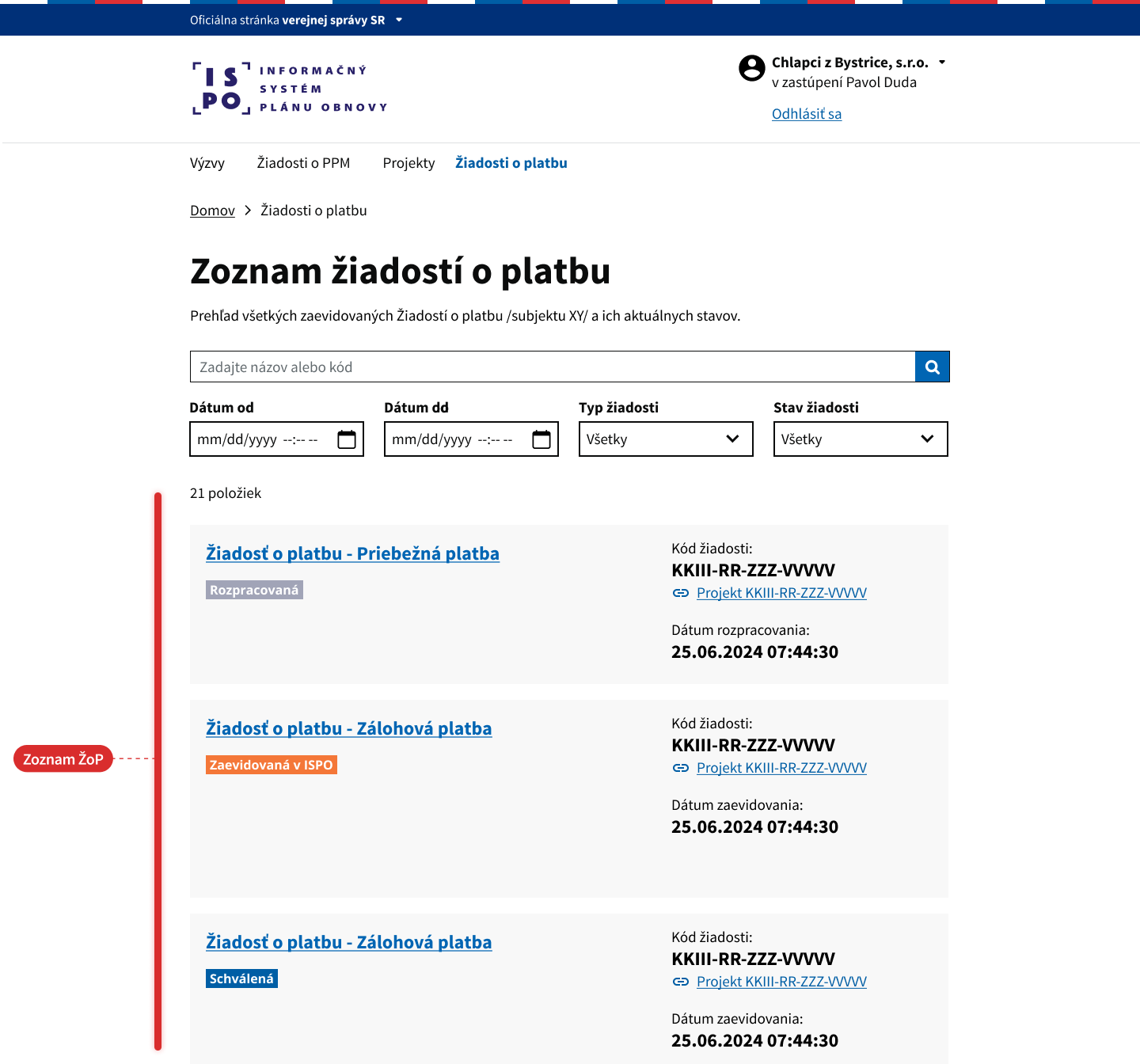
- Zoznam ŽoP – prehľad všetkých žiadostí o platbu podaných k danému projektu.
- Detail ŽoP – detailné informácie o konkrétnej žiadosti vrátane jej stavu a histórie zmien.
Rozlíšenie medzi portálovou a internou ŽoP
Pri práci so ŽoP v systéme ISPO je dôležité rozlišovať medzi dvoma hlavnými kategóriami:
- Portálová ŽoP – vytvára ju a podáva prijímateľ projektu prostredníctvom portálovej časti ISPO. Prechádza následne schvaľovacím procesom.
- Interná ŽoP – je spracovávaná na úrovni interného systému ISPO, kde vykonávateľ eviduje ŽoP (napr. na evidenčné projekty) a spracúva podané žiadosti na úrovni riadenia programu (ŽoP prechádza administratívnym schvaľovacím procesom).
- Práva a oprávnenia pre ŽoP a MS – podrobný prehľad oprávnení a prístupov k jednotlivým funkciám ŽoP a MS Pozri kapitolu 6.1 Práva a oprávnenia pre ŽoP, kde sú všetky oprávnenia podrobne popísané.
- Prístup k monitorovacím správam – pravidlá pre evidenciu a editáciu MS.
- Pridelenie a kontrola ŽoP – mechanizmus prideľovania ŽoP jednotlivým používateľom na schválenie alebo úpravu.
V nasledujúcich častiach budú jednotlivé funkcionality podrobne rozpracované, pričom budú doplnené aj vizuálne ukážky používateľského rozhrania pre lepšiu orientáciu v systéme ISPO.
´Ukážka rozhrania pre ŽoP v ISPO'
Obrázok: Hlavné rozhranie zoznamu žiadostí o platbu v ISPO
Obrázok: Detail konkrétnej ŽoP so stavmi a možnosťami úprav
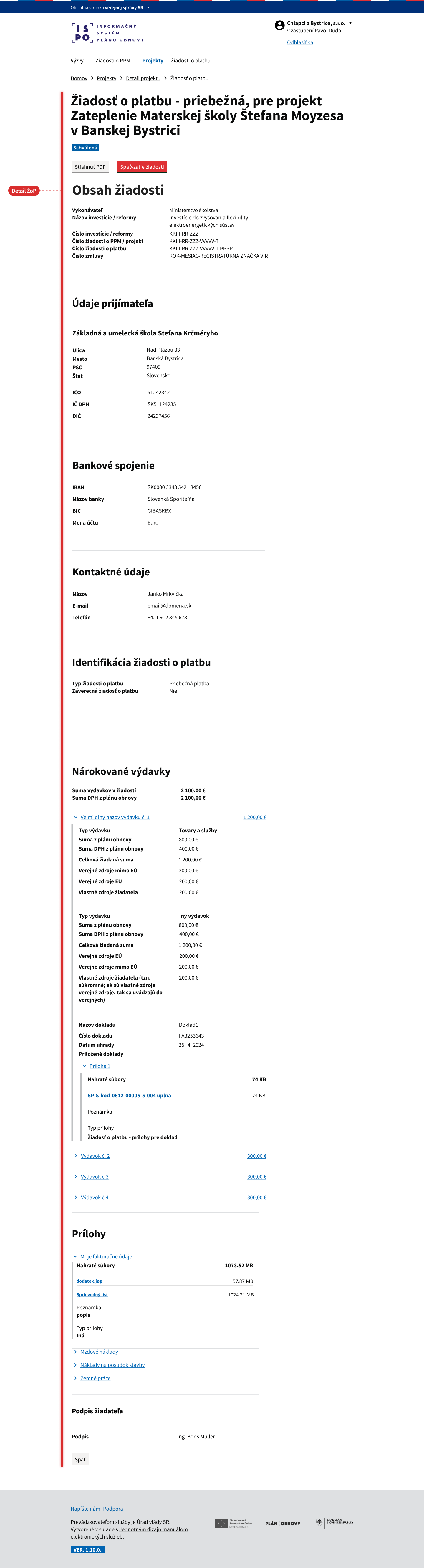
Tento úvod vytvára základ pre pochopenie fungovania ŽoP v systéme ISPO a pripravuje používateľov na ďalšie kapitoly, kde sa budú detailne rozoberať jednotlivé kroky práce so žiadosťami o platbu.
Ďalšou sekciou bude 'Zoznam projektov', kde sa budeme venovať prehľadu projektov a ich prepojeniu so žiadosťami o platbu.
'Zoznam projektov'
Zoznam projektov predstavuje prehľad všetkých projektov, ku ktorým môže používateľ podávať Žiadosti o platbu (ŽoP) v systéme ISPO. Táto funkcionalita umožňuje používateľovi vyhľadávať, filtrovať a spravovať projekty, ktoré sú prepojené s jeho oprávneniami a súčasnými záväzkami.
'Prístup k zoznamu projektov'
Používateľ s oprávnením ZOP_CREATE alebo MS_CREATE môže získať prístup k zoznamu projektov nasledovne:
- Prihlásenie do ISPO – Používateľ sa prihlási do portálovej časti ISPO.
- Navigácia do sekcie "Projekty" – V hornom menu klikne na záložku
'Projekty'. - Zobrazenie zoznamu projektov – Systém zobrazí všetky projekty, ku ktorým má používateľ oprávnenie.
Obrázok: Zobrazenie zoznamu projektov v ISPO
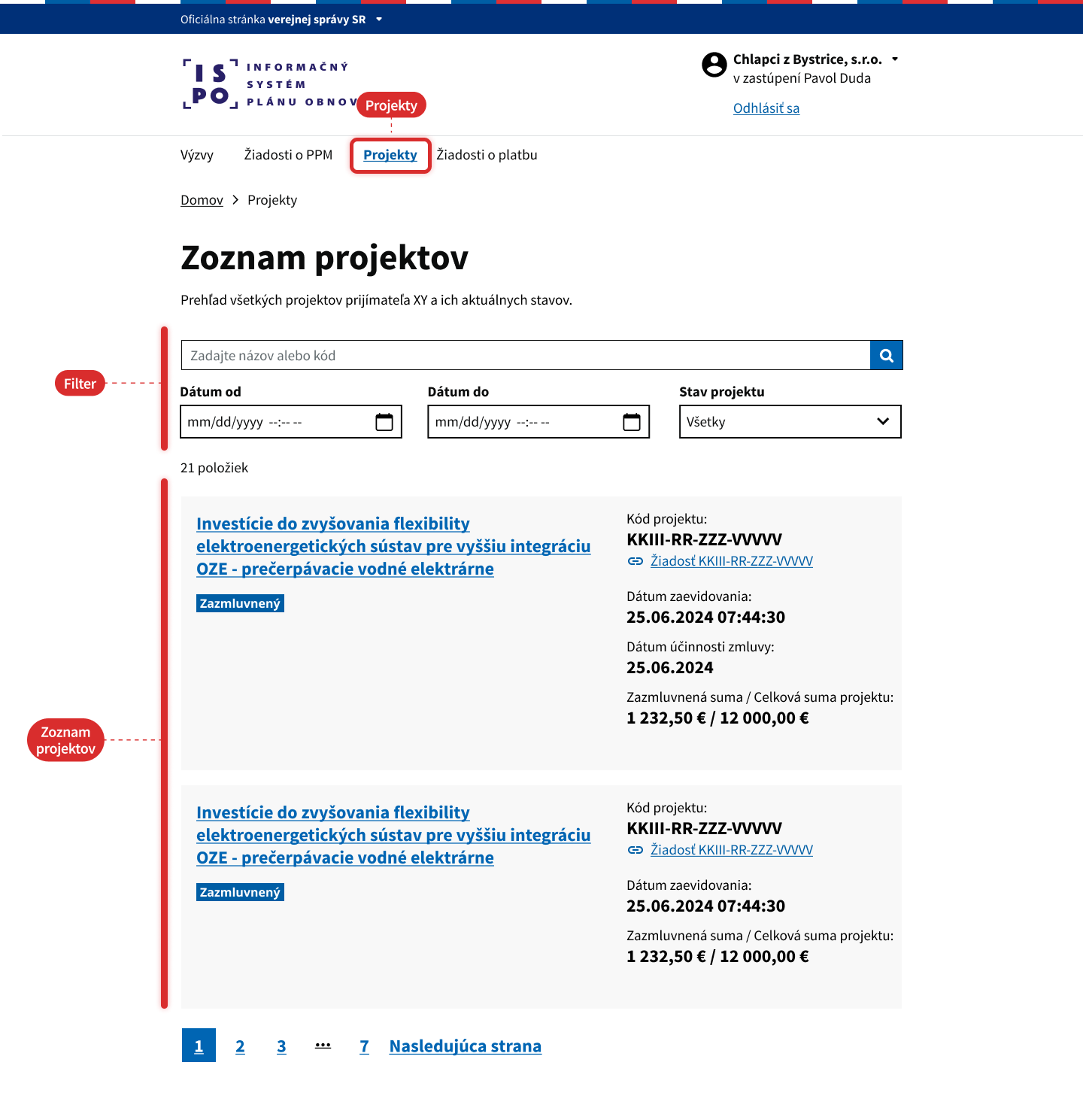
'Vyhľadávanie projektu'
Používateľ môže vyhľadať konkrétny projekt zadaním kódu projektu alebo kľúčového slova do vyhľadávacieho poľa.
- Vyhľadávanie podľa kódu projektu
- Používateľ zadá presný kód projektu (napr.
'SPIS-kod-0612-00001') a klikne na tlačidlo'Hľadať'. -
Systém zobrazí presný projekt, ktorý zodpovedá zadanému kódu.
-
Vyhľadávanie podľa názvu projektu
- Používateľ zadá kľúčové slovo (napr.
'SPIS') do vyhľadávacieho poľa. - Systém zobrazí všetky projekty, ktorých názov obsahuje zadaný reťazec.
Obrázok: Vyhľadávanie projektu podľa kódu alebo názvu
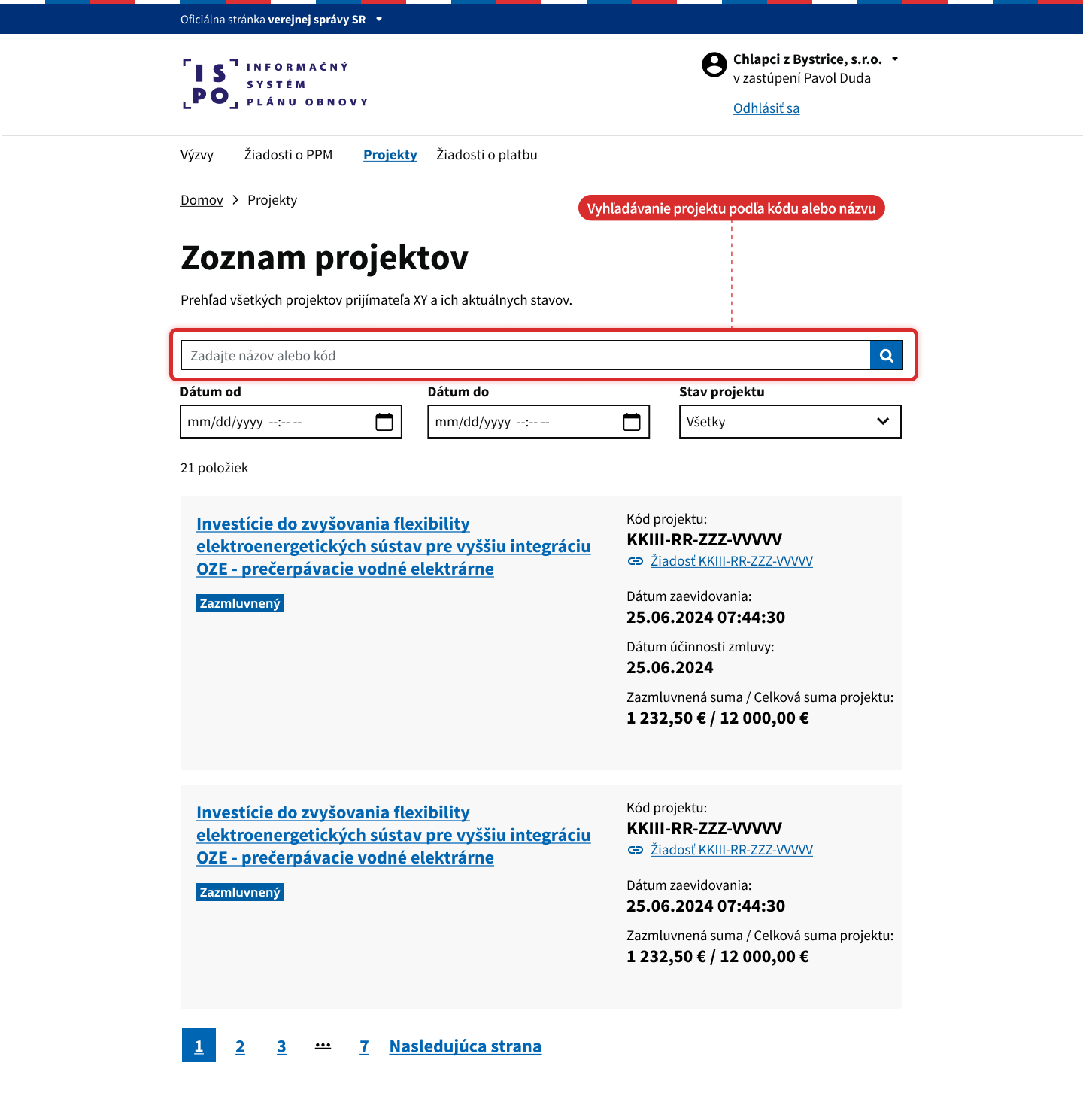
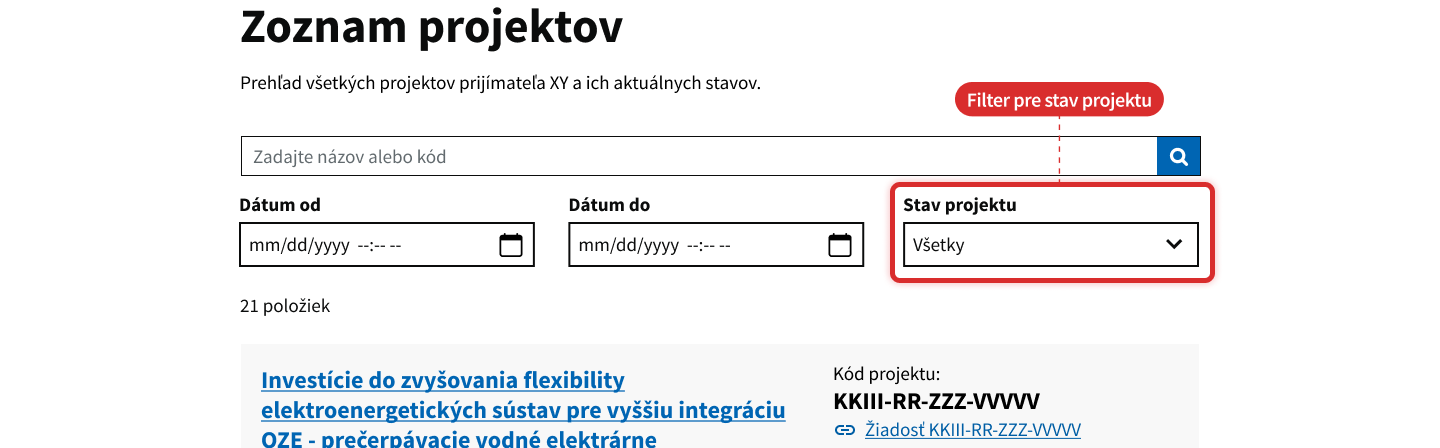
'Filtrovanie projektov podľa stavu'
Používateľ môže filtrovať projekty podľa ich aktuálneho stavu. Dostupné filtre:
'Zazmluvnený''V realizácii''Dokončený''Zrušený'
Postup:
1. Používateľ klikne na tlačidlo 'Stav projektu' v paneli filtrov.
2. Zo zoznamu vyberie požadovaný stav (napr. 'Zazmluvnený').
3. Systém zobrazí len projekty, ktoré sú v danom stave.
Obrázok: Použitie filtra pre stav projektu
'Stránkovanie zoznamu projektov'
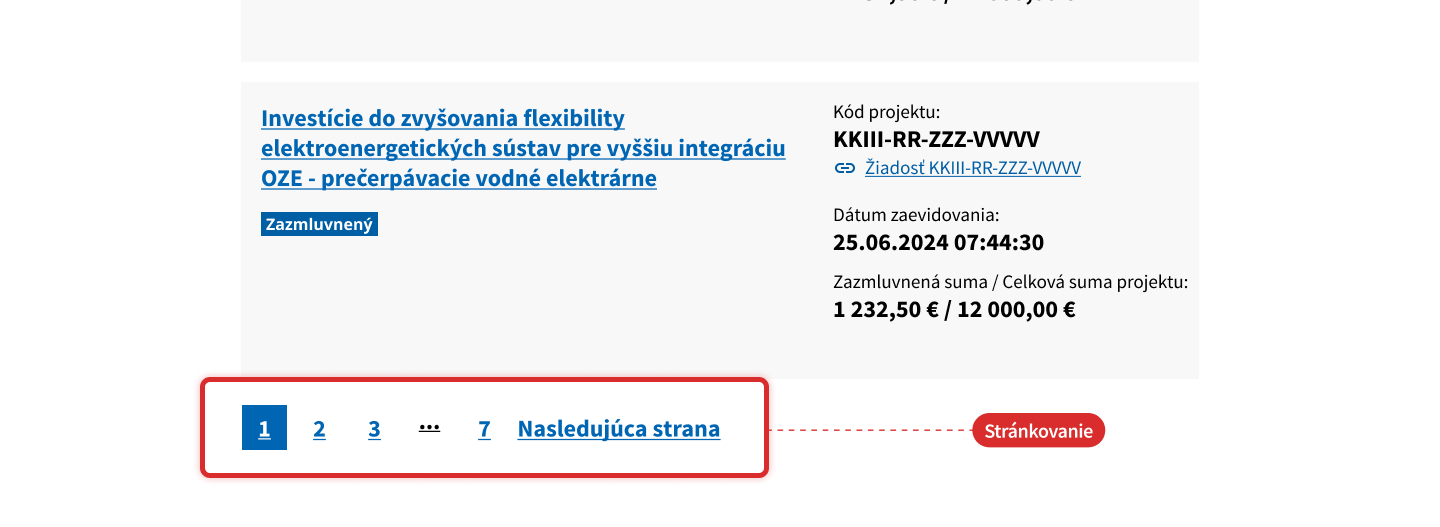
Ak má používateľ veľký počet projektov, zoznam je automaticky rozdelený na viac strán. Používateľ môže:
- Prepnúť na ďalšiu stranu kliknutím na
'2','3'atď.
Obrázok: Stránkovanie a zmena počtu výsledkov na stránku
'Detail projektu'
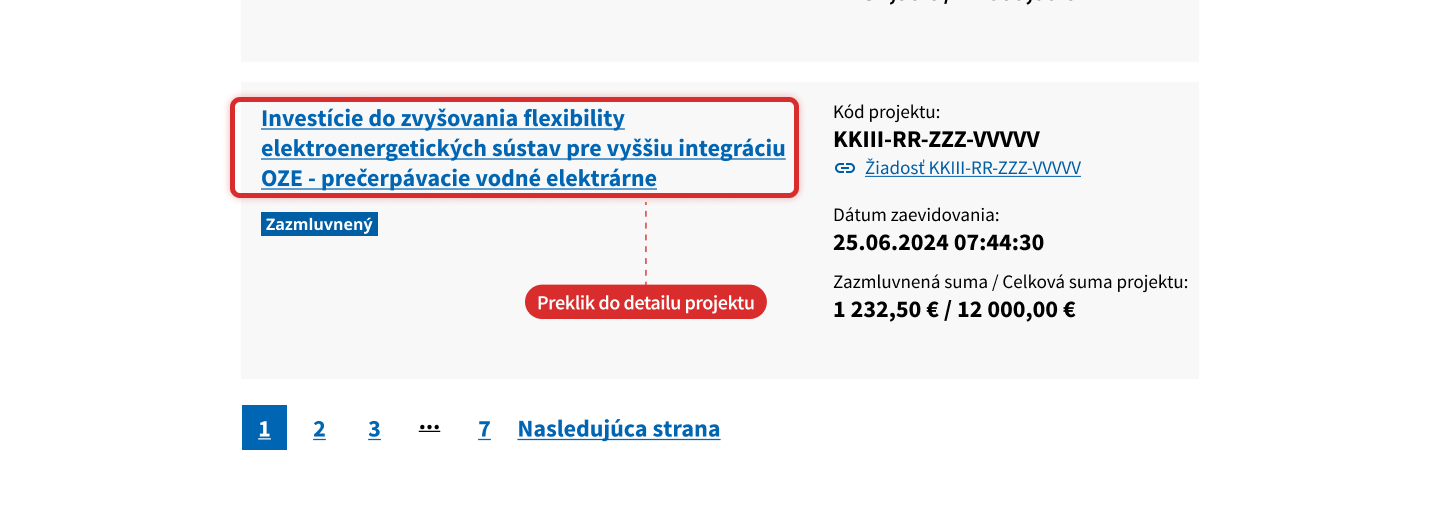
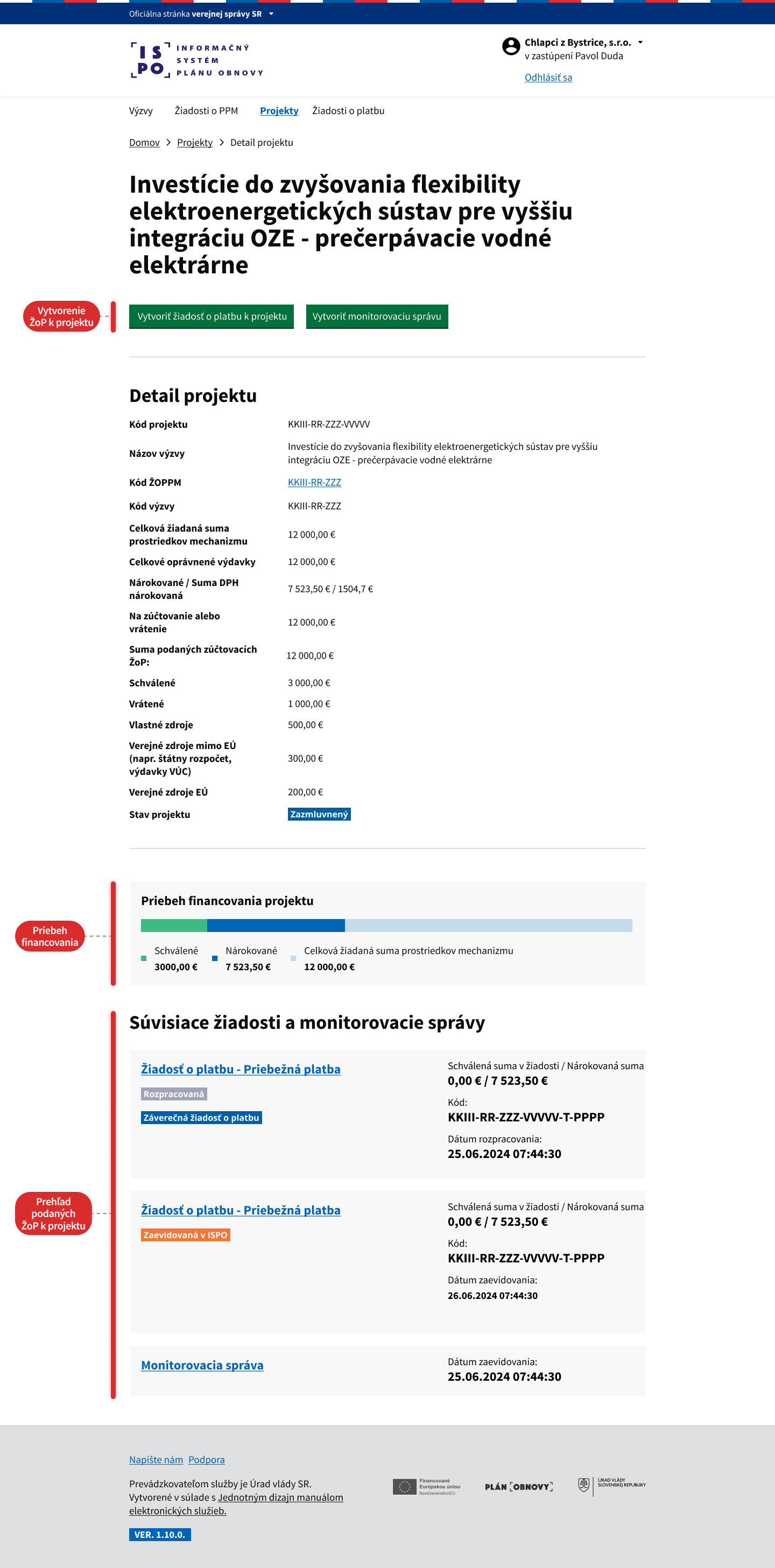
Používateľ môže zobraziť detail projektu, ktorý obsahuje podrobné informácie o financovaní, stave a prepojených žiadostiach o platbu.
Postup: 1. V zozname projektov klikne na názov projektu alebo ikonu detailu. 2. Systém zobrazí stránku s detailnými informáciami.
Obrázok: Detail projektu
'Prepojenie s modulom ŽoP'
Po otvorení detailu projektu môže používateľ: - Prezerať podané žiadosti o platbu. - Vytvoriť novú ŽoP k danému projektu. - Získať prehľad o stave a histórii všetkých podaných ŽoP.
Obrázok: Prepojenie detailu projektu so žiadosťami o platbu
'Zhrnutie'
Funkcionalita 'Zoznam projektov' v ISPO poskytuje prehľad o všetkých projektoch, ku ktorým môže používateľ podávať žiadosti o platbu. Hlavné možnosti práce so zoznamom projektov:
- Vyhľadávanie projektov podľa kódu alebo názvu.
- Filtrovanie projektov podľa ich stavu.
- Stránkovanie a zmena počtu výsledkov.
- Zobrazenie detailu projektu a prepojenie s modulom ŽoP.
V ďalšej sekcii sa budeme venovať detailu projektu, kde sa podrobnejšie rozoberú informácie dostupné pre používateľa po otvorení konkrétneho projektu.
'Detail projektu'
Detail projektu poskytuje podrobné informácie o konkrétnom projekte, vrátane jeho základných údajov, finančných ukazovateľov a zoznamu podaných Žiadostí o platbu (ŽoP). Používateľ môže prostredníctvom tejto sekcie sledovať stav financovania projektu, podávať nové žiadosti a spravovať existujúce ŽoP.
'Prístup k detailu projektu'
Používateľ s oprávnením ZOP_CREATE alebo MS_CREATE môže získať prístup k detailu projektu nasledovne:
- Prihlásenie do ISPO – Používateľ sa prihlási do portálovej časti ISPO.
- Navigácia do sekcie "Projekty" – Klikne v ľavom menu na záložku
'Projekty'. - Vyhľadanie projektu – Používateľ môže projekt vyhľadať zadaním kódu projektu alebo kľúčového slova.
- Otvoriť detail projektu – Kliknutím na názov projektu sa otvorí jeho detail.
'Obsah stránky detailu projektu'
Stránka detailu projektu obsahuje nasledovné hlavné sekcie:
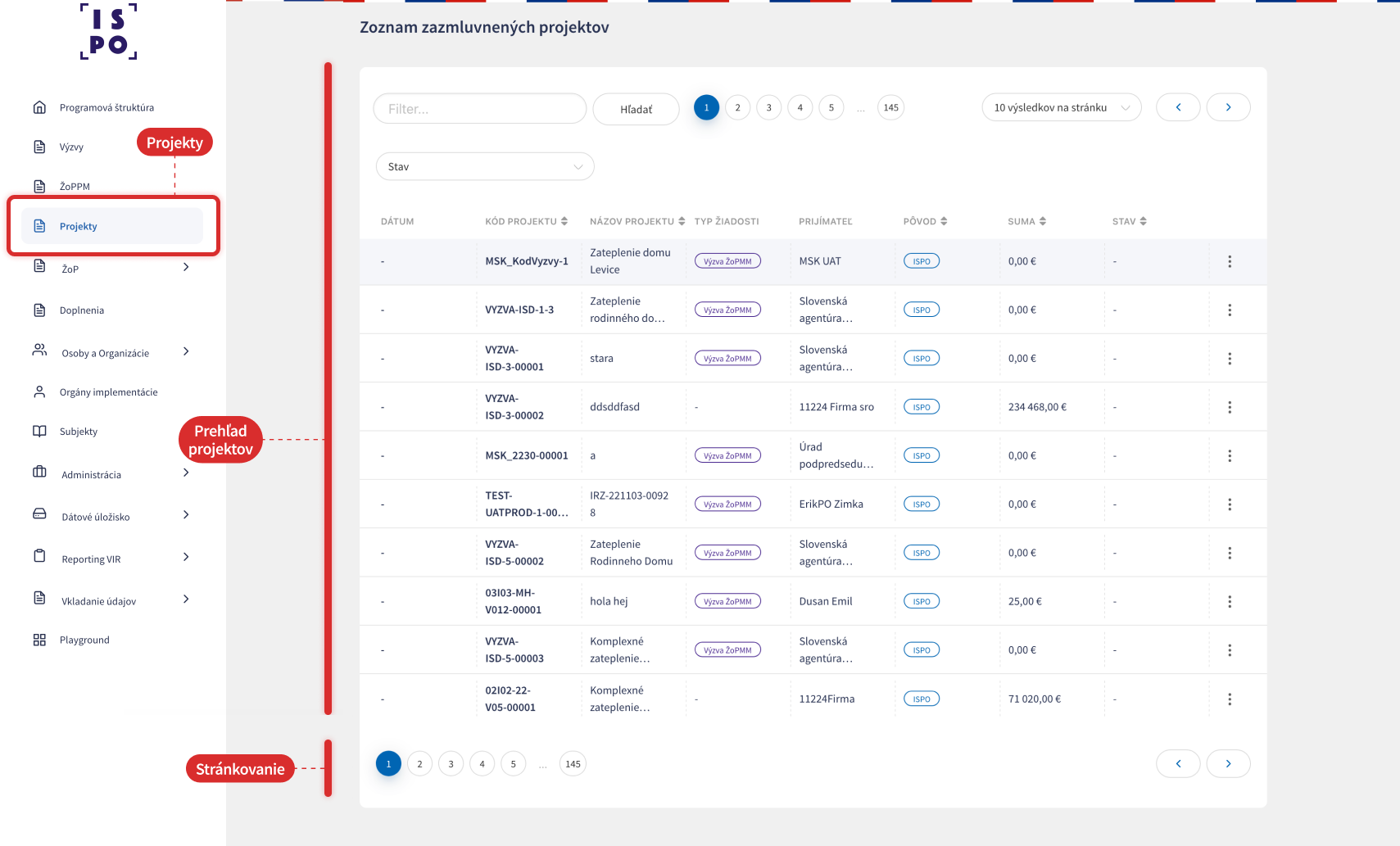
- Tab "Info" – Zobrazuje základné informácie o projekte.
- Tab "Žiadosti o platbu" – Prehľad podaných ŽoP k danému projektu.
- Tab "Monitorovacie správy" – Prehľad podaných monitorovacích správ.
"Detail projektu" – Podrobné informácie o alokovaných a vyplatených financiách.
Akčné tlačidlá – Možnosť vytvoriť novú ŽoP alebo monitorovaciu správu.
'Tab "Info" – Základné informácie o projekte'
Táto sekcia obsahuje:
- Názov projektu – Identifikácia projektu.
- Kód projektu – Unikátne označenie projektu v ISPO.
- Stav projektu – Napr. 'Zazmluvnený', 'V realizácii', 'Dokončený', 'Zrušený'.
- Celkové alokované financie – Schválený rozpočet projektu.
- Dátum začiatku a ukončenia projektu – Plánovaný harmonogram realizácie.
Obrázok: Zobrazenie tabu "Info"
'Tab "Žiadosti o platbu" – Prehľad ŽoP'
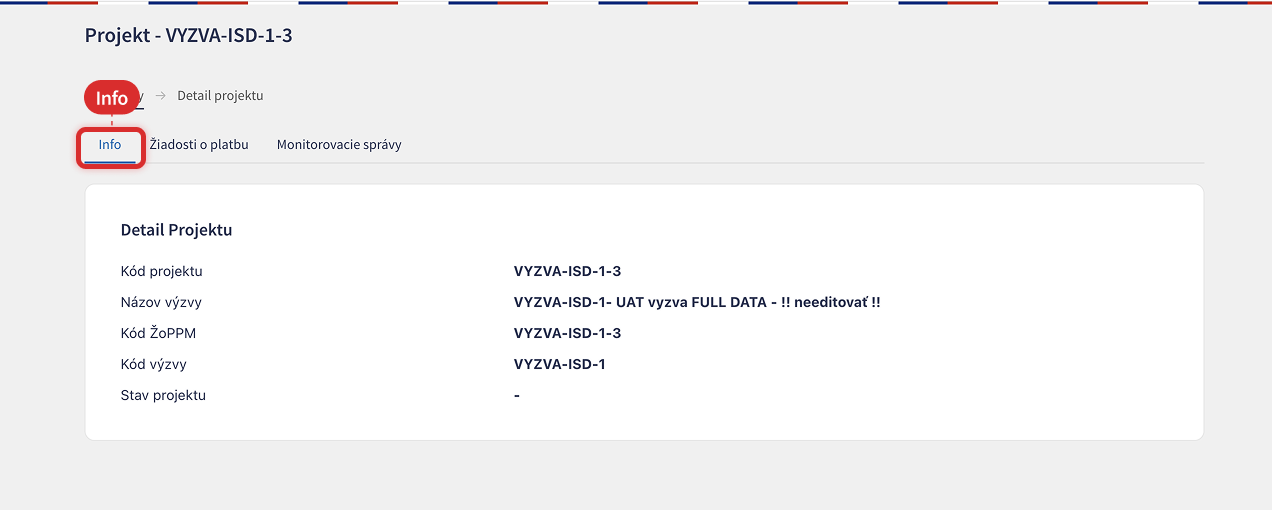
Používateľ v tejto sekcii vidí všetky podané žiadosti o platbu k projektu. Dostupné funkcie:
- Zobrazenie zoznamu ŽoP – Stav a základné údaje o podaných žiadostiach.
- Filtrovanie ŽoP – Možnosť vybrať žiadosti podľa stavu (
'Rozpracovaná','Predložená','Schválená','Vyplatená'). - Vytvorenie novej ŽoP – Kliknutím na tlačidlo
'Vytvoriť žiadosť o platbu'.
Obrázok: Prehľad ŽoP v detaile projektu
'Tab "Monitorovacie správy" – Prehľad MS'
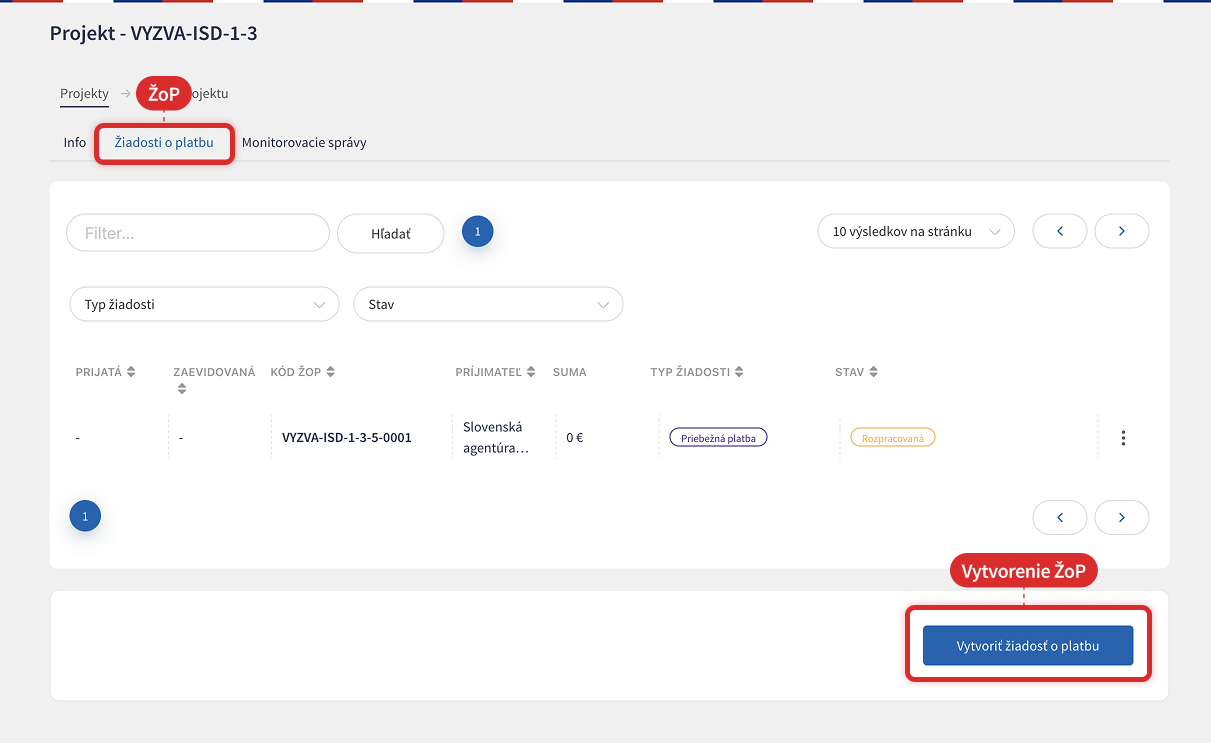
V tejto sekcii používateľ vidí podané Monitorovacie správy (MS) k projektu. Možnosti:
- Zobrazenie zoznamu MS – Evidencia podaných správ.
- Filtrovanie MS – Možnosť výberu podľa obdobia alebo stavu (
'Predložená','Schválená'). - Vytvorenie novej MS – Kliknutím na tlačidlo
'Vytvoriť monitorovaciu správu'.
Obrázok: Prehľad MS v detaile projektu
'Akčné tlačidlá'
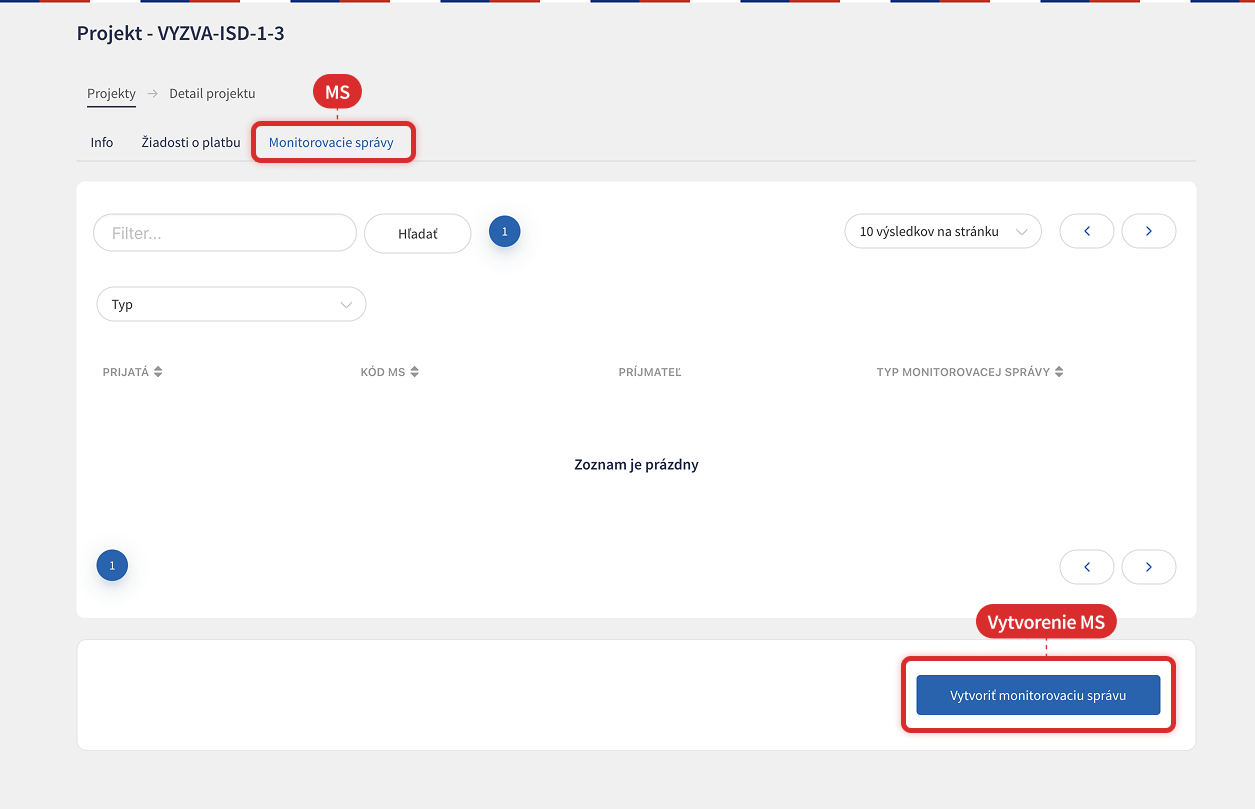
Na stránke detailu projektu sú dostupné hlavné akčné tlačidlá:
- Vytvoriť novú ŽoP – Spustí proces registrácie novej žiadosti o platbu.
- Vytvoriť monitorovaciu správu – Možnosť podania novej monitorovacej správy.
'Zhrnutie'
Sekcia 'Detail projektu' poskytuje používateľovi podrobné informácie o konkrétnom projekte a umožňuje mu:
- Zobraziť projektové financie.
- Prezerať a filtrovať podané Žiadosti o platbu.
- Vytvoriť novú ŽoP alebo Monitorovaciu správu.
- Sledovať stav a históriu žiadostí a platieb.
V nasledujúcej kapitole sa zameriame na Zoznam ŽoP, kde detailne popíšeme evidenciu a správu žiadostí o platbu.
'Zoznam ŽoP'
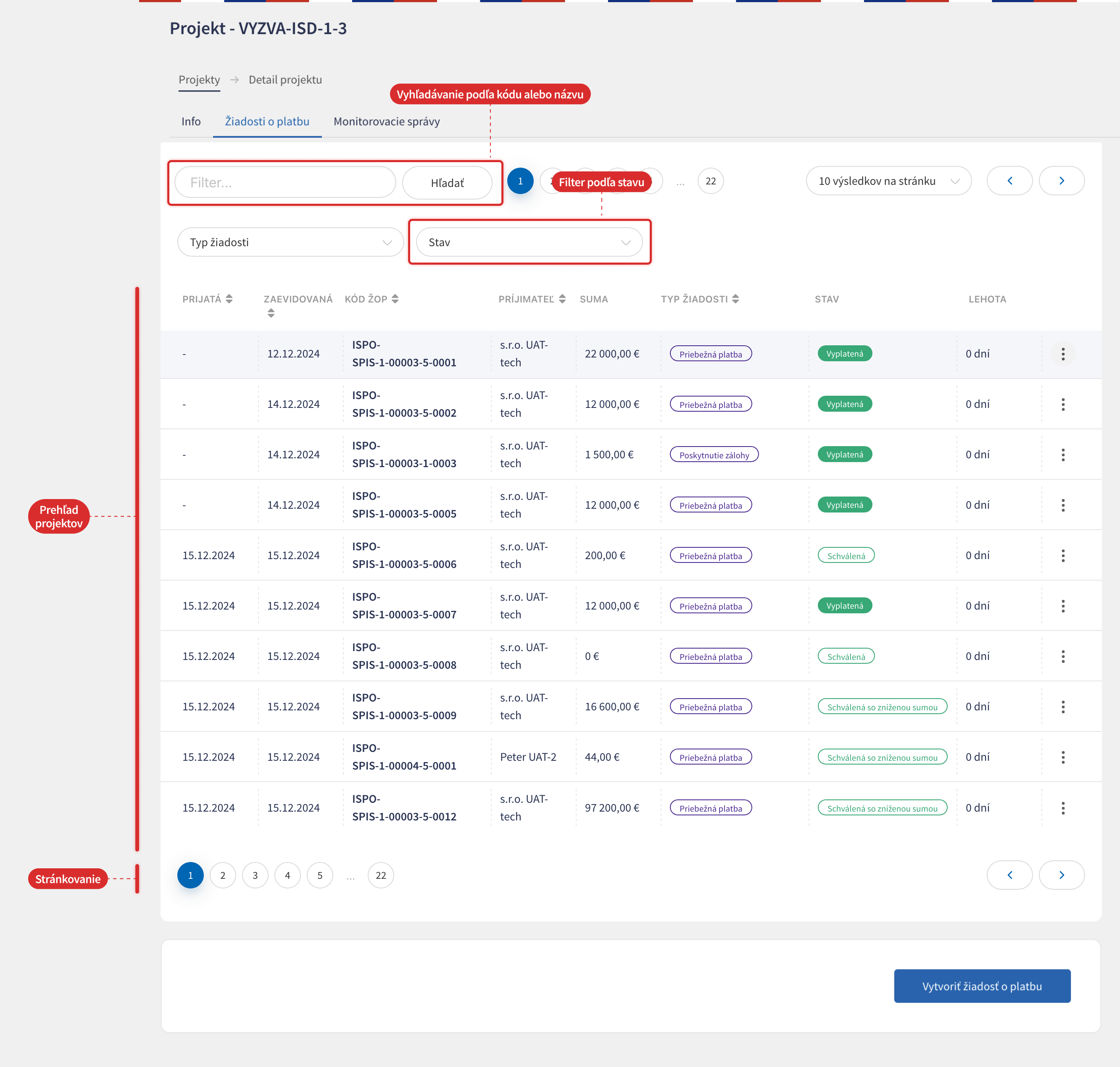
Sekcia 'Zoznam ŽoP' poskytuje prehľad všetkých Žiadostí o platbu (ŽoP) podaných k danému projektu. Používateľ s oprávnením ZOP_CREATE môže v tejto sekcii vyhľadávať, filtrovať a spravovať svoje žiadosti. Táto funkcionalita umožňuje efektívne sledovať stav jednotlivých žiadostí a podávať nové ŽoP.
'Prístup k zoznamu ŽoP'
Používateľ získa prístup k zoznamu ŽoP nasledovne:
- Prihlásenie do ISPO – Používateľ sa prihlási do portálovej časti ISPO.
- Navigácia do sekcie "Projekty" – Klikne v ľavom menu na záložku
'Projekty'. - Otvoriť projekt – Vyhľadá a otvorí detail projektu.
- Kliknúť na tab "Žiadosti o platbu" – Zobrazí sa zoznam všetkých podaných ŽoP k danému projektu.
Obrázok: Zobrazenie zoznamu ŽoP v ISPO
'Vyhľadávanie ŽoP'
Používateľ môže vyhľadať konkrétnu žiadosť o platbu zadaním kódu ŽoP alebo kľúčového slova.
- Vyhľadávanie podľa kódu ŽoP
- Používateľ zadá presný kód ŽoP (napr.
'SPIS-kod-0612-00001-5-0011') a klikne na tlačidlo'Hľadať'. -
Systém zobrazí presnú žiadosť, ktorá zodpovedá zadanému kódu.
-
Vyhľadávanie podľa názvu
- Používateľ zadá kľúčové slovo (napr.
'SPIS') do vyhľadávacieho poľa. - Systém zobrazí všetky ŽoP, ktorých názov obsahuje zadaný reťazec.
'Filtrovanie ŽoP podľa stavu'
Používateľ môže filtrovať ŽoP podľa ich aktuálneho stavu. Dostupné možnosti:
'Rozpracovaná''Predložená''Schválená''Vyplatená''Zrušená''Späťvzatá'
Postup:
1. Používateľ klikne na tlačidlo 'Stav žiadosti' v paneli filtrov.
2. Zo zoznamu vyberie požadovaný stav (napr. 'Predložená').
3. Systém zobrazí len žiadosti, ktoré sú v danom stave.
'Stránkovanie zoznamu ŽoP'
Ak má používateľ veľký počet žiadostí, zoznam je automaticky rozdelený na viac strán. Používateľ môže:
- Prepnúť na ďalšiu stranu kliknutím na
'2','3'atď. - Zmeniť počet výsledkov na stránku (napr.
'10','25','50').
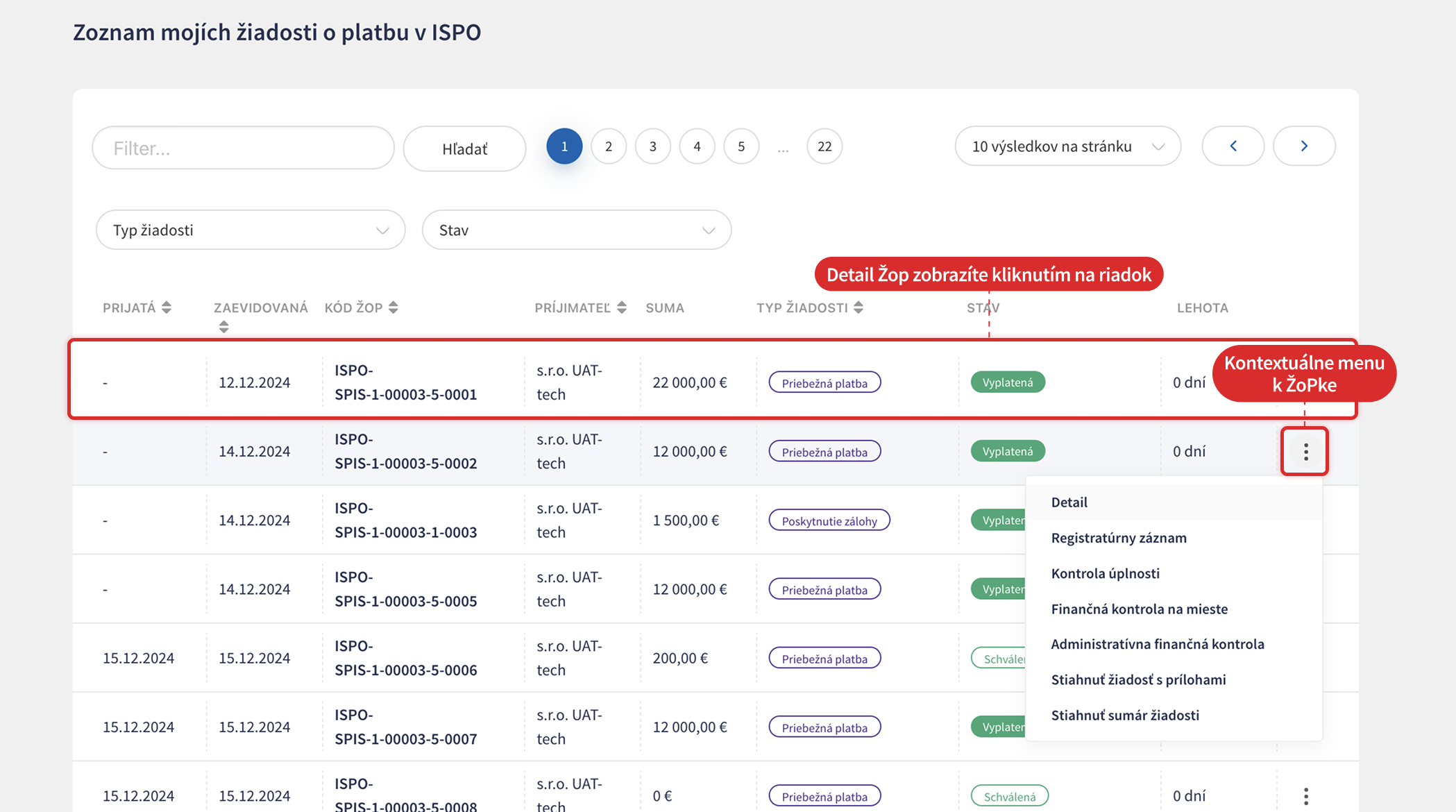
'Zobrazenie detailu ŽoP'
Používateľ môže zobraziť detail žiadosti o platbu, ktorý obsahuje podrobné informácie o stave a histórii zmien.
Postup: 1. V zozname ŽoP klikne na názov konkrétnej žiadosti alebo ikonu detailu. 2. Systém zobrazí stránku s detailnými informáciami.
Obrázok: Detail žiadosti o platbu
'Akčné tlačidlá'
Na stránke zoznamu ŽoP sú dostupné hlavné akčné tlačidlá:
- Vytvoriť novú ŽoP – Spustí proces registrácie novej žiadosti o platbu.
- Späťvzatie ŽoP – Používateľ môže odvolať podanú žiadosť.
- Zrušiť ŽoP – Možnosť zrušenia žiadosti v prípade chýb.
- Stiahnuť PDF – Export žiadosti vo formáte PDF.
'Zhrnutie'
Sekcia 'Zoznam ŽoP' poskytuje používateľovi prehľad všetkých podaných žiadostí o platbu k danému projektu. Hlavné možnosti:
- Vyhľadávanie a filtrovanie ŽoP podľa rôznych kritérií.
- Zobrazenie detailu ŽoP a sledovanie jej stavu.
- Stránkovanie a zmena počtu výsledkov pre jednoduchú navigáciu.
- Akčné tlačidlá umožňujúce správu a podanie nových žiadostí.
V ďalšej kapitole sa zameriame na Detail ŽoP, kde budeme podrobne opisovať jednotlivé sekcie a možnosti úprav žiadosti o platbu.
'Detail ŽoP'
Sekcia 'Detail ŽoP' poskytuje podrobný prehľad o konkrétnej Žiadosti o platbu (ŽoP). Používateľ môže v tejto sekcii kontrolovať a upravovať detaily žiadosti, sledovať jej stav a generovať náhľad dokumentu vo formáte PDF.
'Prístup k detailu ŽoP'
Používateľ získa prístup k detailu ŽoP nasledovne:
- Prihlásenie do ISPO – Používateľ sa prihlási do portálovej časti ISPO.
- Navigácia do sekcie "Projekty" – Klikne v ľavom menu na záložku
'Projekty'. - Otvoriť projekt – Vyhľadá a otvorí detail projektu.
- Prejsť do tabu "Žiadosti o platbu" – Kliknutím na konkrétnu ŽoP sa zobrazí jej detail.
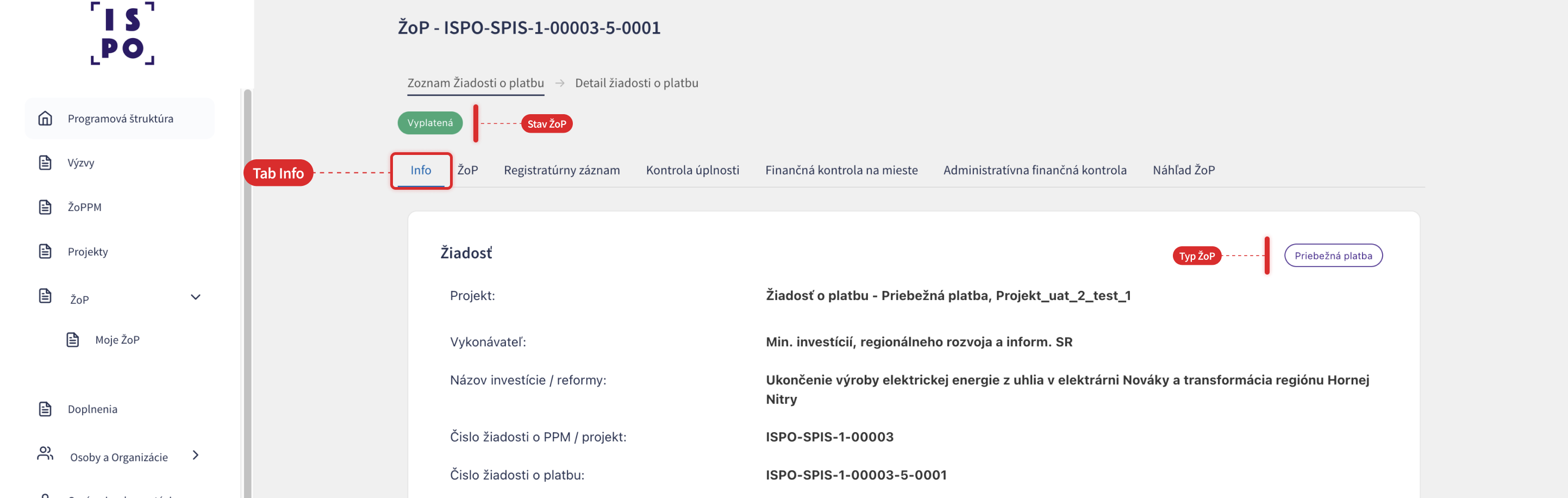
Obrázok: Zobrazenie detailu ŽoP v ISPO
'Obsah stránky detailu ŽoP'
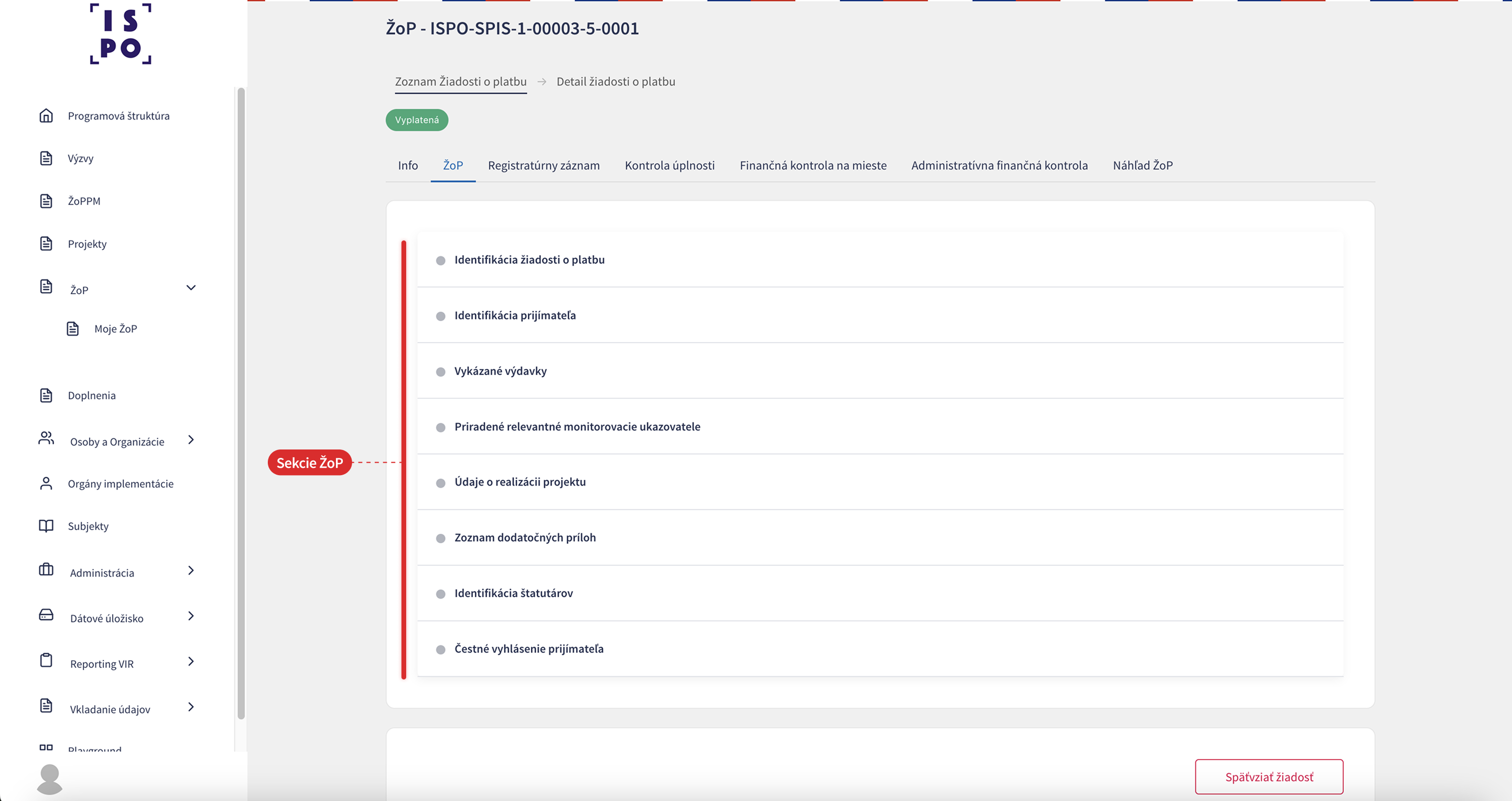
Stránka detailu ŽoP obsahuje nasledovné hlavné sekcie:
- Tab "Info" – Zobrazuje základné informácie o žiadosti.
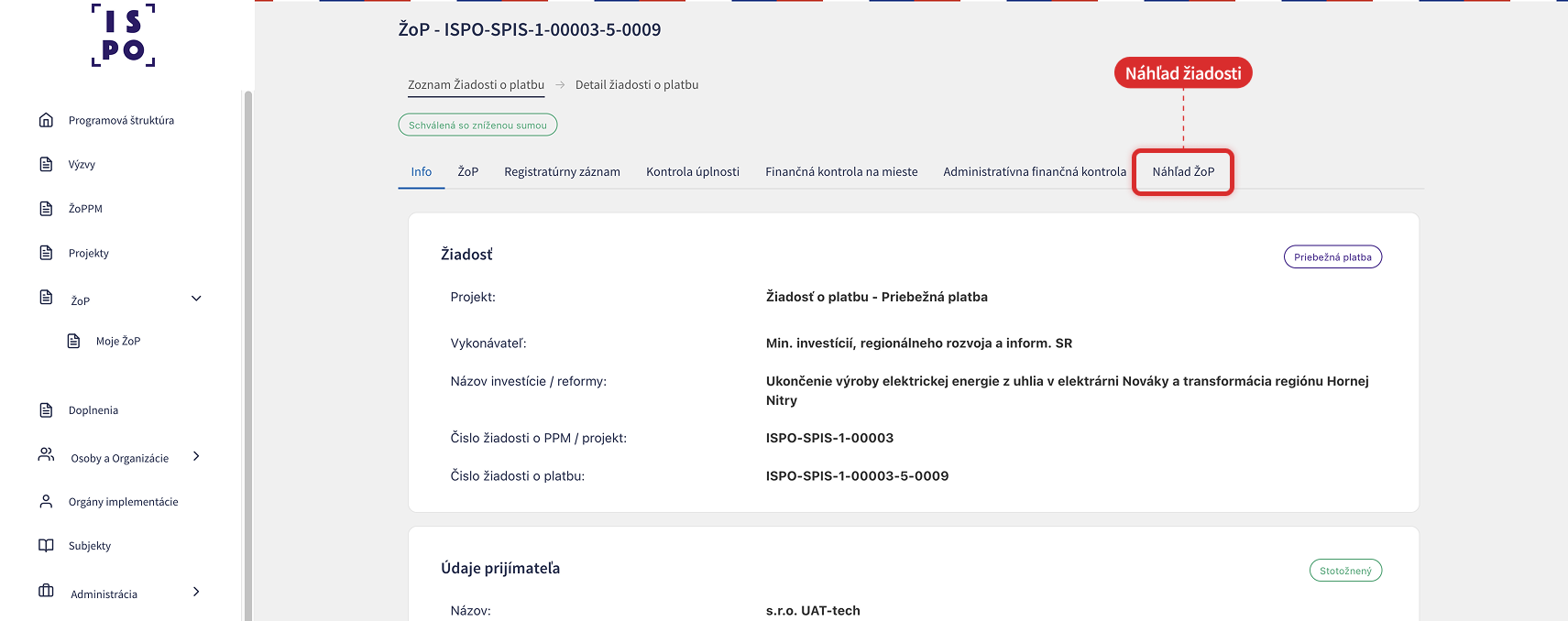
- Tab "Náhľad ŽoP" – Vygenerovaný dokument žiadosti.
- Akčné tlačidlá – Možnosť úprav a podania žiadosti.
Obrázok: Stránka detailu ŽoP s hlavnými sekciami
'Tab "Info" – Základné informácie o ŽoP'
Táto sekcia obsahuje:
- Kód ŽoP – Unikátne označenie žiadosti.
- Stav ŽoP – Napr. 'Rozpracovaná', 'Predložená', 'Schválená', 'Vyplatená'.
- Typ ŽoP – Napr. 'Priebežná platba', 'Refundácia', 'Zúčtovanie predfinancovania'.
- Výška požadovanej platby – Suma, ktorú prijímateľ žiada preplatiť.
- Zoznam výdavkov – Podrobné položky výdavkov zahrnutých do žiadosti.
- Zoznam príloh – Povinné a voliteľné dokumenty priložené k žiadosti.
Obrázok: Tab "Info" – základné informácie o ŽoP
'Tab "Náhľad ŽoP" – Generovanie PDF'
Táto sekcia umožňuje zobraziť náhľad ŽoP vo formáte PDF. Používateľ môže dokument stiahnuť a skontrolovať jeho obsah pred odoslaním.
Postup:
1. Kliknúť na záložku 'Náhľad ŽoP'.
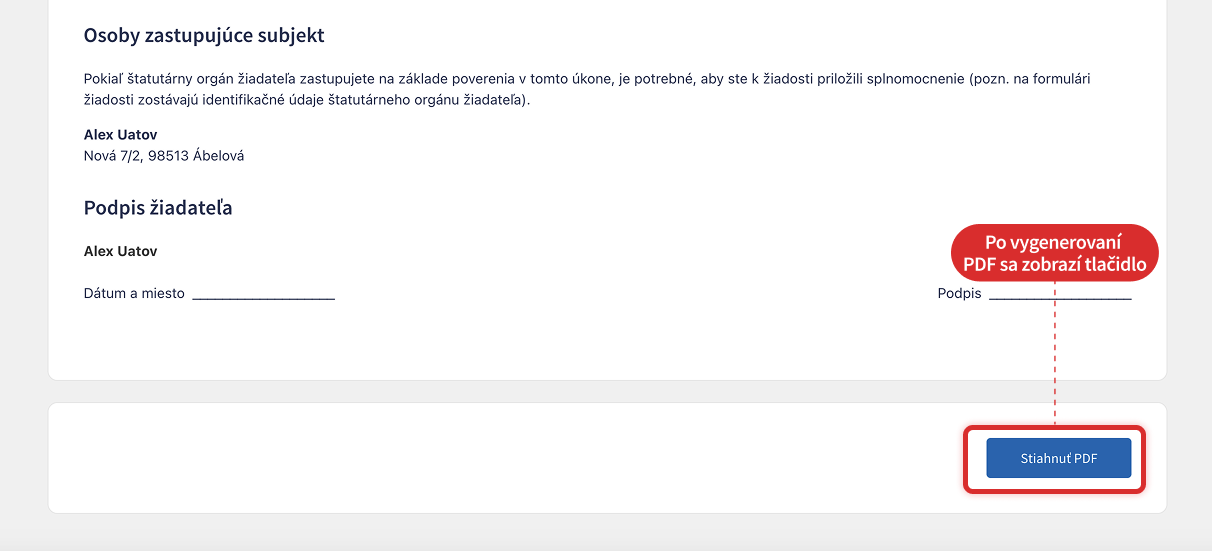
2. Počkať na vygenerovanie PDF.
3. Kliknúť na tlačidlo 'Stiahnuť PDF' a uložiť dokument do PC.
'Akčné tlačidlá'
Na stránke detailu ŽoP sú dostupné hlavné akčné tlačidlá:
- Upraviť ŽoP – Možnosť zmeniť údaje v prípade rozpracovanej žiadosti.
- Odoslať ŽoP – Podanie žiadosti do ISPO.
- Stiahnuť PDF – Export dokumentu ŽoP.
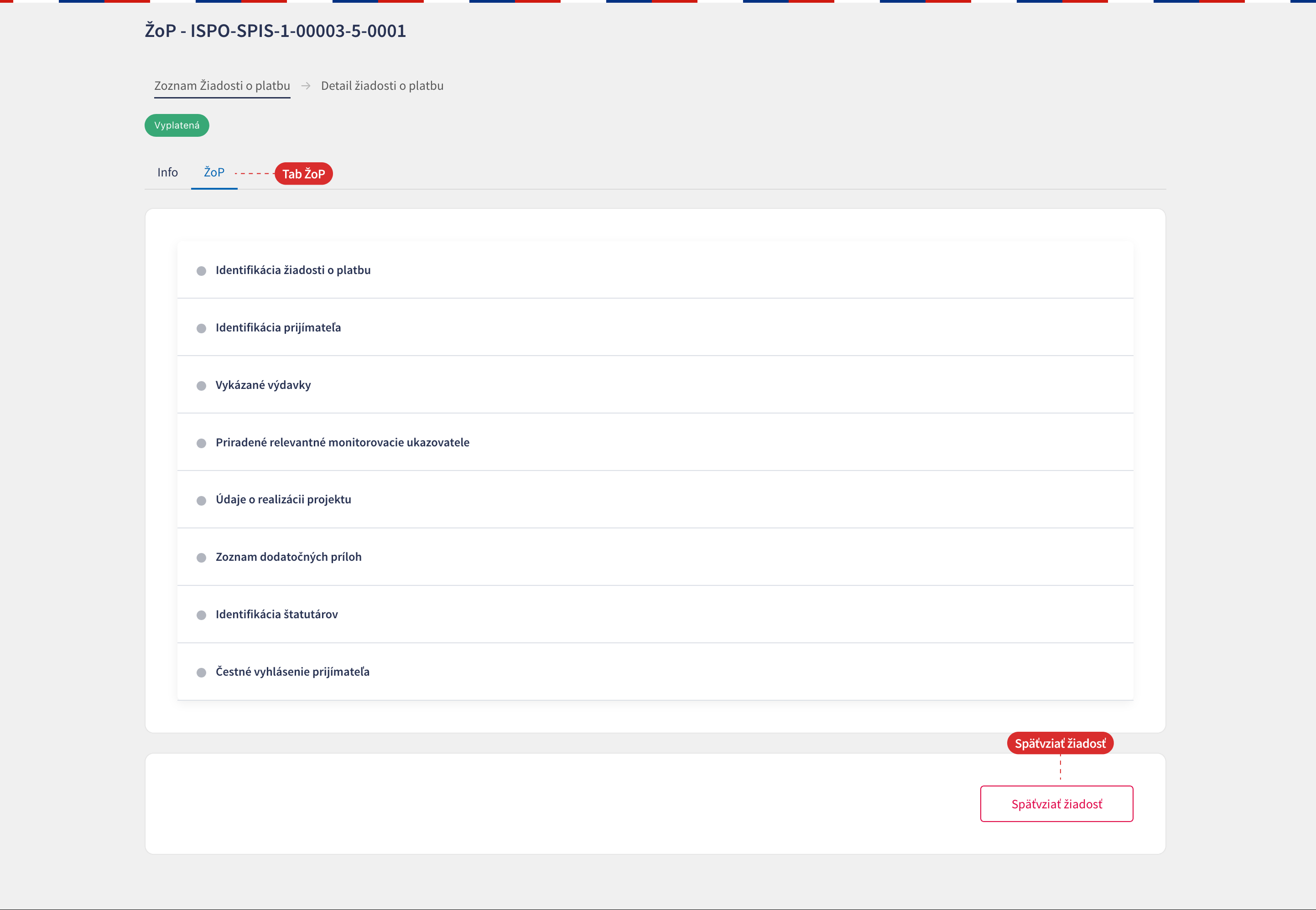
- Späťvzatie ŽoP – Možnosť stornovania podanej žiadosti.
Obrázok: Náhľad ŽoP vo formáte PDF
Obrázok: Stiahnutie PDF
Obrázok: Späťvzatie ŽoP
'Zhrnutie'
Sekcia 'Detail ŽoP' poskytuje používateľovi kompletný prehľad o konkrétnej žiadosti o platbu. Hlavné možnosti:
- Zobrazenie základných údajov o ŽoP.
- Kontrola a úprava detailov žiadosti.
- Generovanie a sťahovanie PDF dokumentu.
- Správa a podanie žiadosti o platbu.