Zobrazenie dát
Výber zoznamu výziev
Pre príklad si vyberieme zoznam výziev. Klikneme na záložku Výzva MU. Každý vykonávateľ uvidí zoznam výziev podľa toho, koľko ich v systéme má. My sme vytvorili výzvu 04I01-27-V01 štandardným spôsobom cez ISPO a výzvu 04I02-27-V02 sme vložili pomocou funkcionality „Vkladanie údajov“.
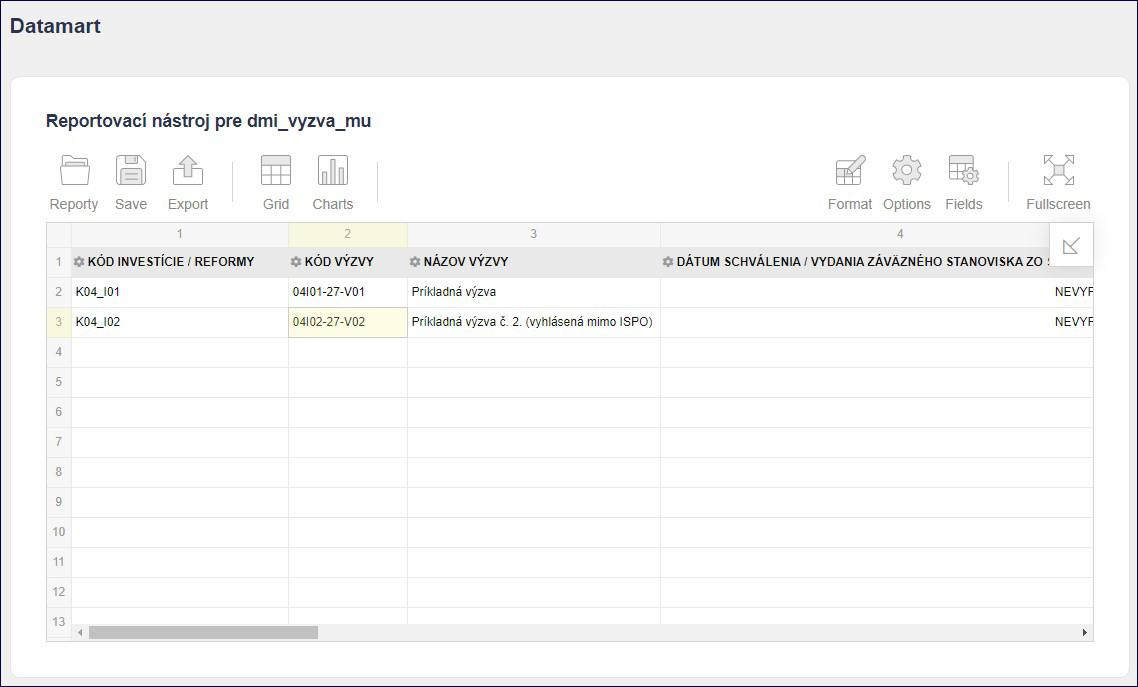
Zobrazenie údajov podľa Prílohy SIPOO
Pre zobrazenie údajov v poradí, aké poznáme z Prílohy SIPOO č. 5.1 - 2 Vzor monitorovacích údajov, musíme urobiť nasledujúce kroky:
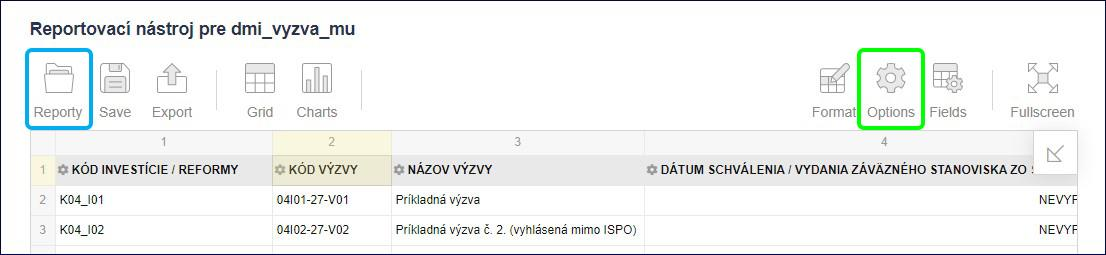
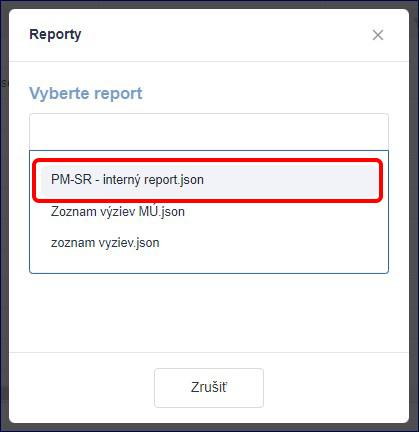
- Klikneme na možnosť „Reporty“. Zo zoznamu vyberieme preddefinovaný report „Zoznam výziev MÚ“.
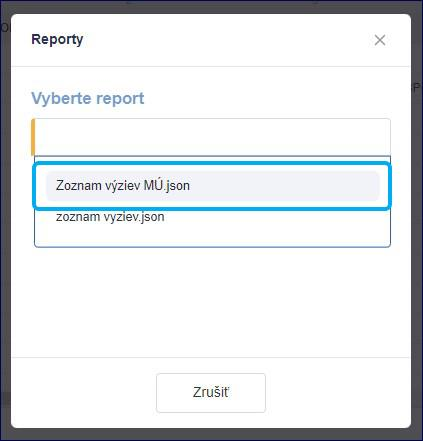
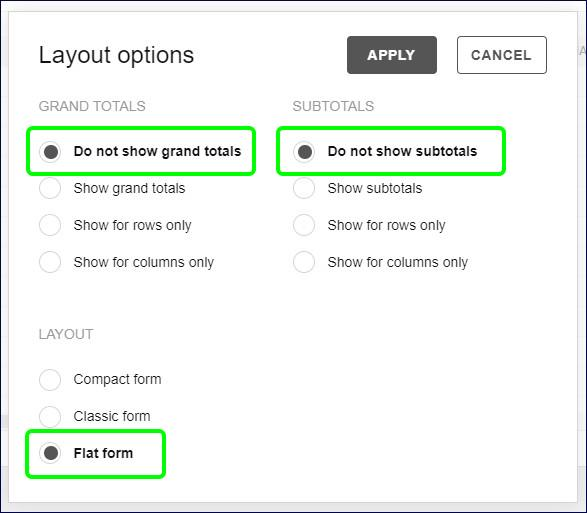
- Klikneme na možnosť „Options“ a uistíme sa, že v stĺpci GRAND TOTALS máme odkliknuté Do not show grand totals, v stĺpci SUBTOTALS máme odkliknuté Do not show subtotals a v stĺpci LAYOUT máme odkliknuté Flat form.
V prípade, že si chceme urobiť vlastný interný report, môžeme tak urobiť podľa nasledujúcich krokov.
Zoradenie výziev
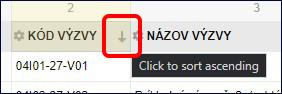
Kliknutím na šípku v konkrétnom stĺpci, napríklad v stĺpci „Kód výzvy“, môžeme zoradiť riadky. V tomto prípade podľa kódu výzvy zostupne alebo vzostupne. Využiť to môžeme najmä pri zoradení podľa dátumu vyhlásenia alebo ukončenia výziev.
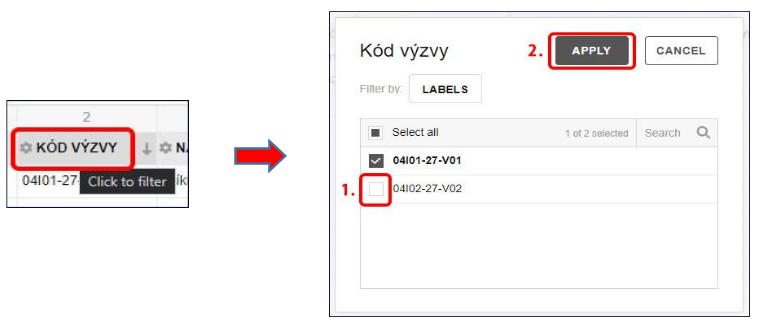
Kliknutím na názov konkrétneho stĺpca, napríklad stĺpca „Kód výzvy“, môžeme filtrovať, ktoré výzvy chceme v tabuľke zobraziť. Klikneme na názov stĺpca, vo filtri odklikneme, čo zobraziť nechceme a následne potvrdíme tlačidlom „Apply“.
Úprava zobrazenia stĺpcov
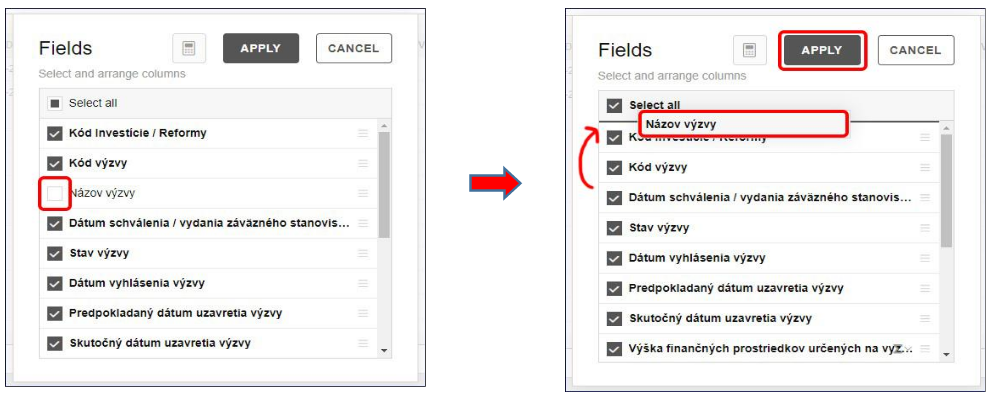
V prípade, že chceme iné poradie stĺpcov alebo niektoré stĺpce vôbec nezobrazovať, klikneme na znak „šípky“ v pravom hornom rohu tabuľky. Odklikneme, ktoré stĺpce zobraziť nechceme. Podržaním ľavého tlačidla myši na názve dokážeme presúvať názov stĺpca a zmeniť jeho poradie. Následne potvrdíme tlačidlom „Apply“
Zobrazenie reportu na celú obrazovku
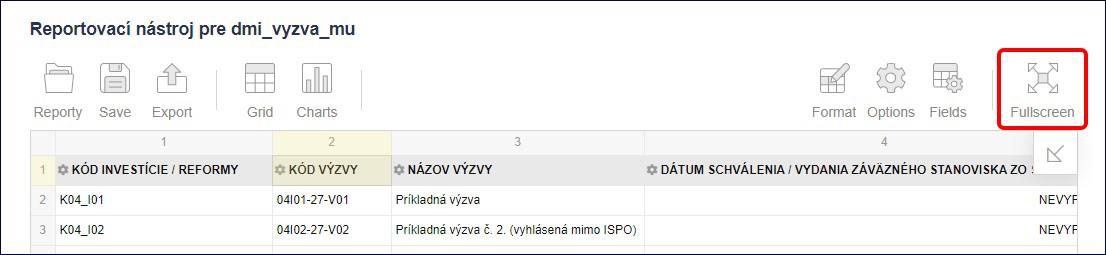
Kliknutím na tlačidlo „Fullscreen“ si môžeme report zobraziť na celú obrazovku.
Uloženie reportu
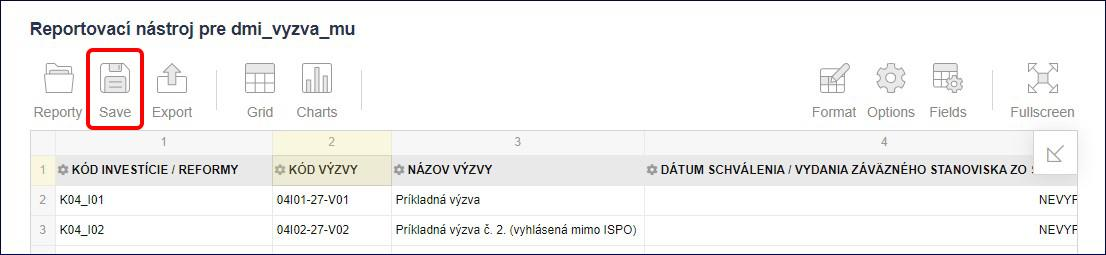
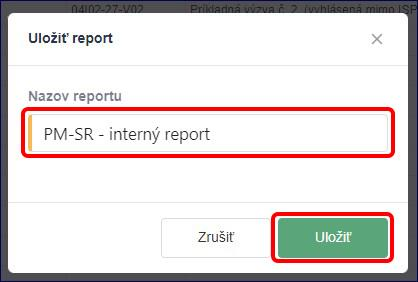
Nami nastavený report si môžeme uložiť pomocou tlačidla „Save“, aby sme ho do budúcna nemuseli nastavovať znova. Ako názov ukladaného reportu odporúčame uviesť skratku vykonávateľa a názov toho, čo reportujeme. Napríklad PM-SR Interný report. Potvrdíme tlačidlom „Uložiť“.
Takto uložený report nájdeme v zozname reportov.
Export reportu
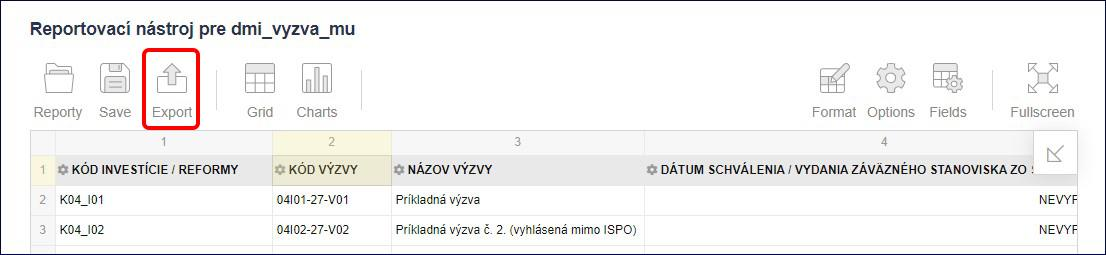
Kliknutím na tlačidlo „Export“ si môžeme celý náš report exportovať do formátov HTML, CSV, Excel, JPG či PDF. Môžeme ho aj vytlačiť.
Pokročilé funkcie Datamartu
Datamart obsahuje aj ďalšie funkcie ako tvorenie rôznych grafov, či iné zobrazovanie dát. Takéto funkcionality si môžeme pozrieť v originálnom manuáli pre aplikáciu Flexmonster na stránke https://www.youtube.com/@FlexMonsterPivot alebo na youtube kanáli https://www.youtube.com/@FlexMonsterPivot.