Projekty
Účel kapitoly
Táto kapitola opisuje prácu s projektmi v systéme ISPO po optimalizácii CRUD funkcionalít.
Projekty predstavujú centrálnu entitu celého systému – obsahujú údaje o ŽoPPM, ŽoP, výzvach, prijímateľoch, partneroch, rozpočtoch a zmluvách.
Používateľ tu nájde všetky informácie o tom, ako vyhľadávať, zobrazovať, vytvárať a upravovať projekty v závislosti od ich typu (ŽoPPM, Priame vyzvanie, Evidenčný projekt).
2.1 Zoznam projektov
Účel
Obrazovka Zoznam projektov poskytuje prehľad všetkých projektov v systéme bez ohľadu na ich typ alebo pôvod.
Slúži ako východiskový bod pre prístup k detailom, editácii či vytváraniu nových projektov.
Oprávnenia
| Oprávnenie | Kód | Popis |
|---|---|---|
| Zobrazenie zoznamu | OPR_PROJEKT_VIEW |
Zobrazovanie zoznamu projektov |
| Vytvorenie projektu | OPR_PROJEKT_EDIT |
Možnosť pridať nový evidenčný projekt |
Základné prvky obrazovky
| Prvok | Popis |
|---|---|
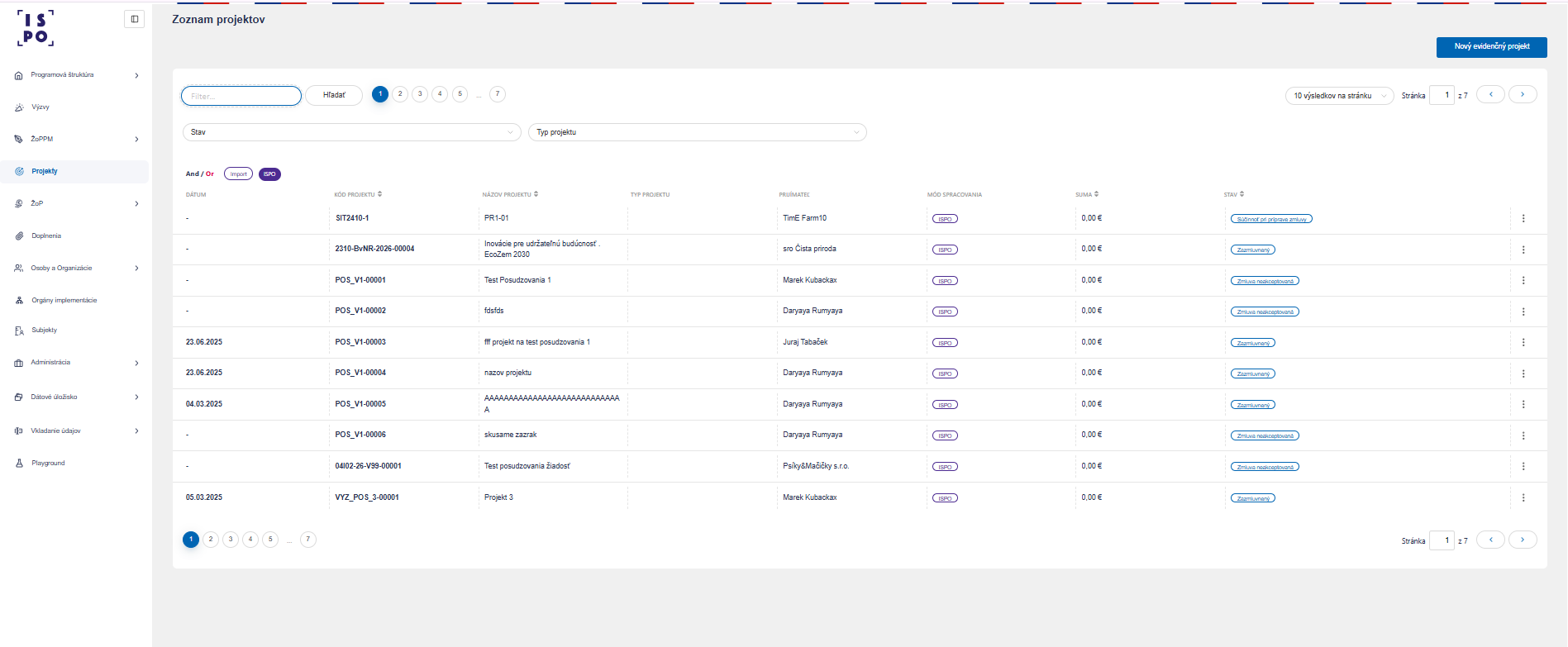
| Filter panel | Vyhľadávanie projektov podľa kódu, typu, stavu, prijímateľa alebo vykonávateľa |
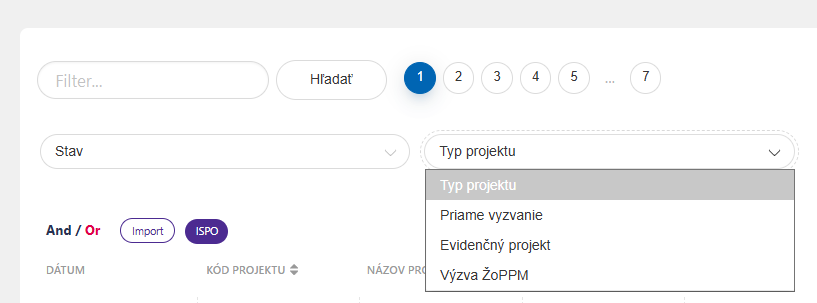
| Typ projektu (combobox) | Filtrovanie podľa typu: ŽoPPM, Priame vyzvanie, Evidenčný projekt |
| Stĺpce tabuľky | Kód projektu, Názov, Typ, Stav, Prijímateľ, Dátum poslednej zmeny |
| Akčné menu (tri bodky) | Zobrazenie dostupných akcií (napr. Otvoriť detail, Zobraziť ŽoP, Zobraziť monitorovacie správy) |
| Tlačidlo „Nový evidenčný projekt“ | Otvorí formulár na vytvorenie nového evidenčného projektu |
Správanie
- V zozname sa zobrazujú všetky typy projektov okrem tých, ktoré sú v stave
NOVYa zároveň neboli ešte zazmluvnené. - Importované projekty (z pôvodného CRUD) sú označené špeciálnym tagom
IMPORT_CRUD. - Triedenie a filtrovanie funguje pre všetky typy projektov jednotne.
Testovacie scenáre
| # | Scenár | Očakávaný výsledok |
|---|---|---|
| 1 | Zobrazenie všetkých typov projektov | Zoznam obsahuje ŽoPPM, Priame vyzvanie aj Evidenčné projekty |
| 2 | Filtrovanie podľa typu | Zobrazia sa iba projekty zvoleného typu |
| 3 | Vytvorenie nového projektu | Po kliknutí na „Nový evidenčný projekt“ sa otvorí formulár pre vytvorenie |
| 4 | Načítanie údajov | Každý záznam obsahuje správne priradené údaje (názov, stav, typ, prijímateľ) |
| 5 | Výkon | Zoznam sa načíta bez znateľného oneskorenia |
Vizualizácia
-
Obrázok 02-01: Hlavná obrazovka „Zoznam projektov“
-
Obrázok 02-02: Filter podľa typu projektu
 - Obrázok 02-03: Akčné menu s možnosťou otvorenia detailu

2.2 Detail projektu (hub)
Účel
Obrazovka Detail projektu funguje ako centrálna brána pre zobrazenie jednotlivých typov projektov.
Po kliknutí na záznam v zozname projektov sa používateľ dostane na „hub“, ktorý ho presmeruje na správnu podsekciu podľa typu projektu.
Oprávnenie
OPR_PROJEKT_VIEW
Logika výberu
| Typ projektu | Otváraná obrazovka |
|---|---|
| Evidenčný projekt | Evidenčný projekt – detail |
| Projekt z priameho vyzvania | Projekt – Priame vyzvanie |
| Projekt typu ŽoPPM | Projekt – ŽoPPM |
Funkcie a prvky
- Tab „Detail projektu“ – hlavná karta dostupná pre všetky projekty
- Tlačidlo „Otvoriť detail“ – otvorí príslušný formulár podľa typu
- Navigačný breadcrumb – zobrazuje cestu Projekty → Detail → [Typ projektu]
- Informácie o stave projektu – zobrazené ako farebný štítok (
IsTag variant="primary") - Oprávnenie na editáciu – zobrazí tlačidlo „Upraviť“, ak má používateľ
OPR_PROJEKT_EDIT
Pravidlá správania
- Po otvorení detailu projektu sa vždy zobrazuje prepojenie na súvisiace ŽoPPM, výzvy a ŽoP.
- Projekty s pôvodom
IMPORT_CRUDsú automaticky po prvej editácii prevedené do móduISPO. - Editačný mód zablokuje úpravu, ak existuje rozpracovaná verzia v procesnej časti.
Vizualizácia
-
Obrázok 02-04: Detail projektu (hub) – výber typu projektu

-
Obrázok 02-05: Navigačný breadcrumb a akčné tlačidlá

2.3 Evidenčný projekt – detail
Účel
Obrazovka zobrazuje kompletné informácie o evidenčnom projekte, ktorý nie je viazaný na výzvu ani ŽoPPM.
Slúži na prehľad údajov o rozpočte, zmluve a naviazaných subjektoch.
Oprávnenie
OPR_PROJEKT_VIEW
Štruktúra obrazovky
| Sekcia | Obsah |
|---|---|
| Záhlavie | Identifikátor projektu („Projekt – [kód]“) a breadcrumb |
| Základné údaje projektu | Kód, Stav, Názov, Poznámka, Opatrenie, Vykonávateľ |
| Výdavky | Celková suma, sumy podľa zdrojov (Plán obnovy, DPH, verejné, vlastné) |
| Zmluva | Údaje o zmluve a odkaz na CRZ |
| Prijímateľ | Informácie o hlavnom subjekte – názov, adresa, identifikátor |
| Partneri | Zoznam partnerov, ak existujú |
| Akčné tlačidlá | Upraviť, Identifikovať Subjekty |
Funkčné tlačidlá
| Tlačidlo | Kód oprávnenia | Funkcia |
|---|---|---|
| Upraviť | OPR_PROJEKT_EDIT |
Prepne formulár do editačného módu |
| Identifikovať Subjekty | OPR_STOT |
Otvorí obrazovku stotožňovania subjektov s RPO/RFO |
Správanie
- Sekcia Prijímateľ vždy obsahuje práve jeden subjekt.
- Sekcia Partneri môže obsahovať 0 až N subjektov.
- Po kliknutí na subjekt sa otvorí detail subjektu v samostatnej modálnej obrazovke.
- Ak subjekt ešte nie je identifikovaný, zobrazí sa stav
RAWs možnosťou spárovania.
Testovacie scenáre
| # | Scenár | Očakávaný výsledok |
|---|---|---|
| 1 | Zobrazenie existujúceho projektu | Načíta sa všetky sekcie a hodnoty projektu |
| 2 | Tlačidlo „Upraviť“ | Otvorí sa editačný formulár |
| 3 | Tlačidlo „Identifikovať Subjekty“ | Zobrazí sa obrazovka párovania subjektov |
| 4 | Prijímateľ bez identifikácie | Systém ponúkne návrh na stotožnenie s RPO |
| 5 | Audit zmien | Všetky zmeny sú logované s časom a používateľom |
Vizualizácia
- Obrázok 02-06: Evidenčný projekt – detail
- Obrázok 02-07: Sekcia Výdavky s tlačidlom Prepočítať
- Obrázok 02-08: Sekcia Prijímateľ s prepojením na subjekt
2.4 Evidenčný projekt – nový
Účel
Táto obrazovka slúži na vytvorenie nového evidenčného projektu.
Je variantou obrazovky detailu, ale s možnosťou zadania nových údajov a uloženia projektu do systému.
Oprávnenie
OPR_PROJEKT_EDIT
Štruktúra formulára
| Sekcia | Obsah |
|---|---|
| Záhlavie | „Projekt – vytvorenie“ + breadcrumb |
| Základné údaje projektu | Kód projektu (generovaný), Stav, Názov, Poznámka, Opatrenie, Vykonávateľ |
| Výdavky | Rozpočet a sumy podľa zdrojov |
| Zmluva | Základné údaje o zmluve (voliteľné) |
| Prijímateľ a Partneri | Pridanie subjektov cez modálne okno „Pridať subjekt“ |
| Akčné tlačidlá | Uložiť, Zrušiť |
Logika generovania kódu projektu
- Kód sa skladá podľa vzoru:
[Komponent]-[Opatrenie]-[Evidenčný kód]-[Poradie]
(napr.11I01-11-E10-00001) - Systém automaticky dopĺňa kód podľa zvoleného opatrenia a vykonávateľa.
- Po kliknutí na ikonu „Pregenerovať“ sa kód znovu vypočíta podľa aktuálneho výberu.
Stavové pravidlá
| Pravidlo | Popis |
|---|---|
Nový evidenčný projekt vzniká v stave ZAZMLUVNENY |
|
Stav NOVY je možné nastaviť len pre entity s pôvodom IMPORT |
|
| Zmeny stavov sú auditované (čas, používateľ, stará a nová hodnota) |
Akčné tlačidlá
| Tlačidlo | Funkcia |
|---|---|
| Pridať | Uloží projekt a vráti používateľa do detailu projektu |
| Zrušiť | Zruší úpravu a vráti používateľa na zoznam projektov |
Testovacie scenáre
| # | Scenár | Očakávaný výsledok |
|---|---|---|
| 1 | Vytvorenie projektu s povinnými údajmi | Projekt sa úspešne uloží |
| 2 | Pokus o uloženie bez prijímateľa | Systém zobrazí chybové hlásenie |
| 3 | Pregenerovanie kódu | Kód sa zmení podľa aktuálneho opatrenia |
| 4 | Audit zmien | Záznam o vytvorení sa uloží do logu |
| 5 | Storno vytvárania | Používateľ je presmerovaný na zoznam bez uloženia |
Vizualizácia
- Obrázok 02-09: Evidenčný projekt – formulár pre vytvorenie
- Obrázok 02-10: Modálne okno „Pridať subjekt“
- Obrázok 02-11: Tlačidlová sekcia s akciami Pridať a Späť
