Editácia výzvy
Detail výzvy
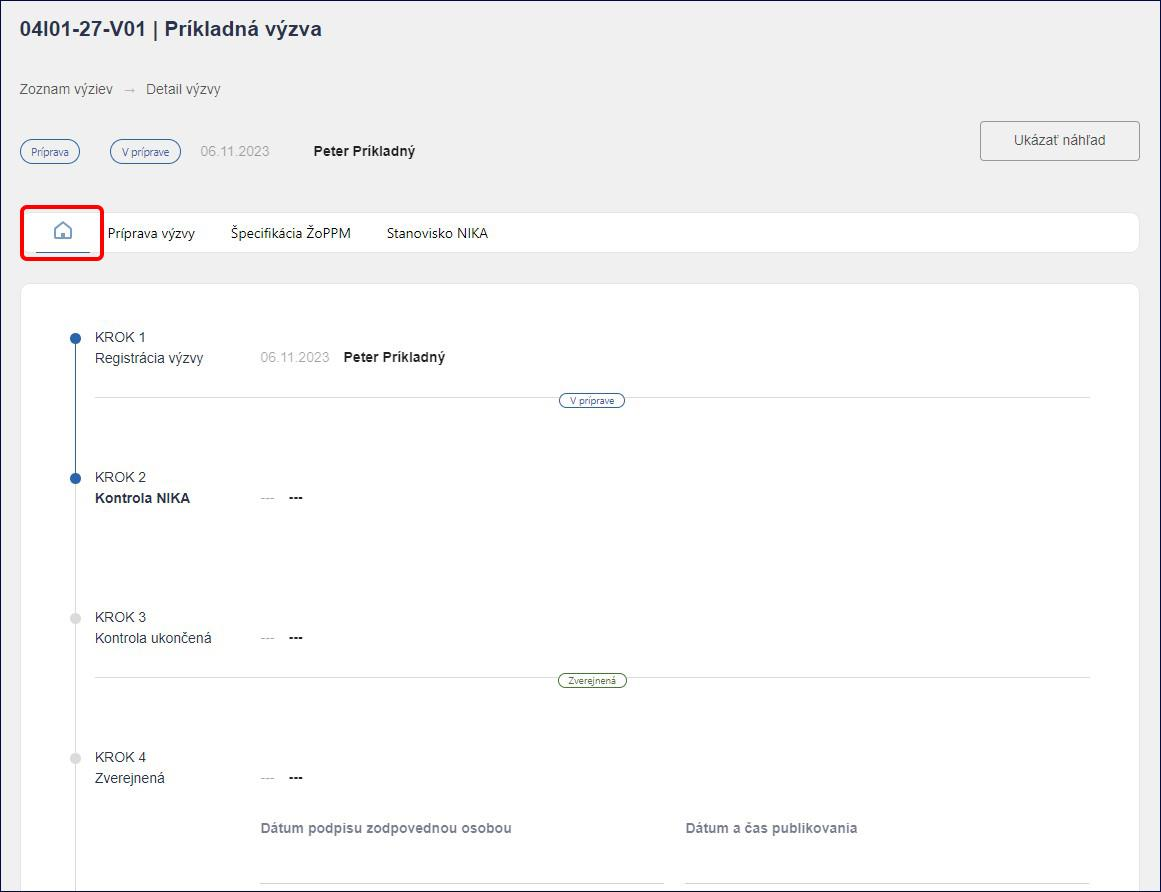
Po vytvorení výzvy sa nám zobrazí detail výzvy. Ikona „domček“ zobrazuje kroky od vytvorenia výzvy až po uzatvorenie (krok 1 až krok 5).
V systéme máme 5 krokov s menom používateľa, ktorý jednotlivé kroky vykonal:
- Krok 1 Registrácia výzvy - výzva je v štádiu prípravy v ISPO
- Krok 2 Kontrola NIKA - výzva bola odoslaná na kontrolu NIKA
- Krok 3 Kontrola ukončená / Na doplnenie - NIKA odoslala stanovisko prostredníctvom ISPO
- Krok 4 Zverejnená - výzva bola zverejnená na verejnej časti ISPO
- Krok 5 Uzatvorená - výzva bola uzatvorená v ISPO na základe relevantnej skutočnosti
Príprava výzvy
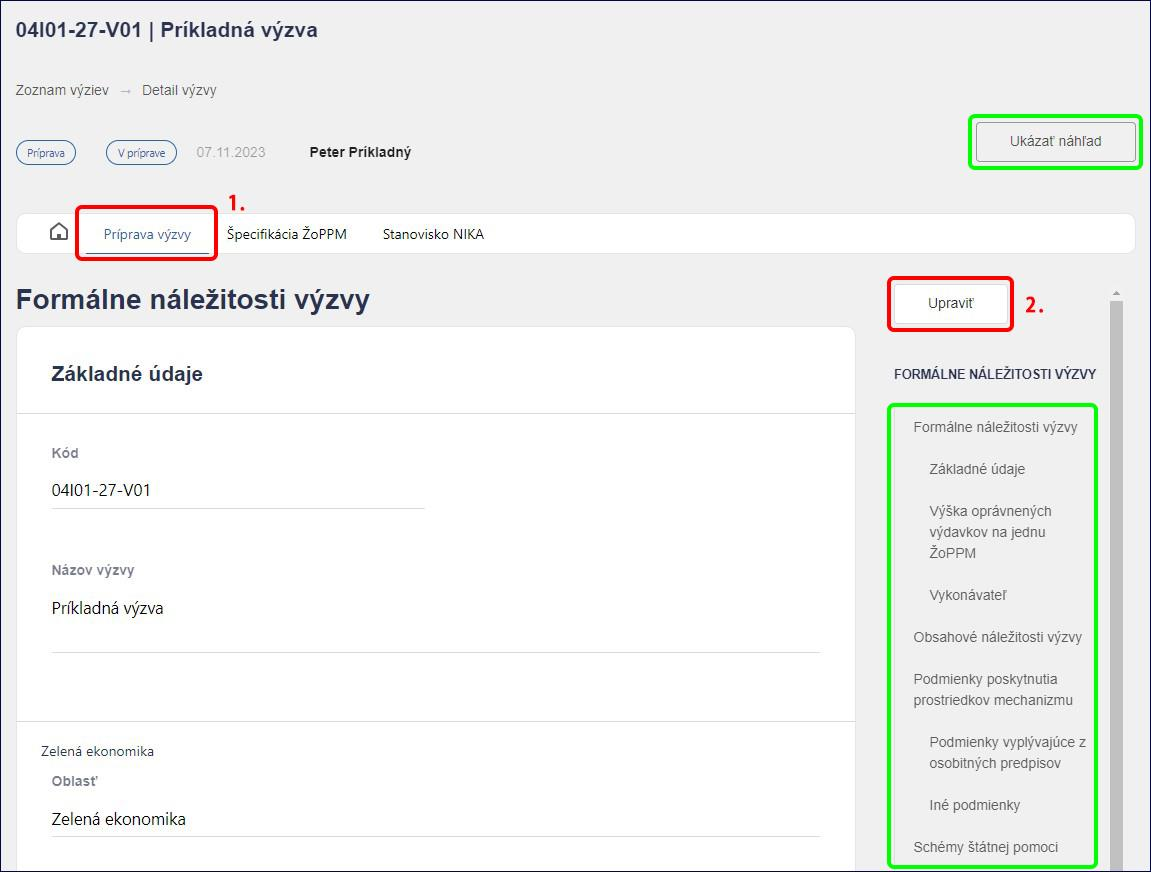
V záložke „Príprava výzvy“ sa začína proces modelovania samotnej výzvy. Pravý panel slúži na rýchlejší prehľad jednotlivých sekcií výzvy. Na editáciu výzvy je vždy potrebné kliknúť na tlačidlo „Upraviť“ nad pravým panelom, bez toho nie je možné vpisovať text a vykonávať zmeny. Pre uloženie vykonaných úprav je potrebné kliknúť na tlačidlo „Uložiť“, ktoré sa nachádza na rovnakom mieste. Vpísané texty a úpravy odporúčame ukladať priebežne.
!> Upozornenie! Kopírovaný text z iných dokumentov do ISPO si nezachováva formátovanie. Výrazne sa môže zmeniť číslovanie, odrážky a medzery medzi odsekmi. Takýto text odporúčame kontrolovať kliknutím na tlačidlo „Náhľad“ a podľa toho upravovať.
Tlačidlo „Náhľad“ nám pomáha počas celého procesu tvorenia výzvy a formulára ŽoPPM, kedy môžeme všetky pridané texty a vykonané zmeny vidieť ako náhľad na portálovej časti určenej pre žiadateľov. Ako vykonávateľ tak presne vieme, čo žiadatelia uvidia a akými krokmi si musia prejsť. Platnosť linku náhľadu je 10 minút. Zmeny v náhľade sa prejavia až po ich uložení. Ak urobíme zmeny a uložíme zmeny a odkaz náhľadu je stále platný, stačí obnoviť stránku náhľadu a zmeny sa prejavia.
Formálne náležitosti výzvy
Sekcia „Formálne náležitosti výzvy“ sa skladá z troch podsekcií.
Podsekcia „Základné údaje“ obsahuje základné údaje o výzve, ktoré sú predvyplnené z predchádzajúcich krokov. Dátumy vyhlásenia, uzavretia, podávania a prijímania ŽoPPM je možné vyplniť v tejto časti, alebo si ich systém vyžiada neskôr pri zverejňovaní výzvy.
!> Upozornenie! Pri dátume uzavretia výzvy sa nachádza aj čas. Ak chceme, aby sa výzva uzavrela napríklad dňa 30.11.2023, je dôležité uviesť maximálny možný čas 23:59. Ak by sme uviedli čas 00:00, výzva by sa uzavrela o polnoci predchádzajúceho dňa. Ak vykonávateľ uvedie iný čas ako 23:59, tento čas by mal uverejniť aj v plnom znení výzvy. Odporúčame vykonávateľom, aby dátum uzavretia výzvy nevychádzal na pondelok alebo piatok. Zároveň odporúčame, aby ako čas uzavretia výzvy uvádzali 17:00. Vďaka tomu vie Centrum podpory ISPO efektívnejšie poskytnúť asistenčné služby žiadateľom, poprípade vyriešiť technické komplikácie súvisiace s ISPO pred uzavretím výzvy.
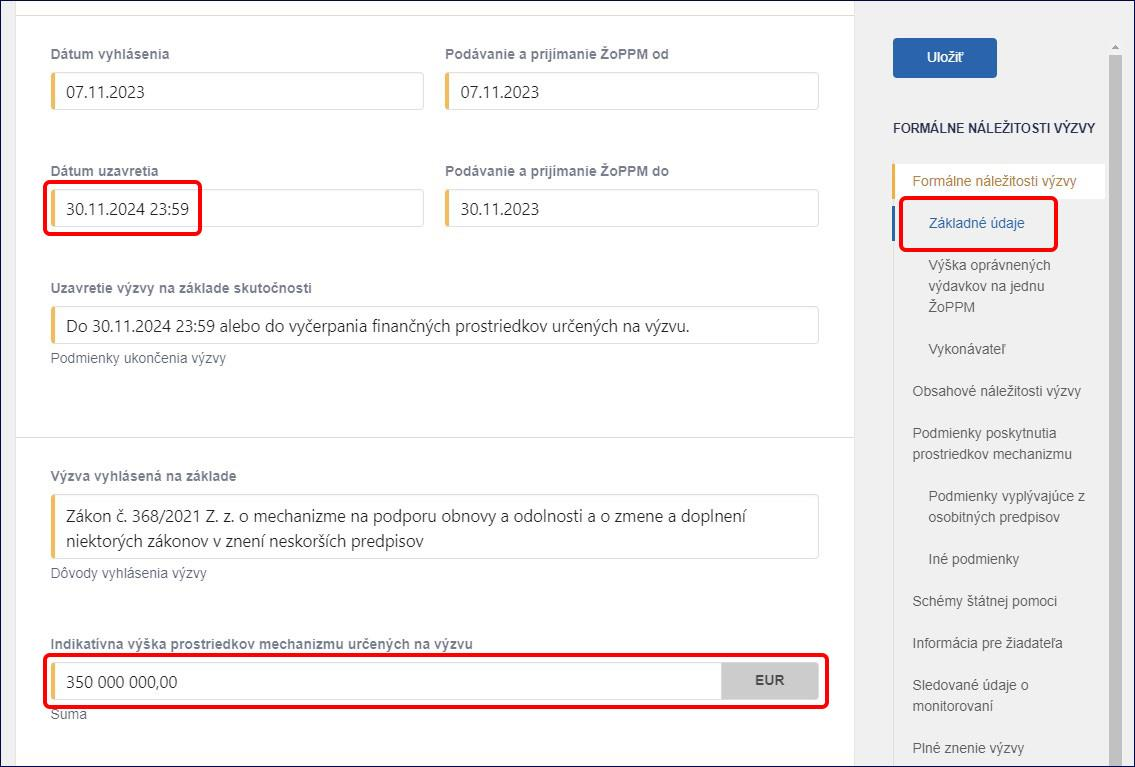
V časti „indikatívna výška oprávnených prostriedkov mechanizmu určených na výzvu“ uvádzame sumu bez medzier, systém medzery doplní sám.
Špecifickým prvkom pri editovaní výzvy sú tzv. „Dynamické sekcie“, ktoré sa nachádzajú v častiach „Špecifikácia výšky prostriedkov určených na výzvu“, „Špecifikácia oprávnených výdavkov“ a „Informácia pre žiadateľa“. Pomocou dynamických sekcií dokážeme vytvoriť ďalšie textové či číselné polia pre doplnenie informácií, ktoré sa v preddefinovaných poliach nenachádzajú. Pre aktivovanie dynamickej sekcie musíme kliknúť na tlačidlo „Upraviť“, aktivovať „prepínacie tlačidlo“ a kliknúť na „Upraviť dynamickú sekciu“.
Príklad: v časti „Indikatívna výška prostriedkov mechanizmu určených na výzvu“ môžeme pomocou dynamickej sekcie vytvoriť nové pole na celkovú sumu s DPH.
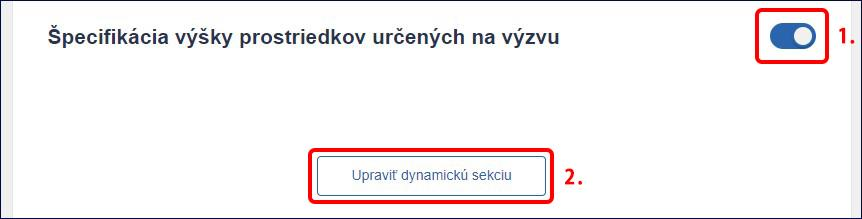
Detailnejší popis tvorby a fungovania dynamickej sekcie sa nachádza v časti „Dynamické sekcie“ v bode 4.6.
V rámci základných údajov môžeme tiež vyplniť cieľ výzvy, miesto a spôsob podania žiadosti o poskytnutie prostriedkov, oprávnených žiadateľov a formálne náležitosti výzvy. Ak ktorúkoľvek z preddefinovaných častí nevyplníme, nezobrazí sa ani na portáli.
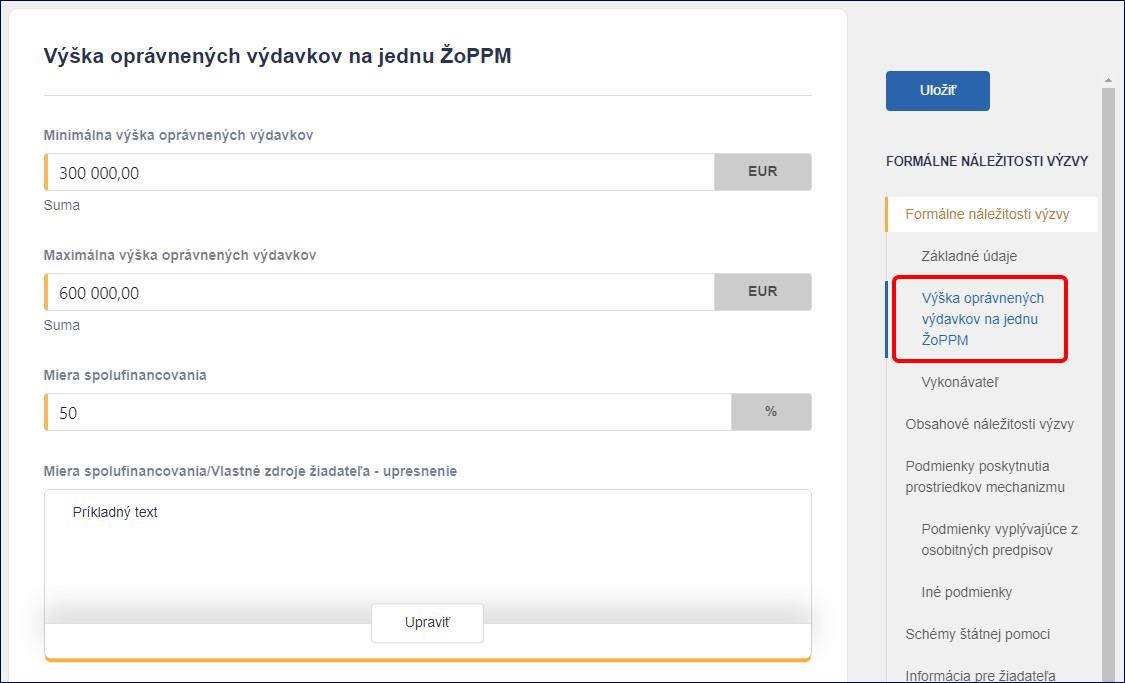
V podsekcii „Výška oprávnených výdavkov na jednu ŽoPPM“ vypĺňame minimálnu a maximálnu výšku oprávnených výdavkov, mieru spolufinancovania, prípadne tu môžeme bližšie špecifikovať oprávnené výdavky.
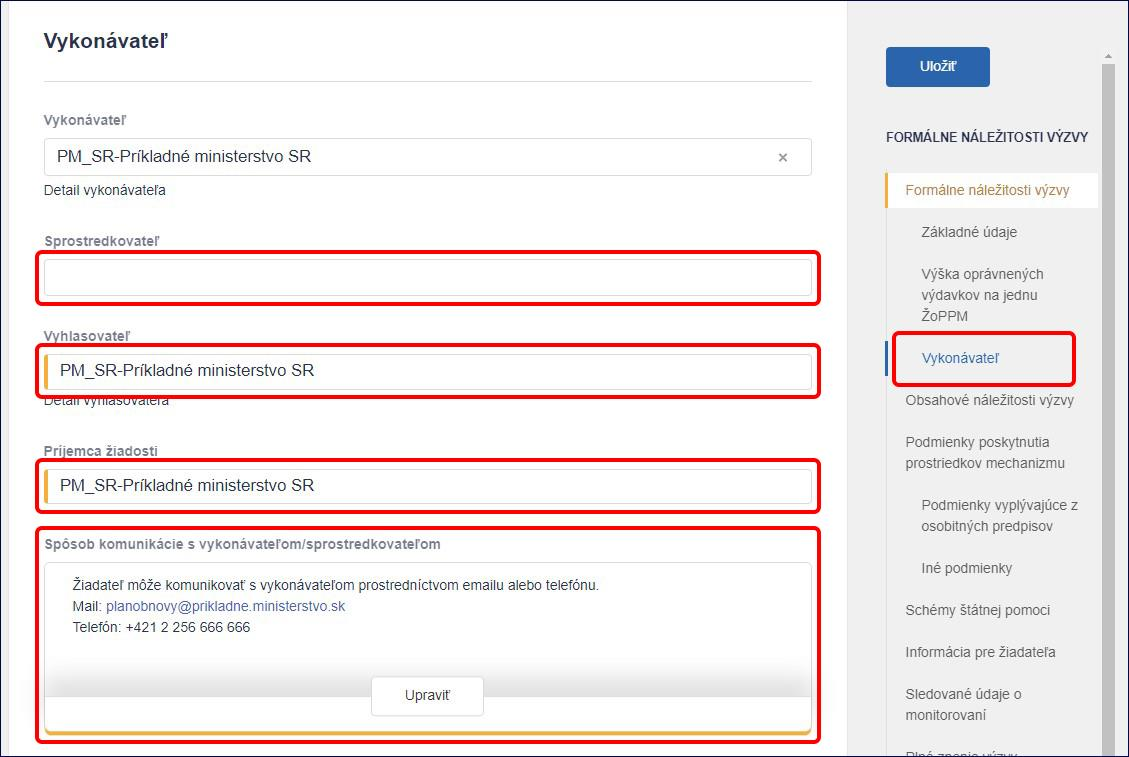
V podsekcii „Vykonávateľ“ máme pole „Vykonávateľ“ už vyplnené na základe predchádzajúcich krokov pri vytváraní výzvy. Ak má výzva sprostredkovateľa, uvádzame ho v tejto časti (ak je to potrebné, môžeme vybrať viacerých sprostredkovateľov). Následne uvádzame aj vyhlasovateľa výzvy a príjemcu žiadosti.
Odporúčame vyplniť aj časť „spôsob komunikácie s vykonávateľom/sprostredkovateľom“. Uvádzame tu konkrétnu emailovú adresu alebo telefónne číslo na sekciu vykonávateľa, ktorá má na starosti konkrétnu výzvu. Ak tieto informácie neuvedieme, žiadateľ uvidí všeobecné kontaktné údaje na vykonávateľa a jeho prípadné otázky sa nemusia dostať ku konkrétnym ľuďom, ktorí majú danú výzvu na starosti.
Obsahové náležitosti výzvy
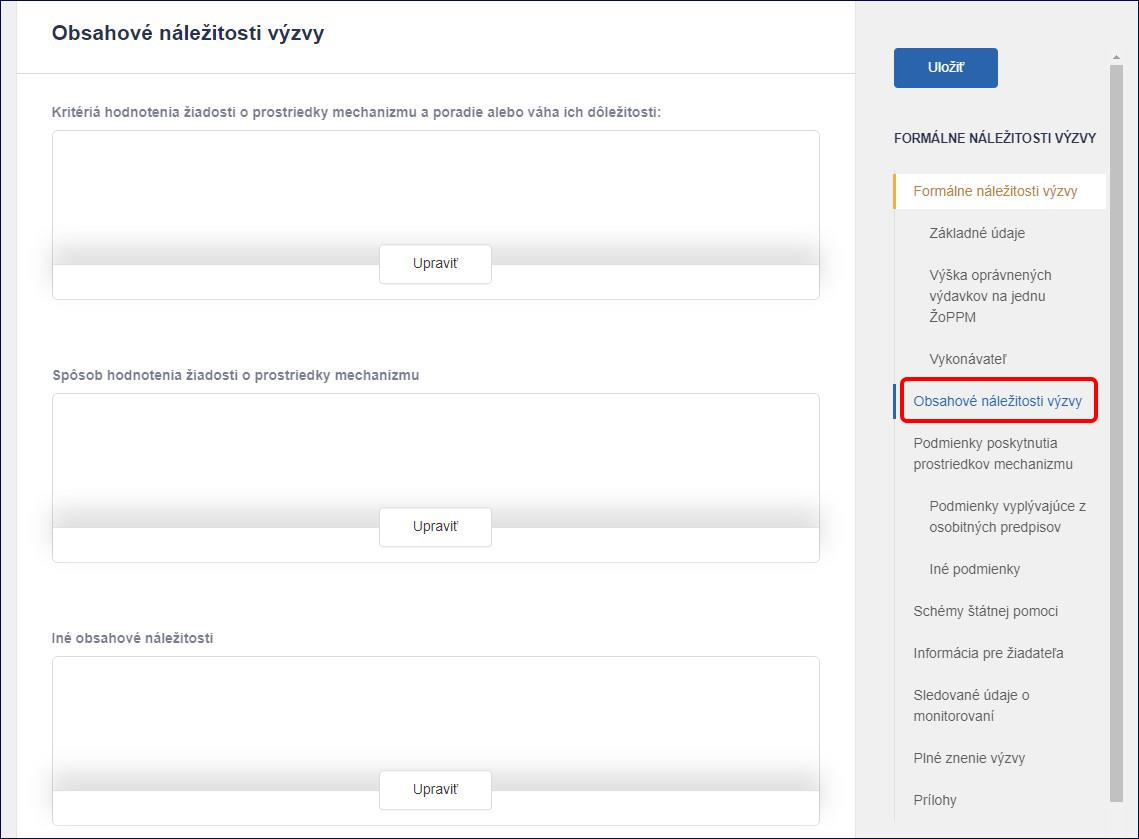
V sekcii „Obsahové náležitosti výzvy“ môžeme vyplniť kritériá hodnotenia žiadostí o prostriedky mechanizmu, spôsob hodnotenia žiadostí, prípadne iné obsahové náležitosti výzvy. Pripomíname, že v tejto časti vypĺňame len skrátené webové znenie výzvy a údaje, ktoré nevyplníme, sa na portálovej časti nezobrazia.
Podmienky poskytnutia prostriedkov mechanizmu
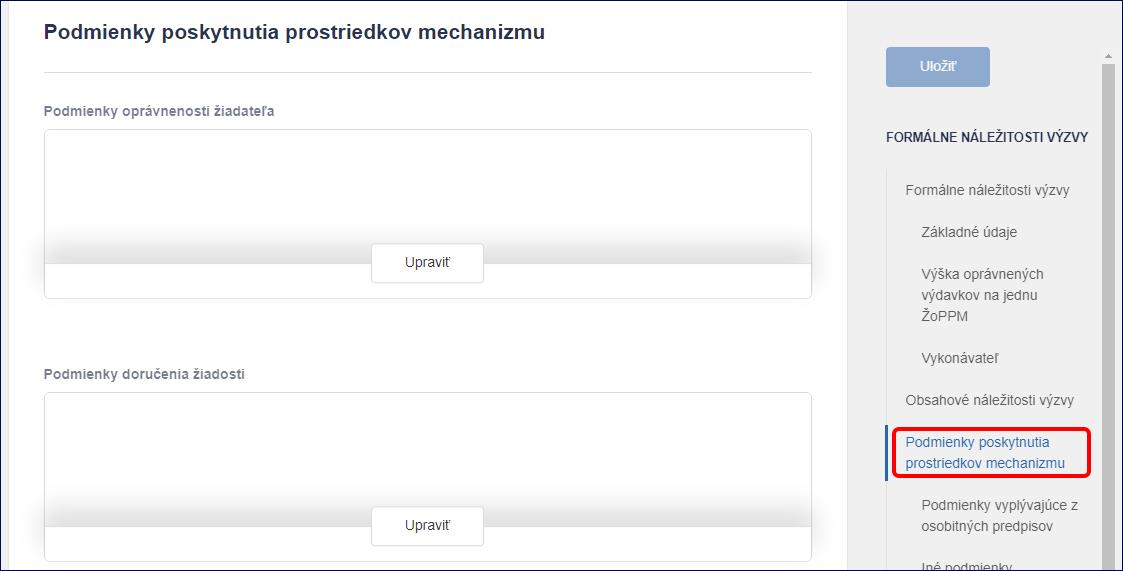
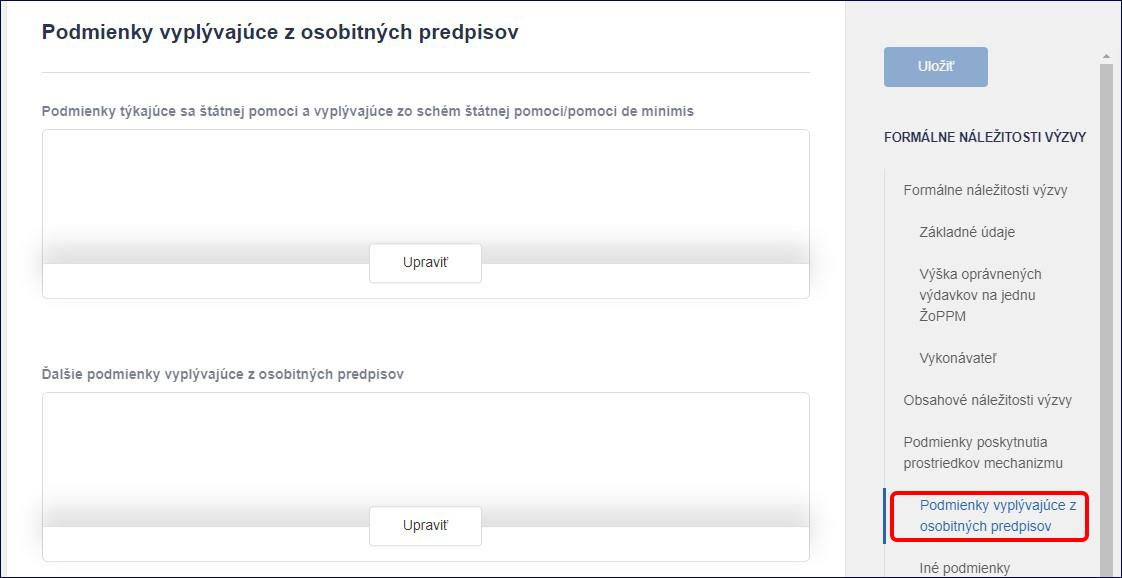
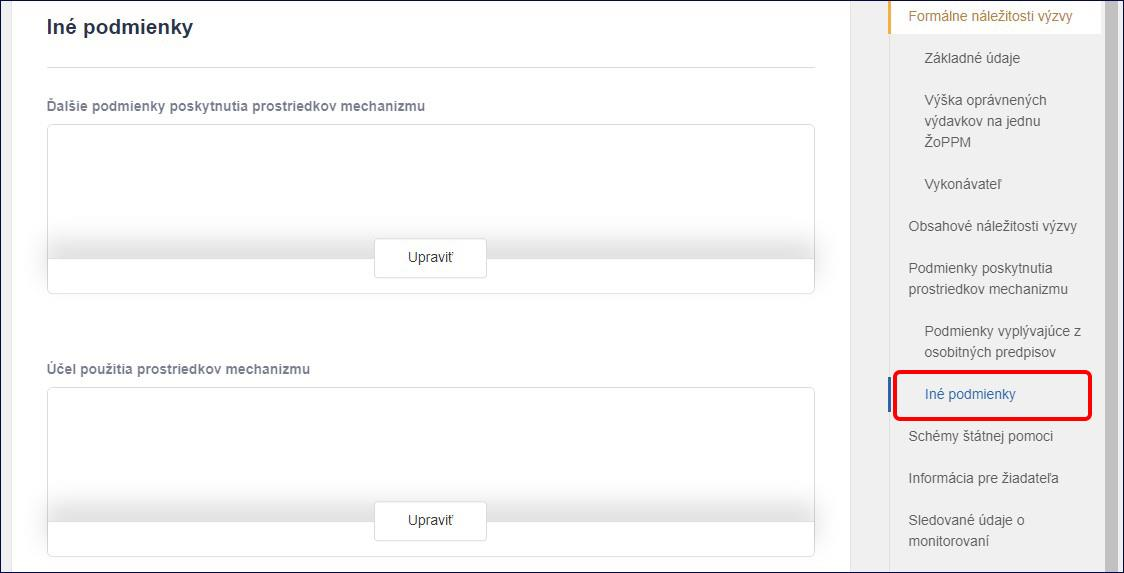
V sekcii “Podmienky poskytnutia prostriedkov mechanizmu“ môžeme vyplniť podmienky oprávnenosti žiadateľa, podmienky doručenia žiadosti, podmienky týkajúce sa štátnej pomoci a vyplývajúce zo schém štátnej pomoci/pomoci de minimis a iné podmienky. Pripomíname, že v tejto časti sa vypĺňa len skrátené webové znenie výzvy a údaje, ktoré nevyplníme, sa na portálovej časti nezobrazia.
Schémy štátnej pomoci
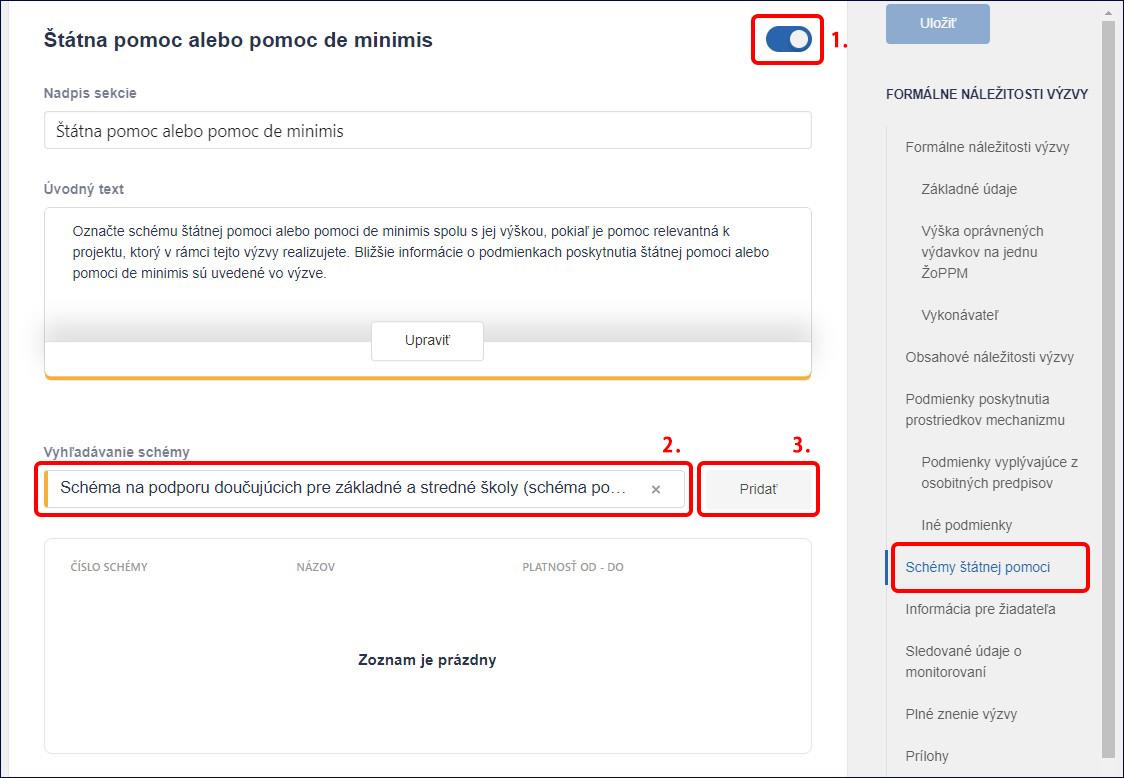
V prípade, že by výzva mala obsahovať schému štátnej pomoci, aktivujeme sekciu „Schémy štátnej pomoci“ pomocou prepínacieho tlačidla. Následne môžeme upraviť nadpis sekcie, úvodný text a môžeme vyhľadať relevantnú schému zo zoznamu, ktorú následne pridáme.
Poznámka: Aktivovanie sekcie schémy štátnej pomoci znamená, že sa táto sekcia zároveň zobrazí žiadateľovi vo formulári ŽoPPM. Ak bude sekcia aktivovaná, ale nebude v nej priradená žiadna schéma, tento krok vo formulári ŽoPPM bude irelevantný a nebude mať pre žiadateľa význam.
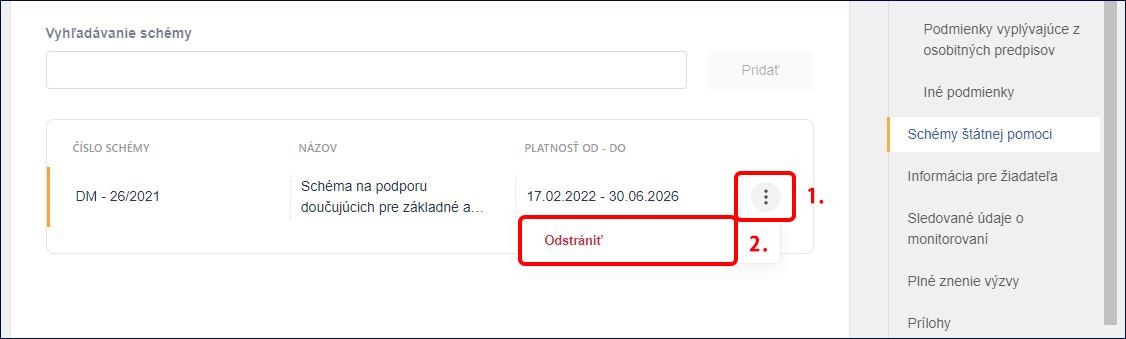
Ak pridaná schéma štátnej pomoci nie je správna alebo ju z nejakého dôvodu chceme odstrániť, môžeme tak urobiť pomocou menu (tri bodky).
Informácie pre žiadateľa
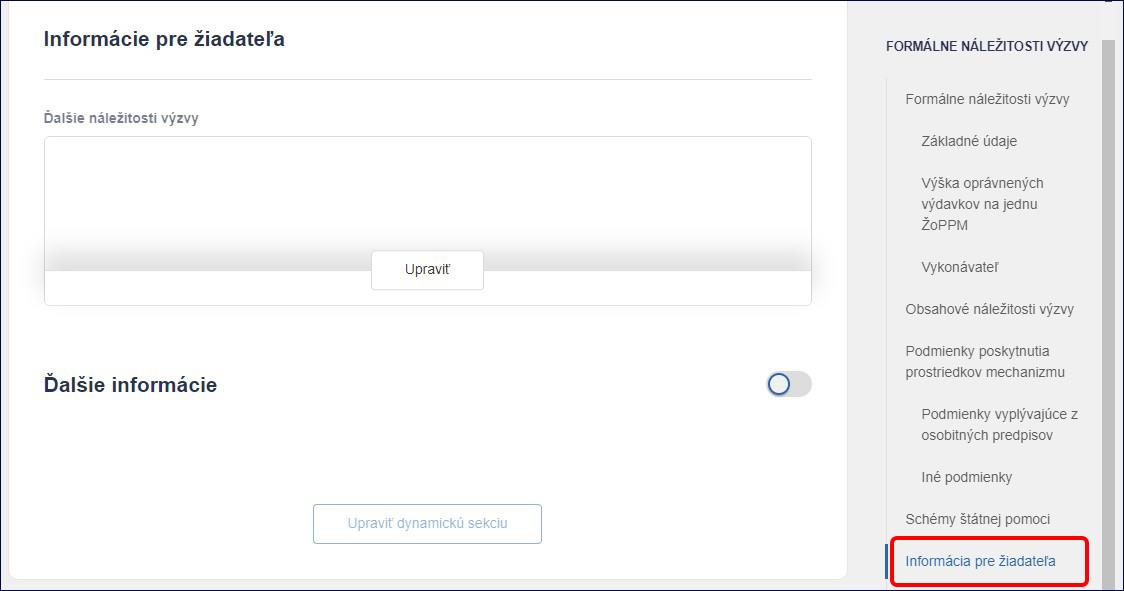
Sekcia „Informácie pre žiadateľa“ nám môže slúžiť na doplnenie ďalších informácií, ktoré nie sú preddefinované systémom.
Sledované údaje o monitorovaní
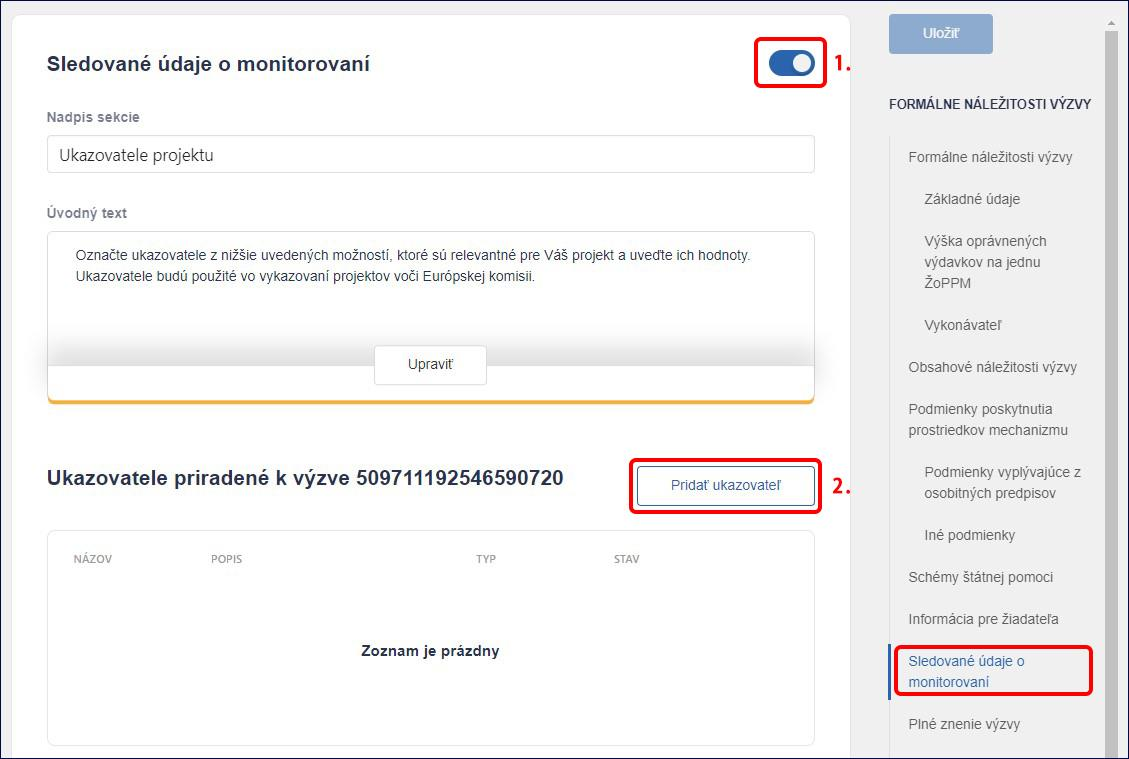
V sekcii „Sledované údaje o monitorovaní“ si môžeme v prípade vykazovania ukazovateľov voči Európskej komisii vybrať preddefinované ukazovatele, alebo si môžeme vytvoriť vlastné ukazovatele podľa potreby. Po aktivácii danej sekcie pomocou prepínacieho tlačidla vieme upraviť nadpis sekcie a úvodný text.
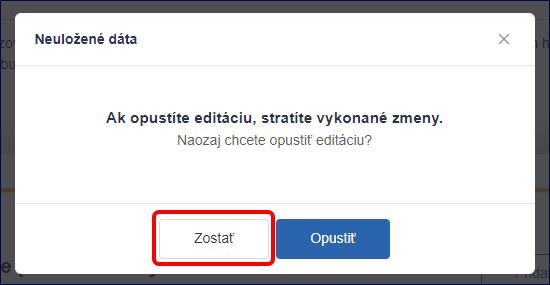
!> Upozornenie! Ak sme pred kliknutím na tlačidlo „Pridať ukazovateľ“ vykonali nejaké zmeny, po kliknutí naň nás systém upozorní, aby sme si uložili vykonané zmeny. Klikneme na „Zostať“, následne vpravo hore na „Uložiť“, na „Upraviť“, až následne klikneme znova na tlačidlo „Pridať ukazovateľ“. Ak tak neurobíme, môžeme prísť o vykonané zmeny.
Po kliknutí na „Pridať ukazovateľ“ nám systém ponúkne pridať ukazovateľ z katalógu, alebo vytvoriť nový ukazovateľ.
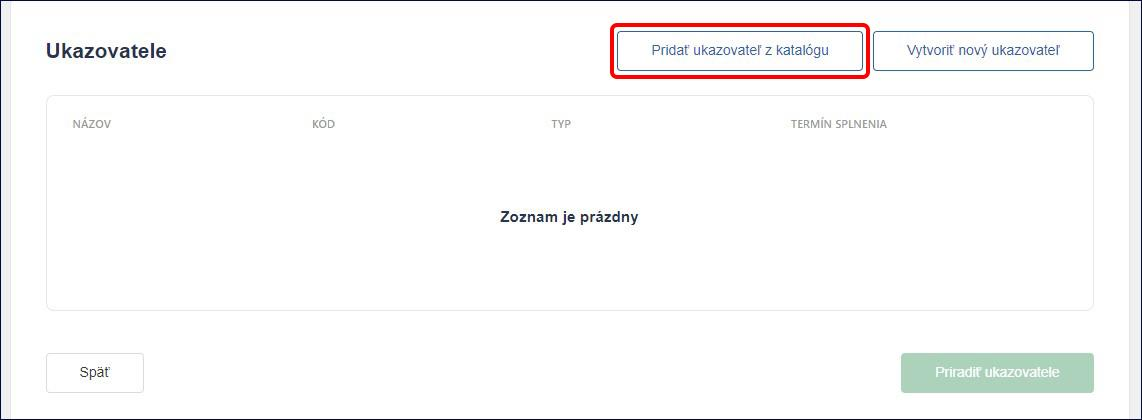
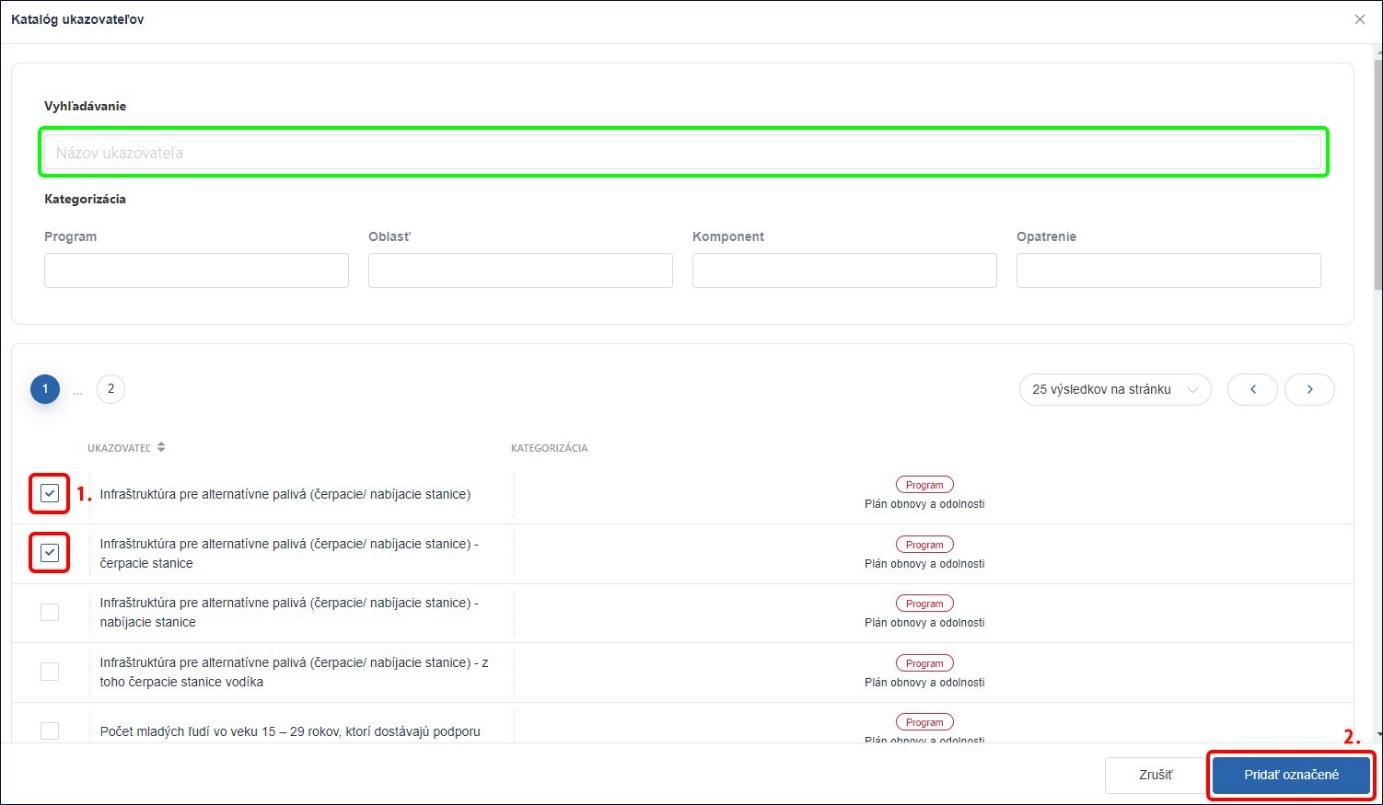
Ak klikneme na výber ukazovateľa z katalógu, pomocou filtra môžeme vyhľadať ukazovateľ podľa názvu, alebo ho hľadať v zozname všetkých ukazovateľov. Ak nájdeme nami hľadaný ukazovateľ, klikneme na štvorček a označíme ho. Naraz môžeme pridať niekoľko ukazovateľov. Následne klikneme na „Pridať označené“.
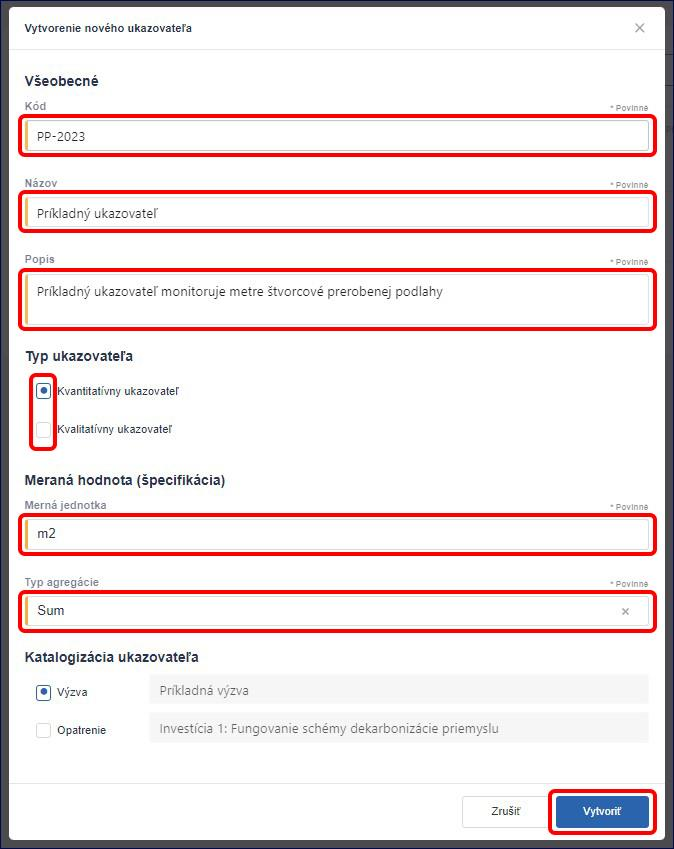
Ak klikneme na vytvorenie vlastného ukazovateľa, musíme vyplniť kód (ten si určíme sami), názov, popis, zvolíme typ ukazovateľa, vyberiem mernú jednotku a typ agregácie a klikneme na tlačidlo „Vytvoriť“.
Následne potvrdíme priradenie vybraných ukazovateľov.
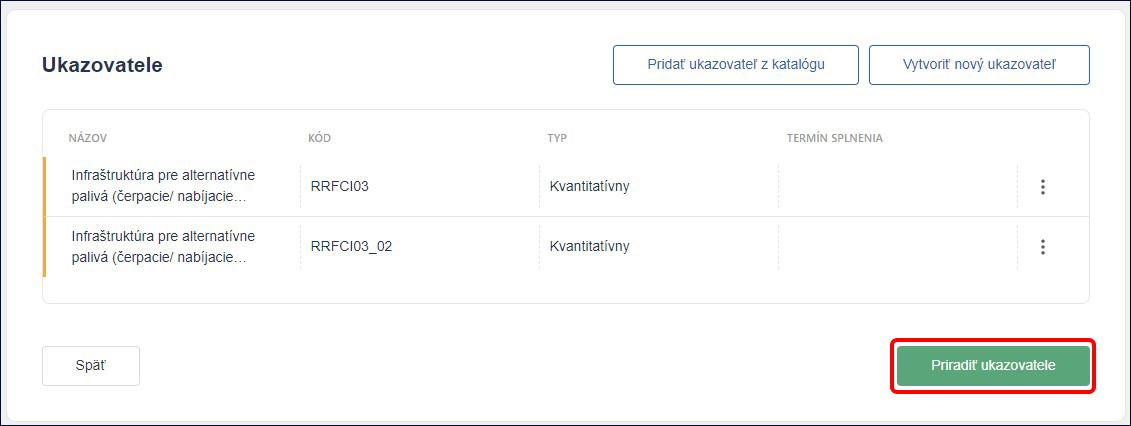
Ak sa rozhodneme ukazovateľ upraviť alebo zneplatniť, klikneme na menu (tri bodky) a potvrdíme.
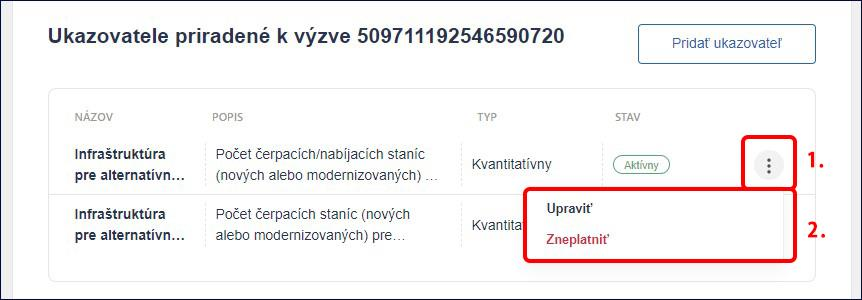
Poznámka: Aktivovanie sekcie údajov o monitorovaní znamená, že sa táto sekcia zároveň zobrazí žiadateľovi vo formulári ŽoPPM. Ak bude sekcia aktivovaná, ale nebude v nej priradený žiaden ukazovateľ, tento krok vo formulári ŽoPPM bude irelevantný a nebude mať pre žiadateľa význam.
Plné znenie výzvy
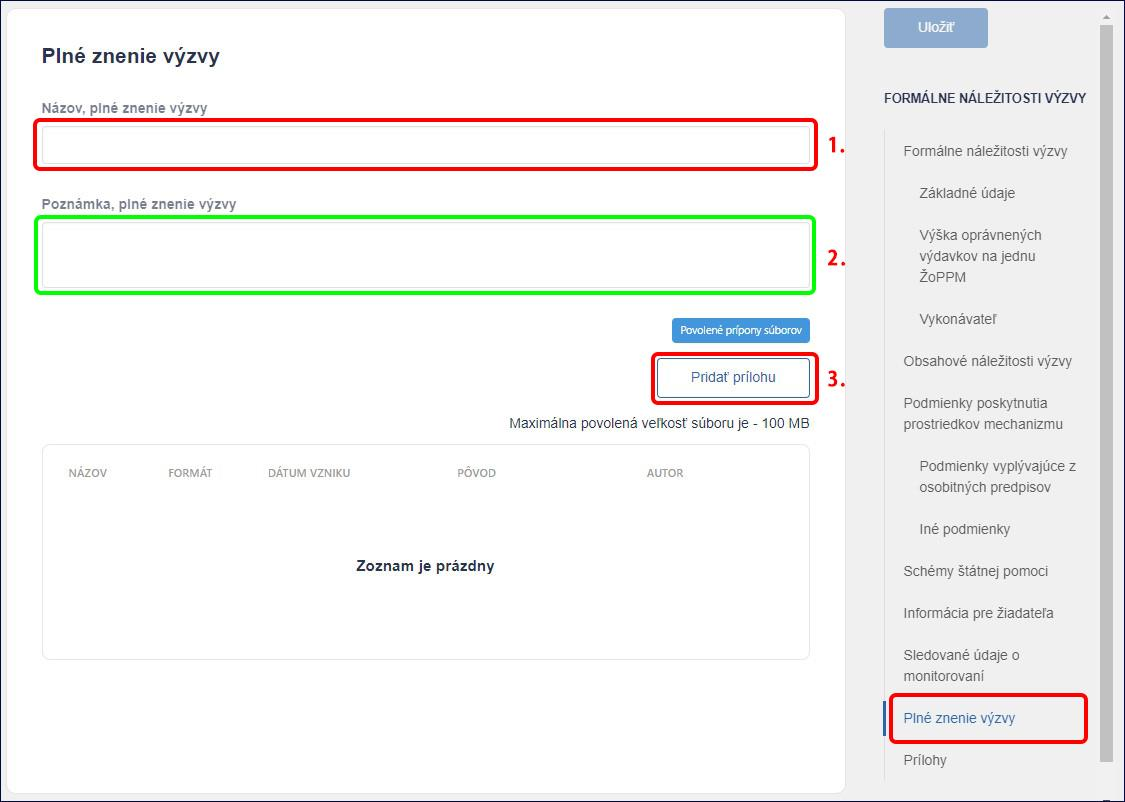
Pripomíname, že v systéme ISPO sa uvádza len skrátené webové znenie výzvy. Plné znenie výzvy odsúhlasené Národnou implementačnou a koordinačnou agentúrou sa nahráva vo formáte PDF v sekcii „Plné znenie výzvy“. Najprv uvedieme názov výzvy (v prípade potreby aj poznámku) a následne klikneme na „Pridať prílohu“. Maximálna veľkosť jedného priloženého súboru je 100MB.
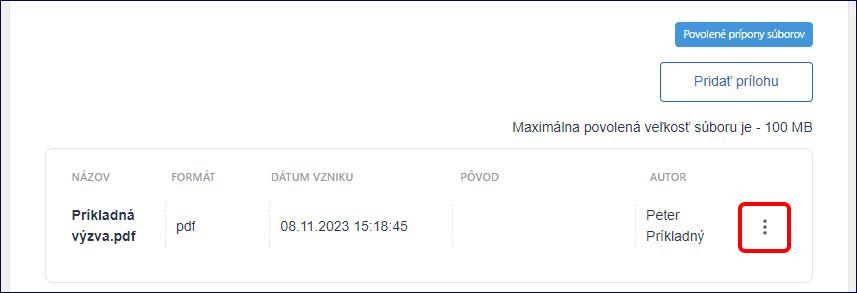
Príloha (plné znenie výzvy) sa zobrazí v zozname. Prílohu vieme vymazať alebo stiahnuť cez tri bodky. V prípade, že po vyhlásení výzvy dôjde k zmene plného znenia výzvy, v tejto sekcii ponecháte dokument so starým znením a pridáte k nemu dokument s novým znením (najlepšie s identickým názvom súboru s doplnením _zmena_01)
!> Upozornenie! V náhľade výzvy na portálovej časti sa napriek tomu, že sme prílohu nahrali, zobrazí v sekcii Plné znenie výzvy fráza „bez dokumentu“. Nejde o chybu, je to len náhľad a po zverejnení výzvy sa tento dokument zobrazí.
Prílohy
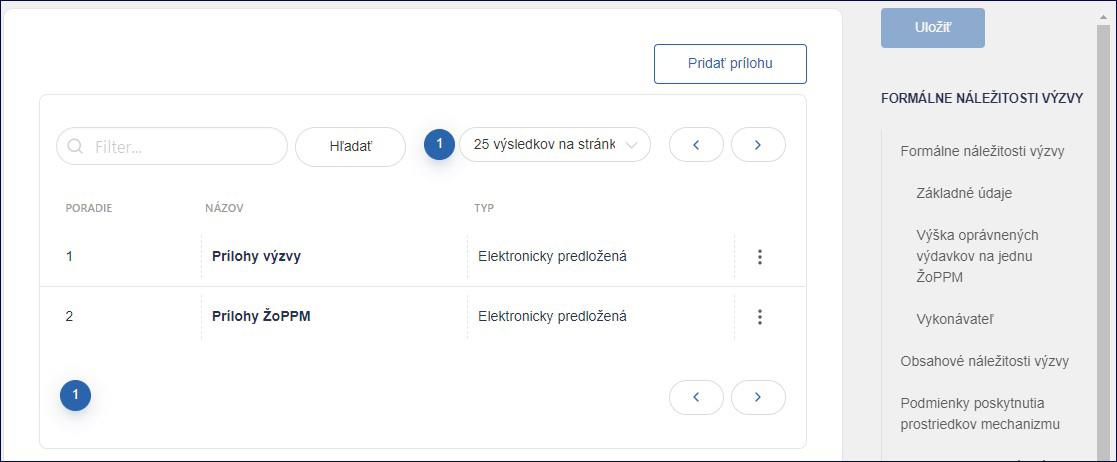
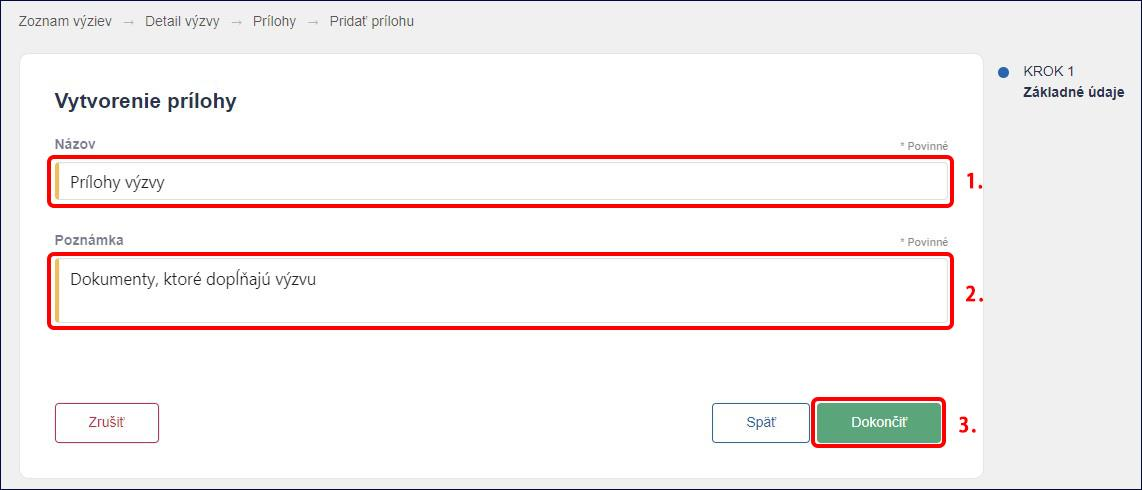
V sekcii „Prílohy“ nahrávame prílohy výzvy a prílohy ŽoPPM, ktoré si žiadateľ stiahne, vyplní a nahrá v relevantnom kroku formulára ŽoPPM. Kliknutím na „Pridať prílohu“ vytvoríme priečinok s názvom a poznámkou, do ktorého sa budú nahrávať jednotlivé dokumenty.
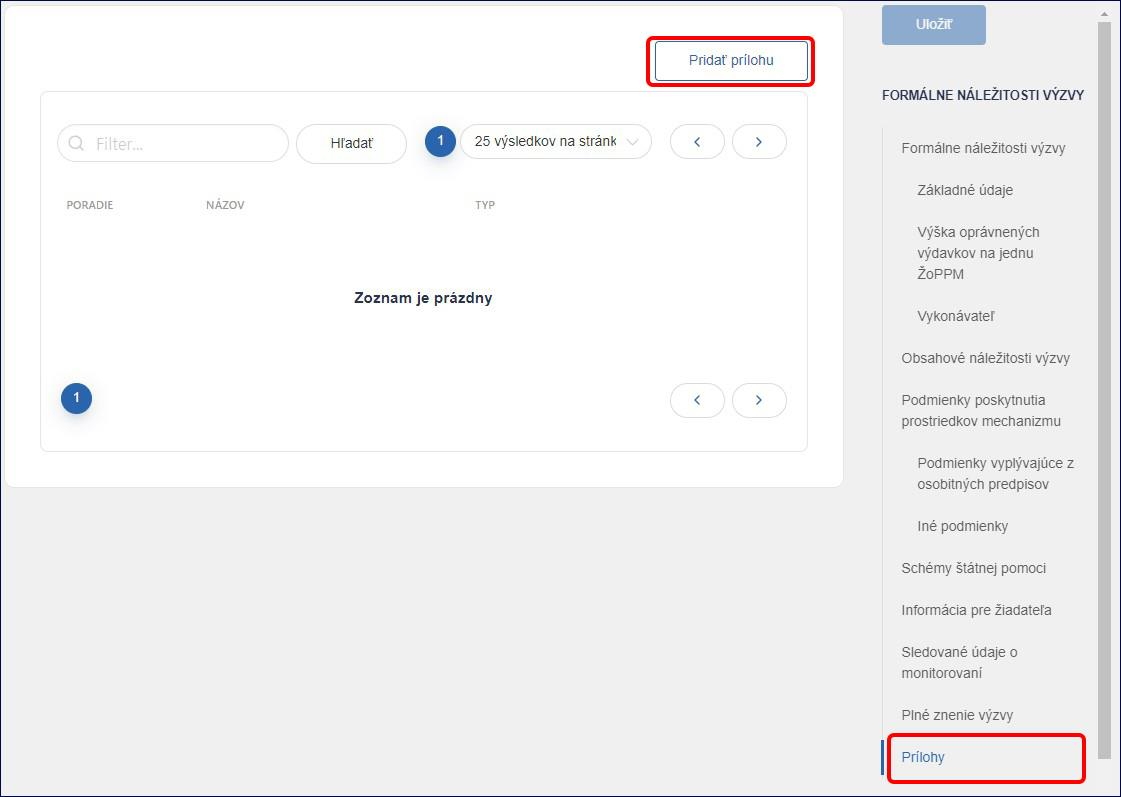
Vytvoríme si priečinok s názvom „Prílohy výzvy“ a poznámkou. Klikneme na tlačidlo „Dokončiť“.
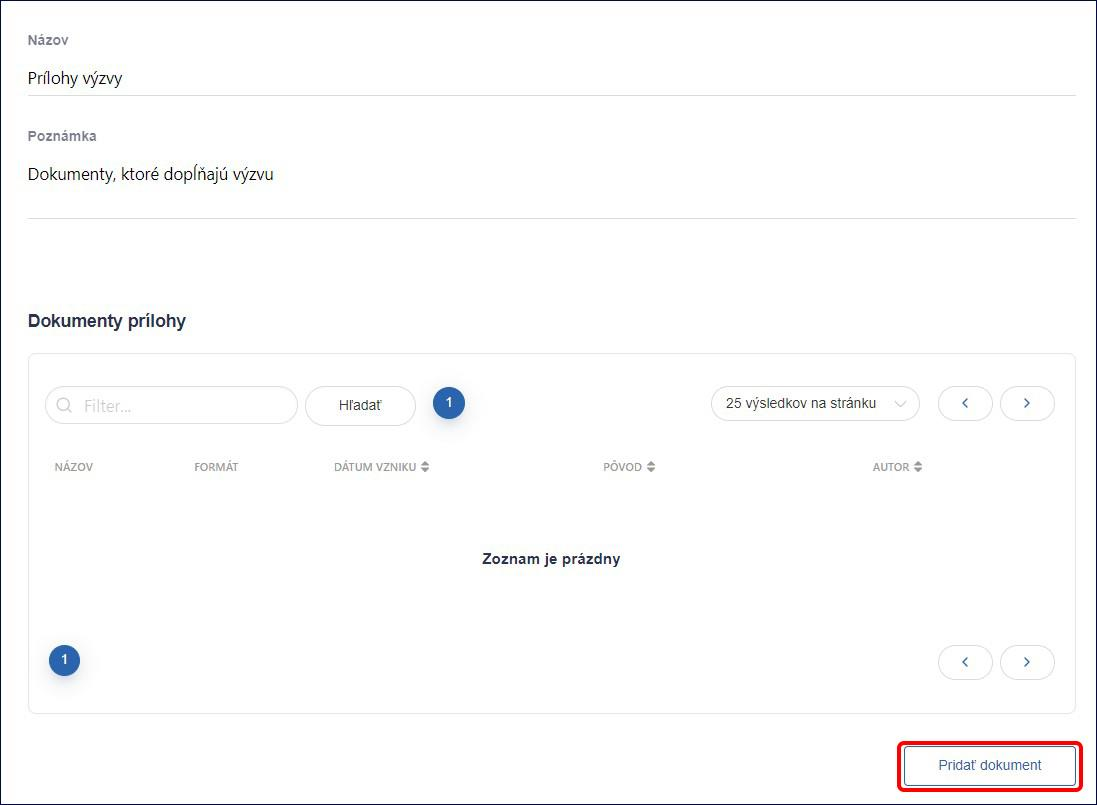
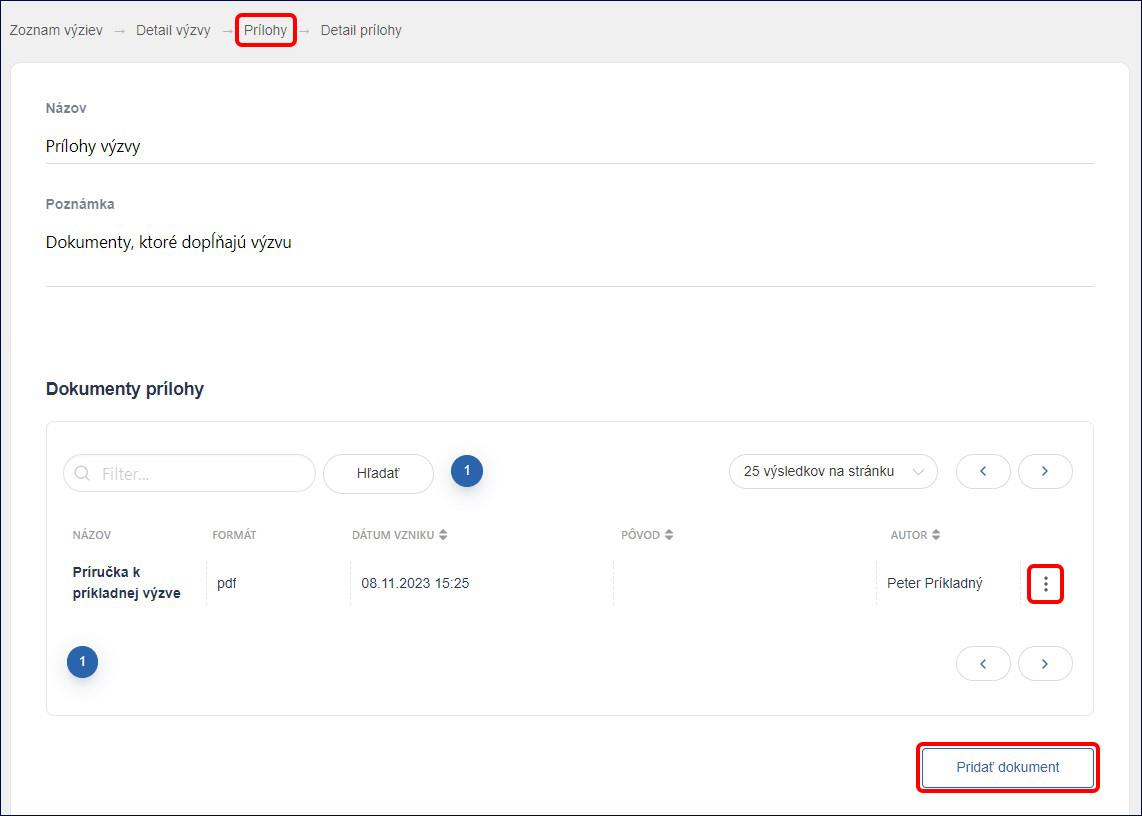
Následne sa dostaneme do vnútra vytvoreného priečinka, do ktorého nahráme jednotlivé dokumenty. Klikneme na „Pridať dokument“.
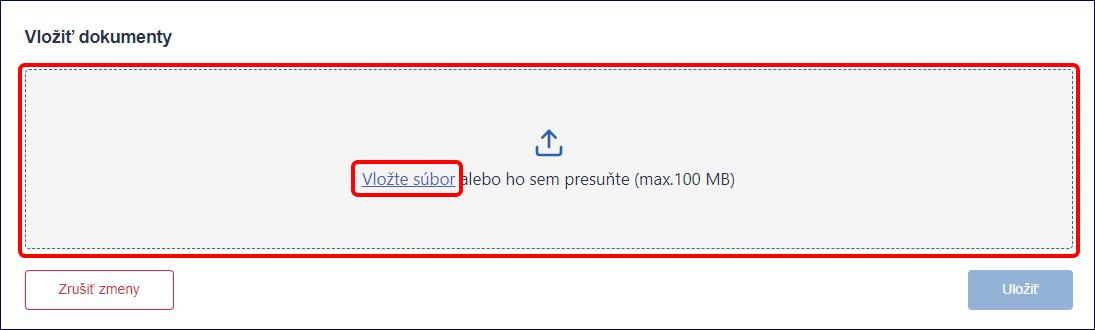
Zobrazí sa nám možnosť vložiť dokumenty. Klikneme na „Vložte súbor“ alebo presunieme súbor z nášho počítača do sivého poľa.
!> Upozornenie! Nahrávané súbory majú povolenú maximálnu kapacitu 100MB. V ich názve nesmie byť bodka ani iné špecifické znaky. Medzery medzi slovami v názve dokumentu odporúčame vyplniť pomlčkou alebo podtržníkom. Niektoré súbory systém neakceptuje, pretože ich koncovka sa uložila veľkými písmenami, ako napr. DOCX., PDF. a pod. V takom prípade je potrebné tieto súbory premenovať cez Prieskumník počítača -> v hornom panely Zobraziť -> Prípony názvov súborov -> a prepísať názov konkrétneho súboru z DOCX na docx.
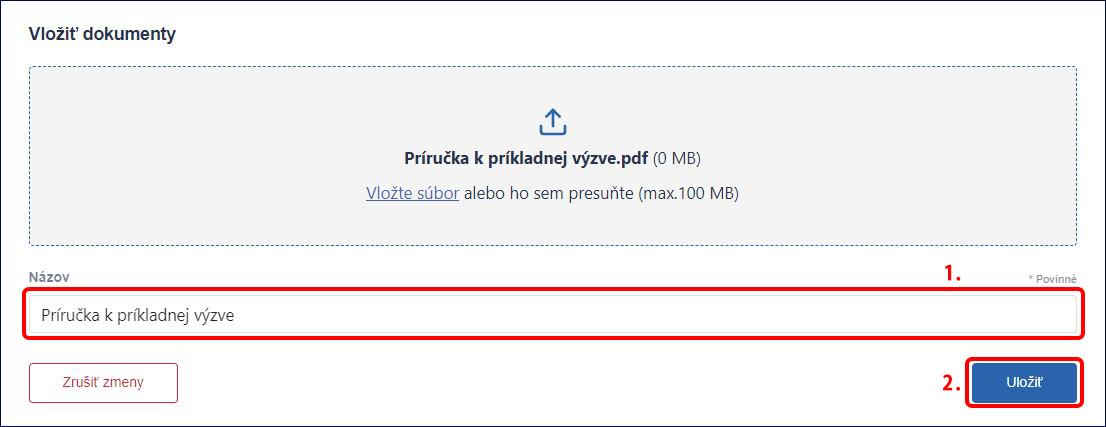
Ak je príloha v poriadku nahraná, môžeme prepísať jej názov a klikneme na tlačidlo „Uložiť“.
Následne môžeme urobiť niekoľko krokov. Môžeme pridať ďalší dokument do priečinka, alebo pomocou menu (tri bodky) môžeme už nahratý dokument odstrániť, alebo kliknutím na horné tlačidlo „prílohy“ sa môžeme vrátiť do zoznamu priečinkov.
!> Upozornenie! Nahrávané súbory sa zoradia v poradí, v akom ich nahráme. Ich poradie nie je možné meniť.
Odporúčame vytvárať dva priečinky: - priečinok s názvom „Prílohy výzvy“, do ktorého sa nahrajú dokumenty patriace k výzve - priečinok s názvom „Prílohy ŽoPPM“, do ktorého sa nahrajú dokumenty/vzory/formuláre, ktoré si bude môcť žiadateľ stiahnuť, vyplniť a neskôr priložiť k samotnej žiadosti.
!> Upozornenie! Prílohy, ktoré chceme, aby žiadateľ priložil k ŽoPPM, definujeme až v časti „Špecifikácia ŽoPPM“. Napriek tomu dokumenty ako vzory či formuláre nahráme do príloh v časti „Príprava výzvy“.