Evidencia dokumentov
Po kliknutí na túto položku systém zobrazí stránku z nasledujúceho obrázku.
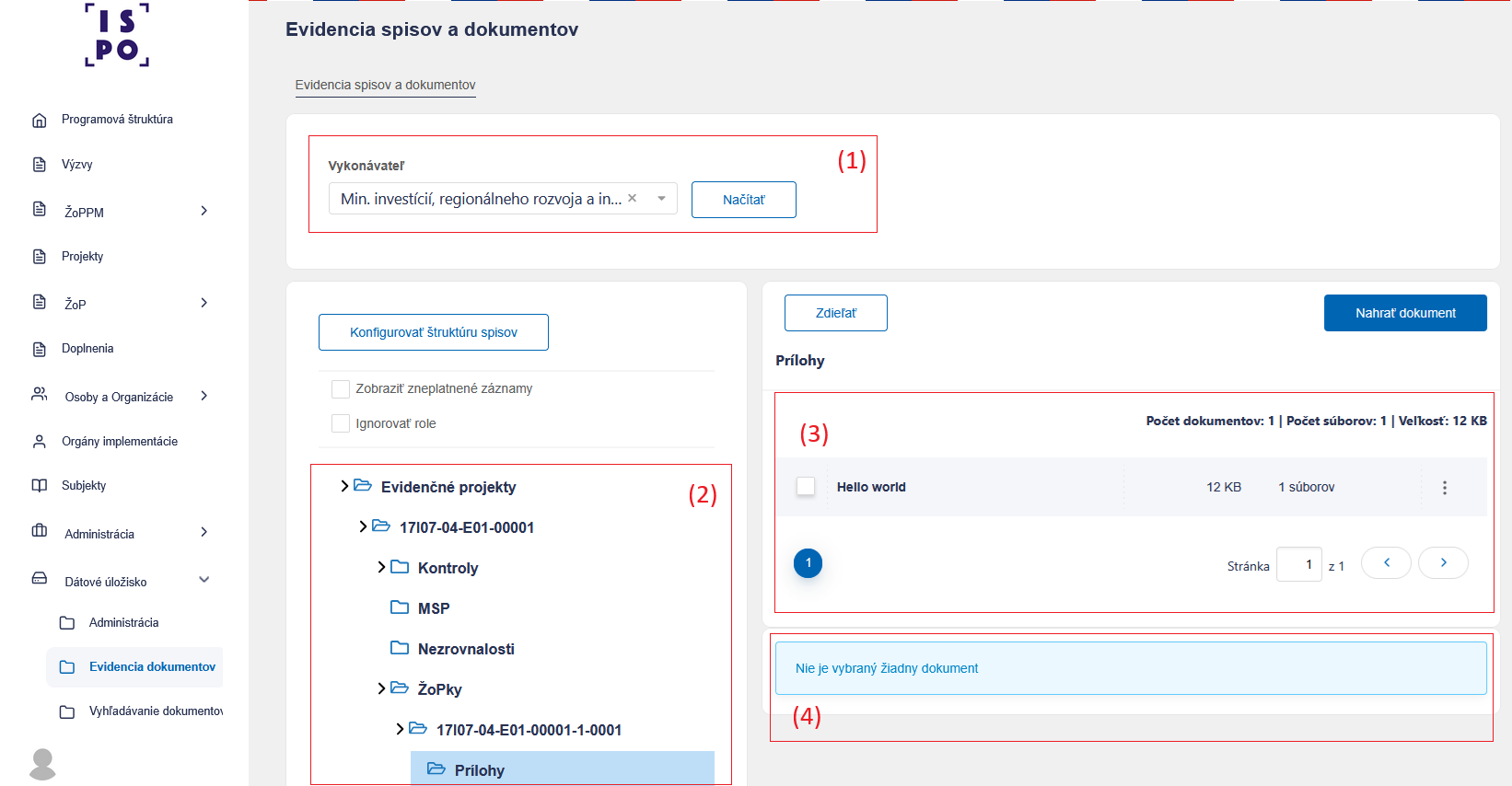
Stránka evidencie dokumentov sa skladá z nasledujúcich častí: 1. Výber vykonávateľa (len pre používateľa z centra podpory) 2. Prehľad spisových zložiek v hierarchickej štruktúre (závislé od VIR) 3. Prehľad dokumentov z vybranej spisovej zložky 4. Detail vybraného dokumentu
Výber vykonávateľa
Používateľ z centra podpory môže zvoliť organizáciu, pre ktorú má záujem vidieť spisové zložky a dokumenty (dôvod toho prístupu je v tom, aby centrum podpory vedelo efektívne verifikovať hlásenia VIR). Po výbere organizácie musí používateľ kliknutím na tlačidlo „Načítať“. Tento panel nebude dostupný iným používateľom, nakoľko organizácia sa pre ostatných používateľov získa z prihláseného používateľa.
Prehľad spisových zložiek v hierarchickej štruktúre
Zobrazenie spisových zložiek v hierarchickej štruktúre je závisle od VIR. Každý VIR: - má k dispozícii spoločné spisové zložky, v ktorých sa automaticky vytvárajú spisové zložky a dokumenty z jednotlivých agend. Jedná sa o nasledujúce spisové zložky: - Výzvy - spisová zložka výzvy sa vytvorí pri schválení výzvy NIKA - Priame vyzvania - spisová zložka vyzvania sa vytvorí pri vytvorení záznamu cez CRUD - Evidenčné projekty - spisová zložka vyzvania sa vytvorí pri vytvorení záznamu cez CRUD - má k dispozícii možnosť vytvárať si vlastné spisové zložky
Prehľad dokumentov zo spisovej zložky
Kliknutím na názov spisovej zložky, systém zobrazí v pravej časti stránky prehľad dokumentov umiestnených do spisovej zložky.
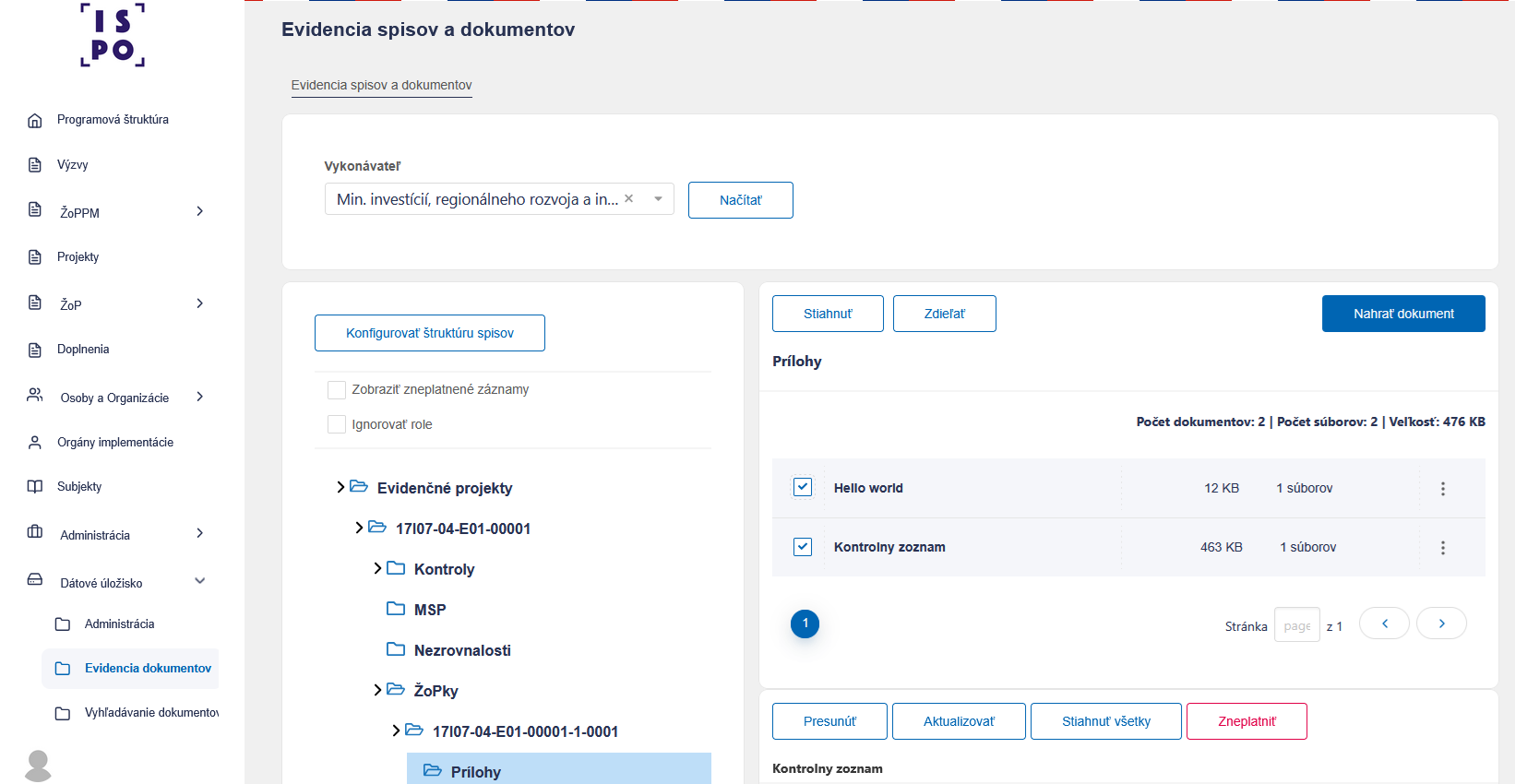
V prehľadnej tabuľke používateľ vidí prehľad dokumentov umiestnených do spisovej zložky. K dispozícii sú nasledujúce informácie: - možnosť výberu, zakliknutia dokumentu (výber slúži k definovaniu dokumentov, ktoré budú obsahom ZIP súboru, ktorý bude poskytnutí na stiahnutie po kliknutí na tlačidlo „Stiahnuť“) - názov dokumentu - veľkosť súborov obsiahnutých v dokumente - počet súborov obsiahnutých v dokumente Nad tabuľkou sú k dispozícii nasledujúce tlačidlá: - Nahrať prílohu - používateľ bude presmerovaný na stránku pre nahratie dokumentu do spisu - Stiahnuť - používateľovi systém ponúkne ZIP súbor, ktorý bude obsahovať všetky prílohy všetkých dokumentov, ktoré používateľ vybral zakliknutím a výberom v prvom stĺpci tabuľky, tlačidlo je dostupné až po výbere minimálne jedného dokumentu. - Kopírovať - systém skopíruje do pamäti cestu zo stromovej štruktúry k prehľadu príloh v spise a po poskytnutí tejto cesty inému zamestnancovi sa po načítaní stránky zobrazí stránka s prehľadom príloh a so zvýraznením spisu v stromovej štruktúre Kliknutím ikony pre zobrazenie kontextového menu sa používateľovi zobrazia položky kontextového menu: - Detail dokumentu - Presunúť dokument - Aktualizovať dokument - Stiahnuť súbory dokumentu - Odstrániť \ zneplatniť dokument
Deail dokumentu
Kliknutím na názov dokumentu alebo výberom položky z kontextového menu „Detail dokumentu“, systém zobrazí informácie o dokumente.
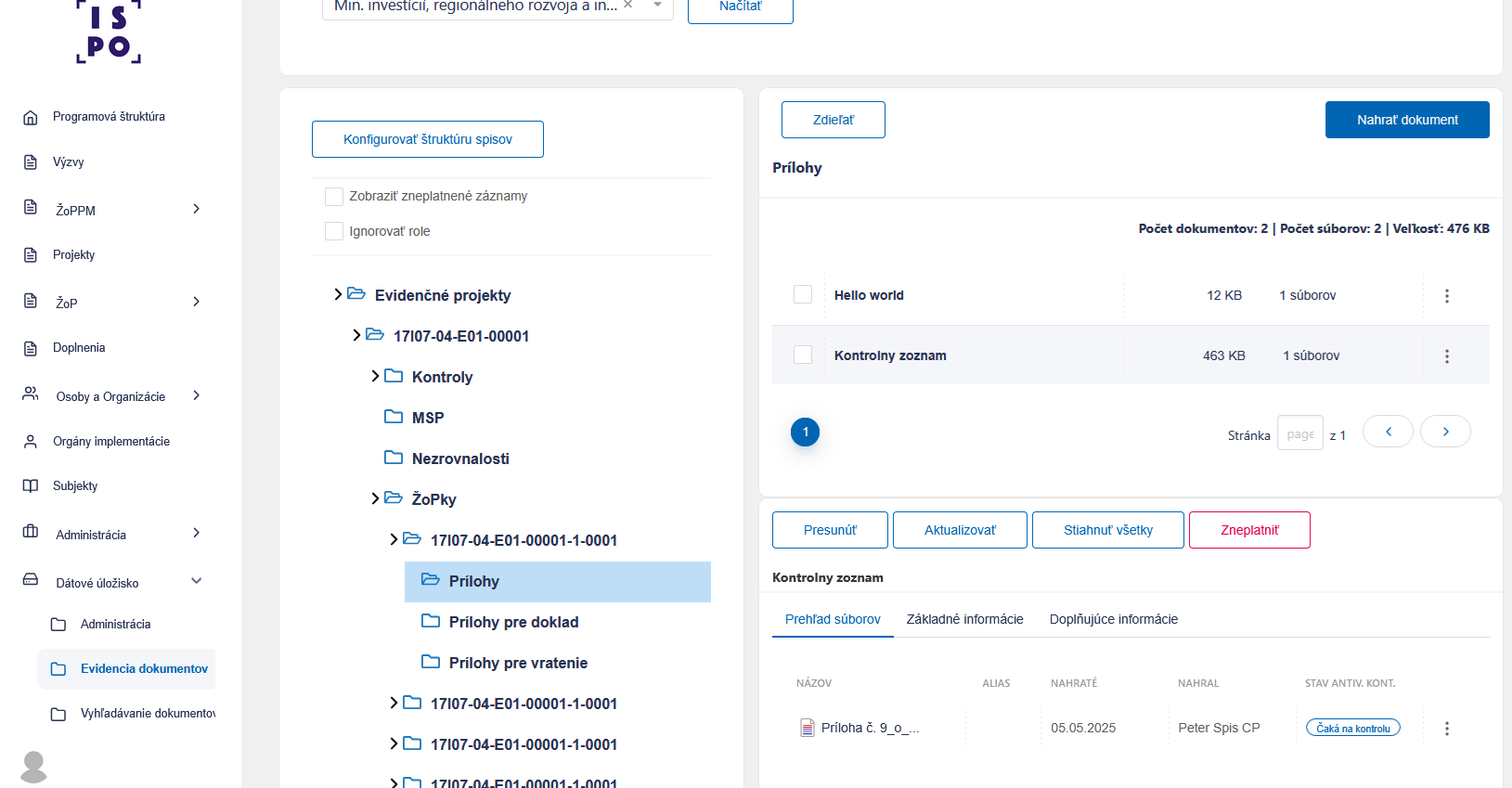
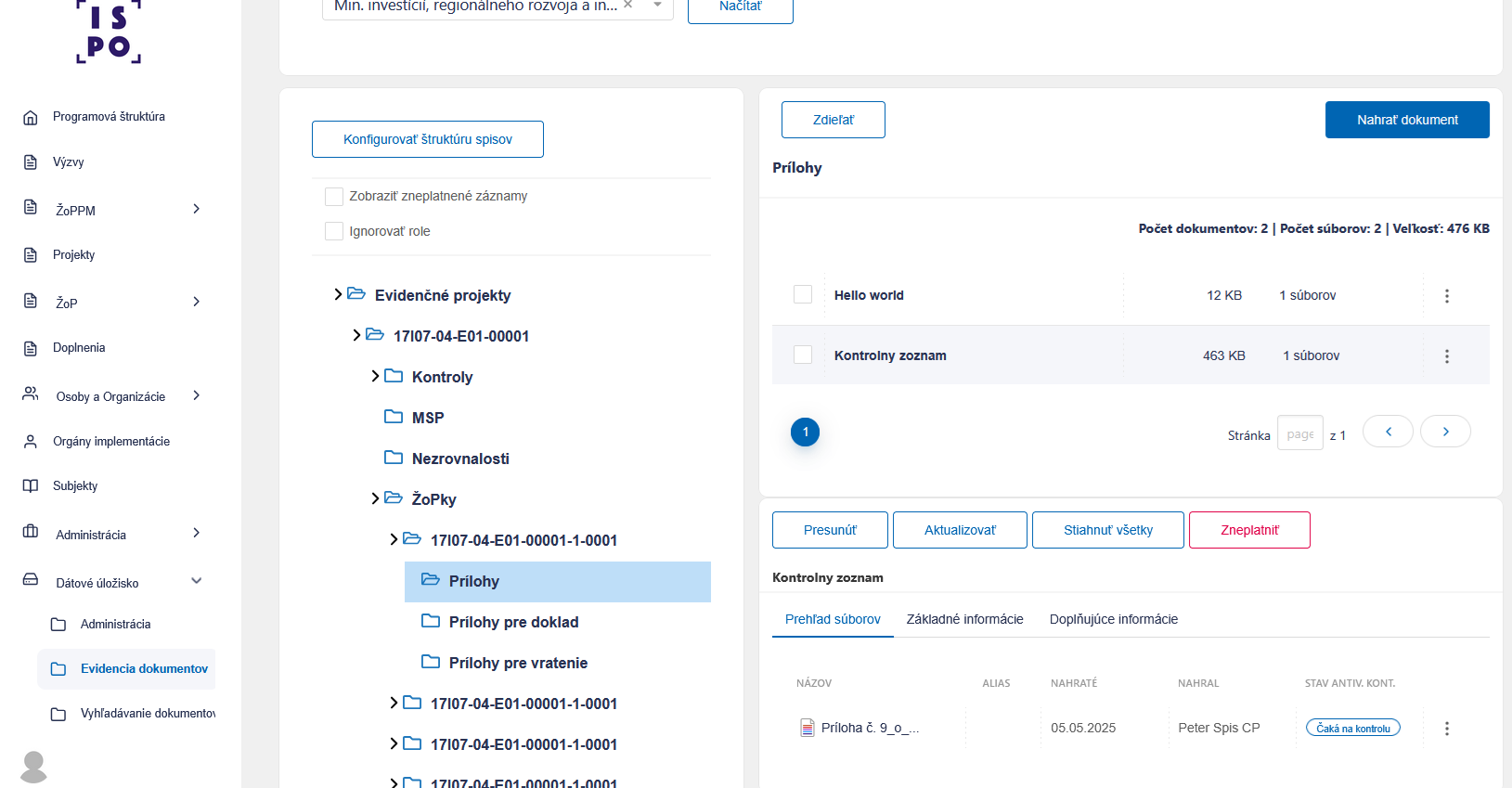
Ako je vidieť z predchádzajúceho obrázku, tak možnosti, ktoré ponúka detail dokumentu sú delené do dvoch častí: - Sekcia tlačidiel - Presunúť - Aktualizovať - Stiahnuť všetky - Zneplatniť - Sekcia záložiek - informácie sú rozdelené do troch záložiek: - Prehľad súborov - Základné informácie - Doplňujúce informácie
Operácie dostupné pre dokumenty
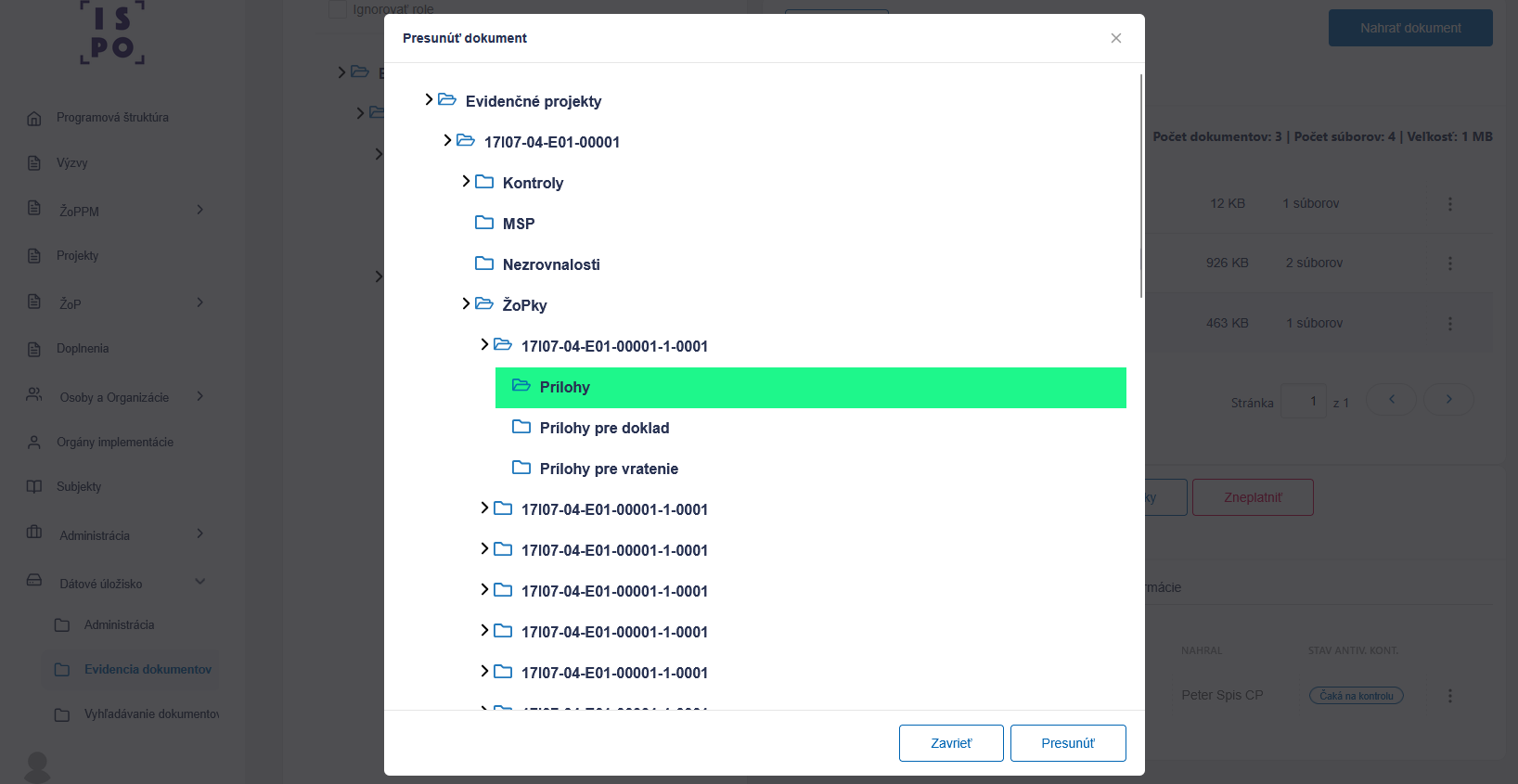
Presunúť dokument
Po kliknutí na toto tlačidlo bude používateľovi sprístupnené popup okno na presun dokumentu do iného spisu. Používateľ vyberie novú spisovú zložku, do ktorej bude dokument premiestnený.
Aktualizovať dokument
Po kliknutí na toto tlačidlo bude používateľovi sprístupnená stránka na aktualizáciu dokumentu.
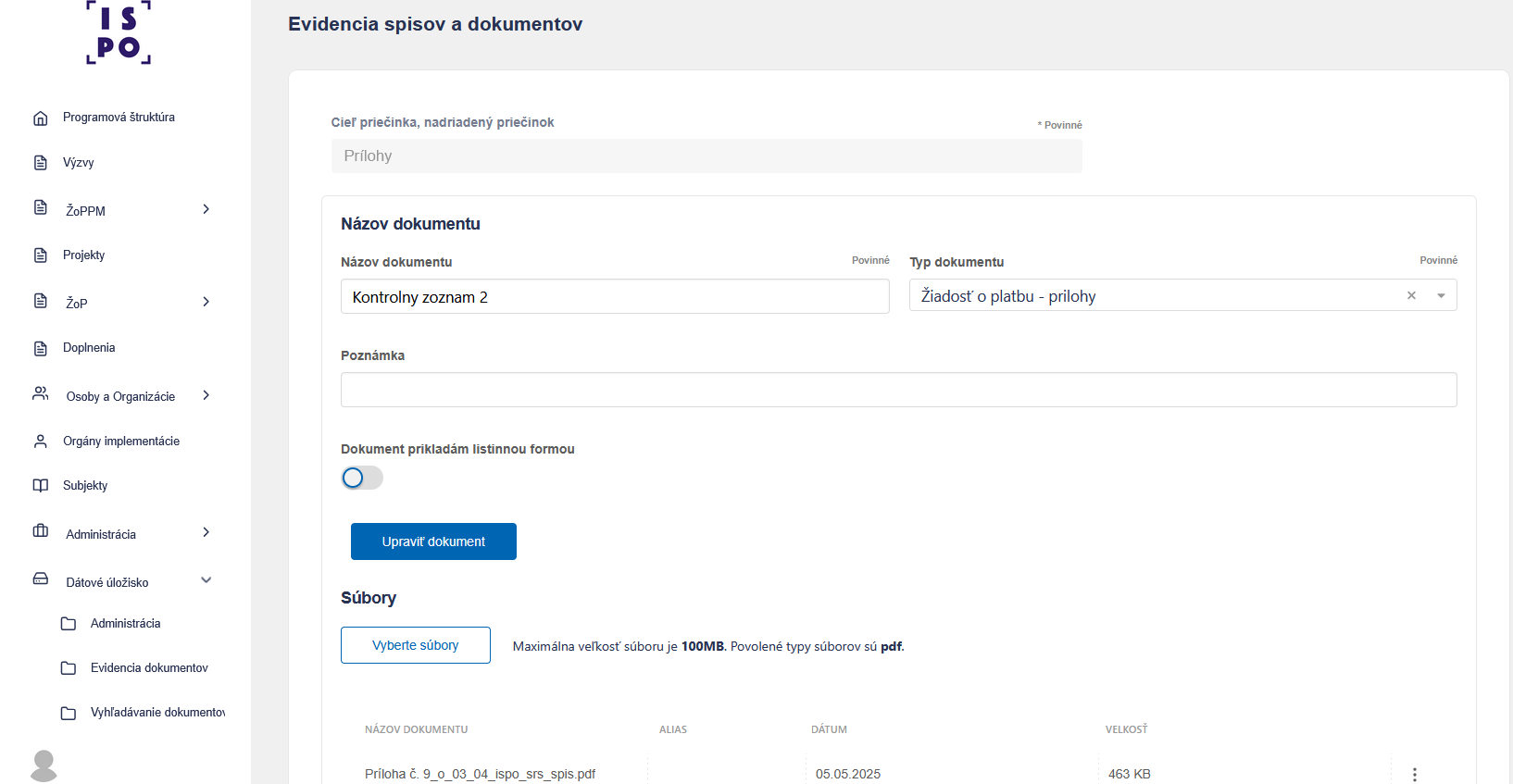
Stiahnuť všetky súbory dokumentu
Po kliknutí na toto tlačidlo, systém ponúkne ZIP súbor, ktorý bude obsahovať všetky súbory dokumentu (priečinky budú názvami spisových zložiek a v nich sa budú nachádzať súbory umiestnené v spisových zložkách).
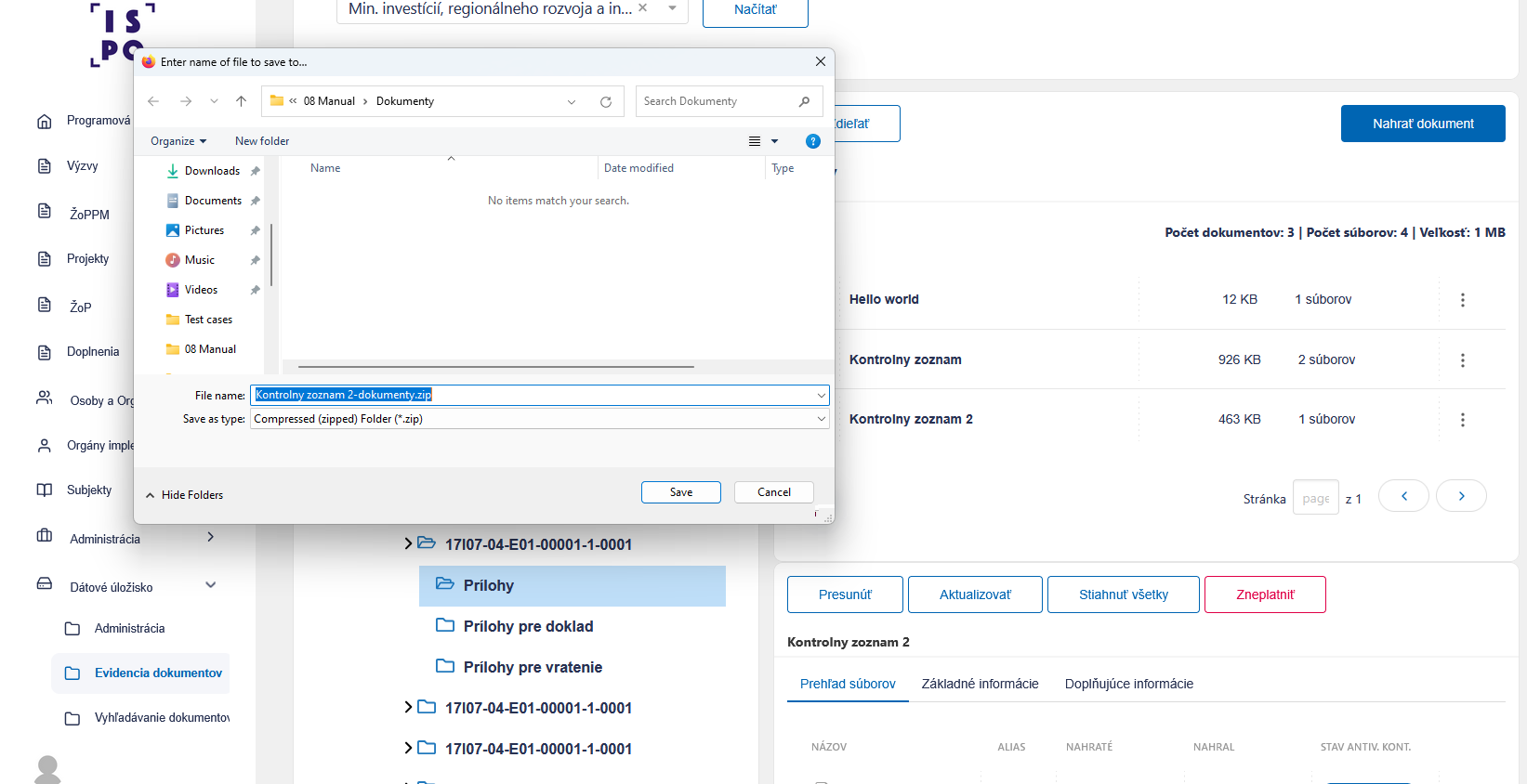
Zneplatniť dokument
Po kliknutí na toto tlačidlo, systém zneplatní dokument.
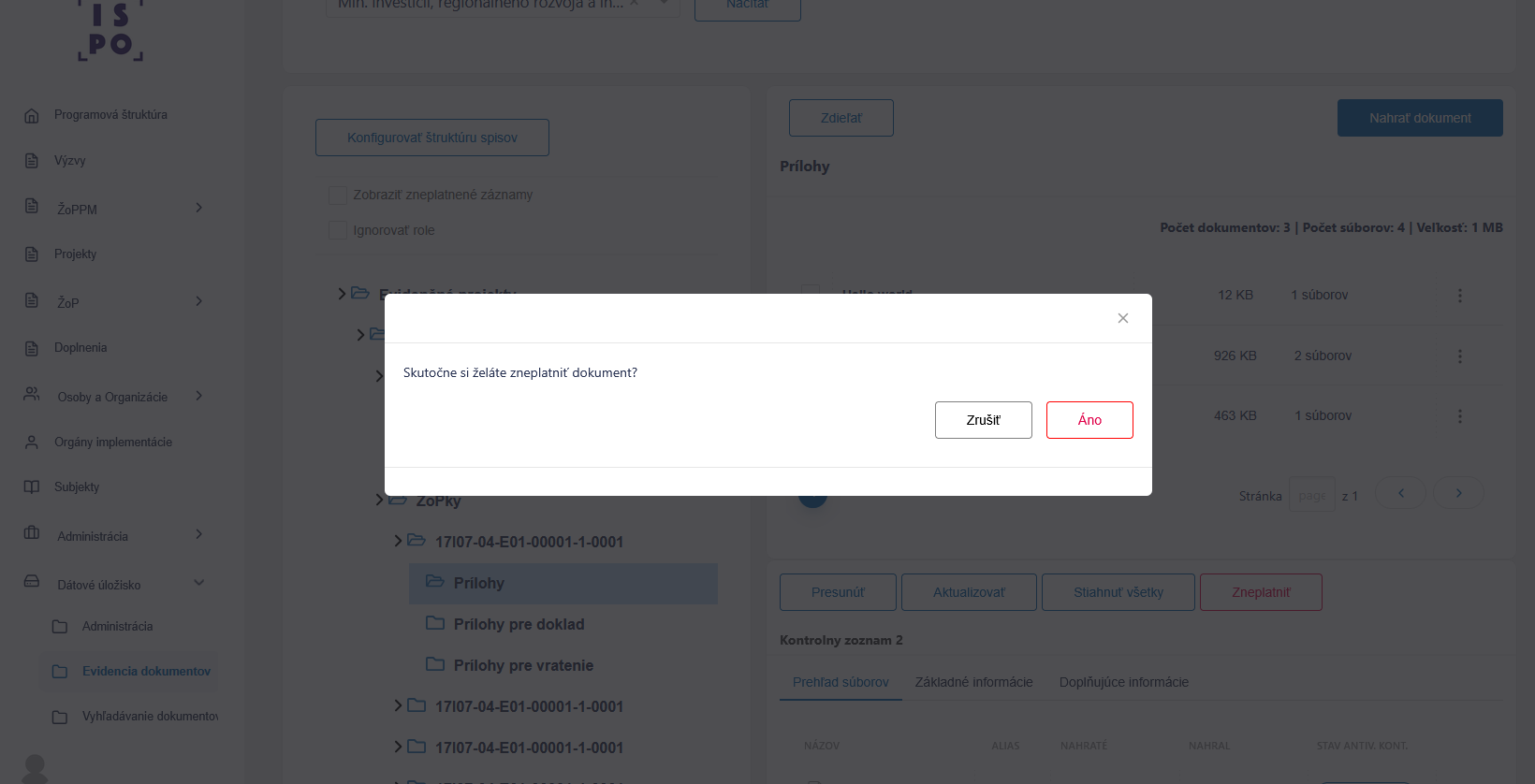
Po zneplatnení, systém zobrazí informácie o dokumente v okresanej forme tak ako je to naznačené na nasledujúcom obrázku.
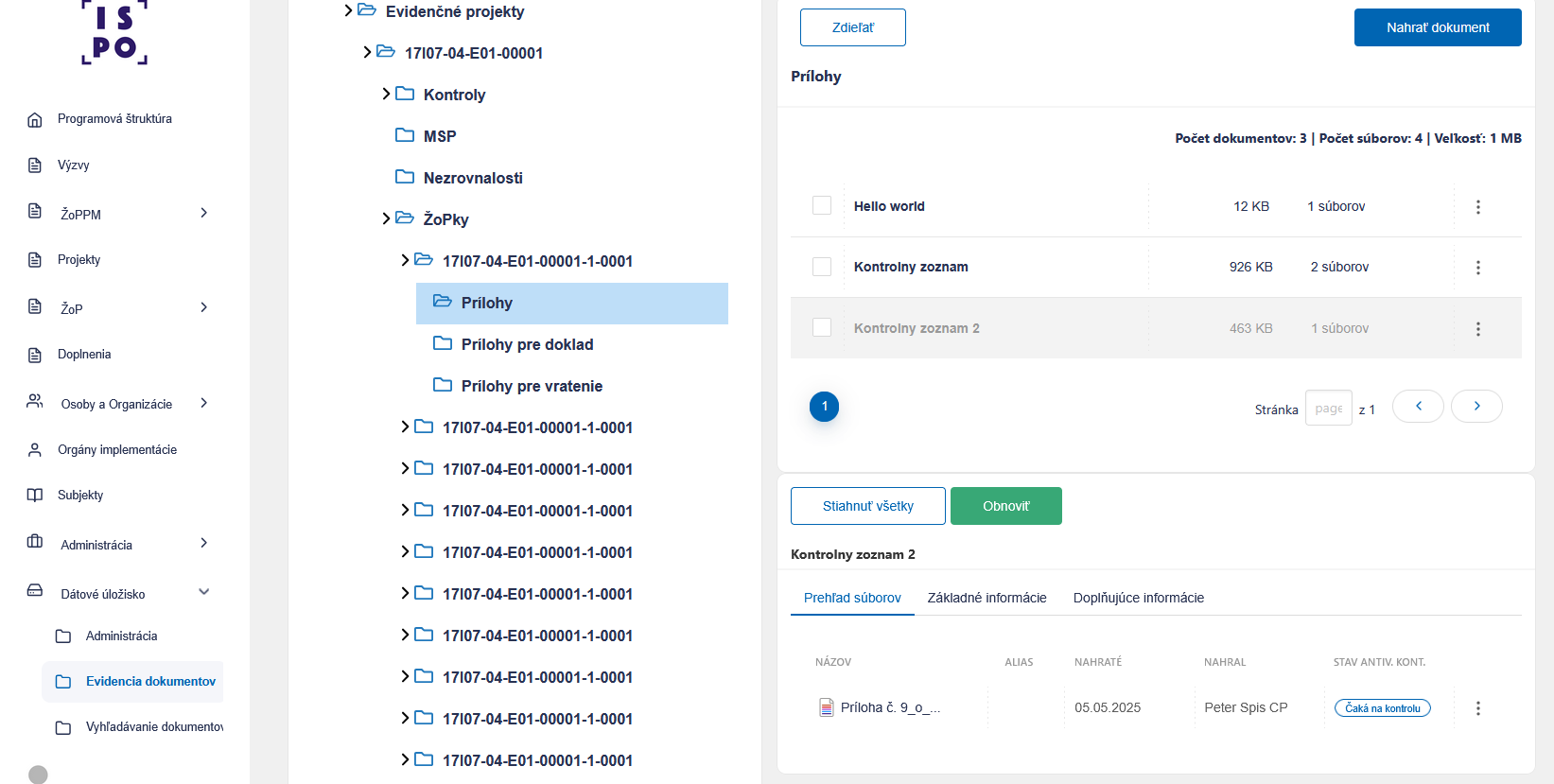
Obnoviť dokument
Po kliknutí na toto tlačidlo, systém obnoví dokument. Tlačidlo je dostupné iba pri zneplatnených dokumentoch.
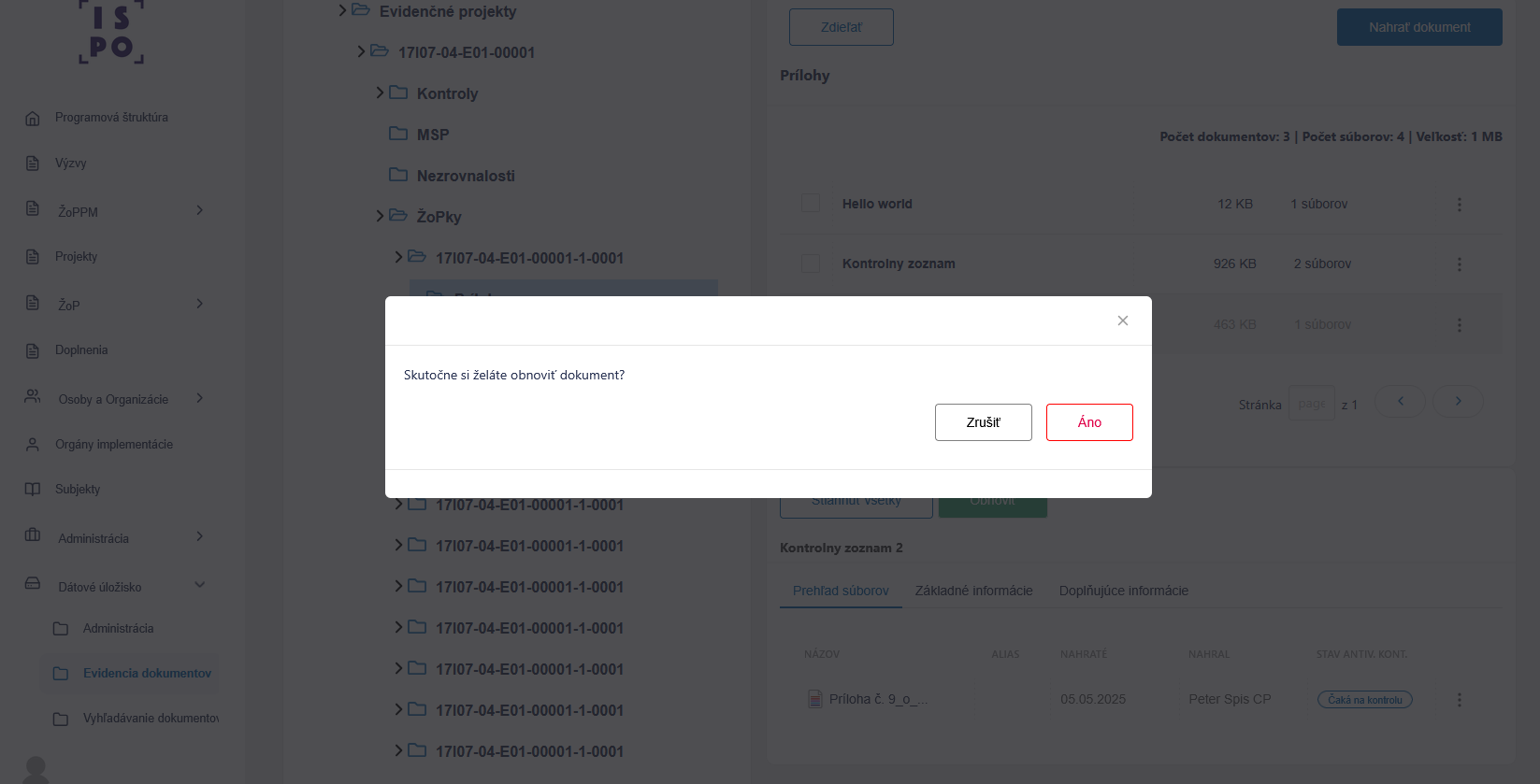
Po obnovení, systém zobrazí informácie o dokumente v pôvodnej forme tak ako je to naznačené na nasledujúcom obrázku.
Informácie dostupné pre dokumenty
Informácie o dokumente sú rozdelené do troch záložiek: - Prehľad súborov - Základné informácie - Doplňujúce informácie
Prehľad súborov
Výberom dokumentu alebo opätovným kliknutím na záložku „Prehľad súborov“, systém zobrazí tabuľku so zoznamom súborov evidovaných k dokumentu.
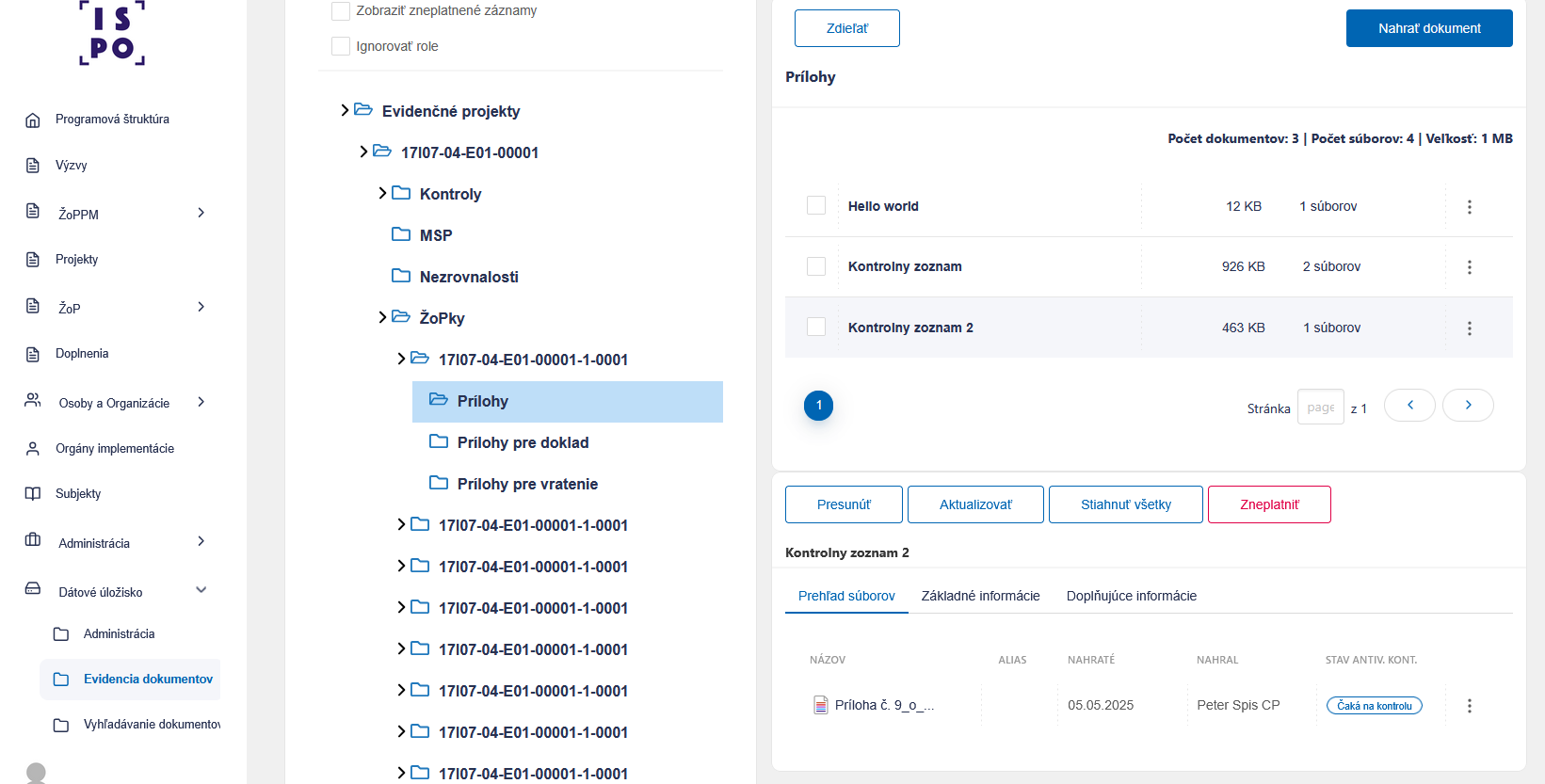
V prehľadnej tabuľke sú používateľovi k dispozícii záznamy predstavujúce súbory nahraté k dokumentu. Ku každému súboru sú zobrazované nasledujúce informácie: - Názov súboru - Alias súboru - Dátum nahratia súboru - Meno osoby, ktorá súbor nahrala do systému - Stav antivírusovej kontroly V kontextovom menu sú k dispozícii nasledujúce možnosti: - História súborov dokumentu - Aktualizácia fyzického súboru - Stiahnuť
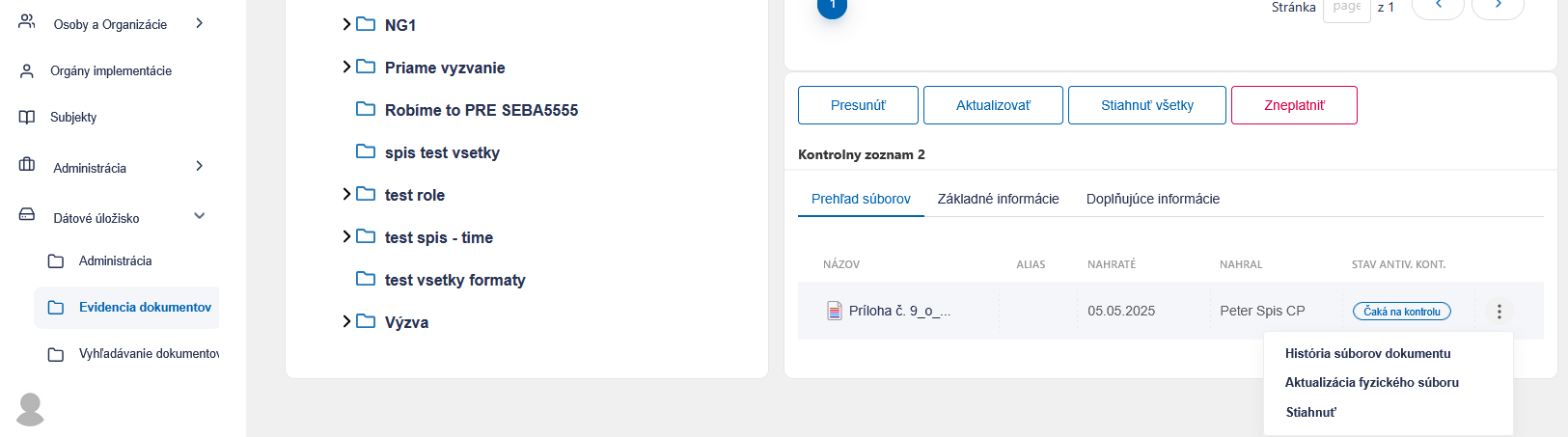
Kliknutím na položku história súborov dokumentu, systém zobrazí popup okno s prehľadom všetkých nahratých súborov k dokumentu (ak používateľ nahrá súbor s rovnakým názvom, systém neprepíše súbor ale vytvorí novú verziu súboru).
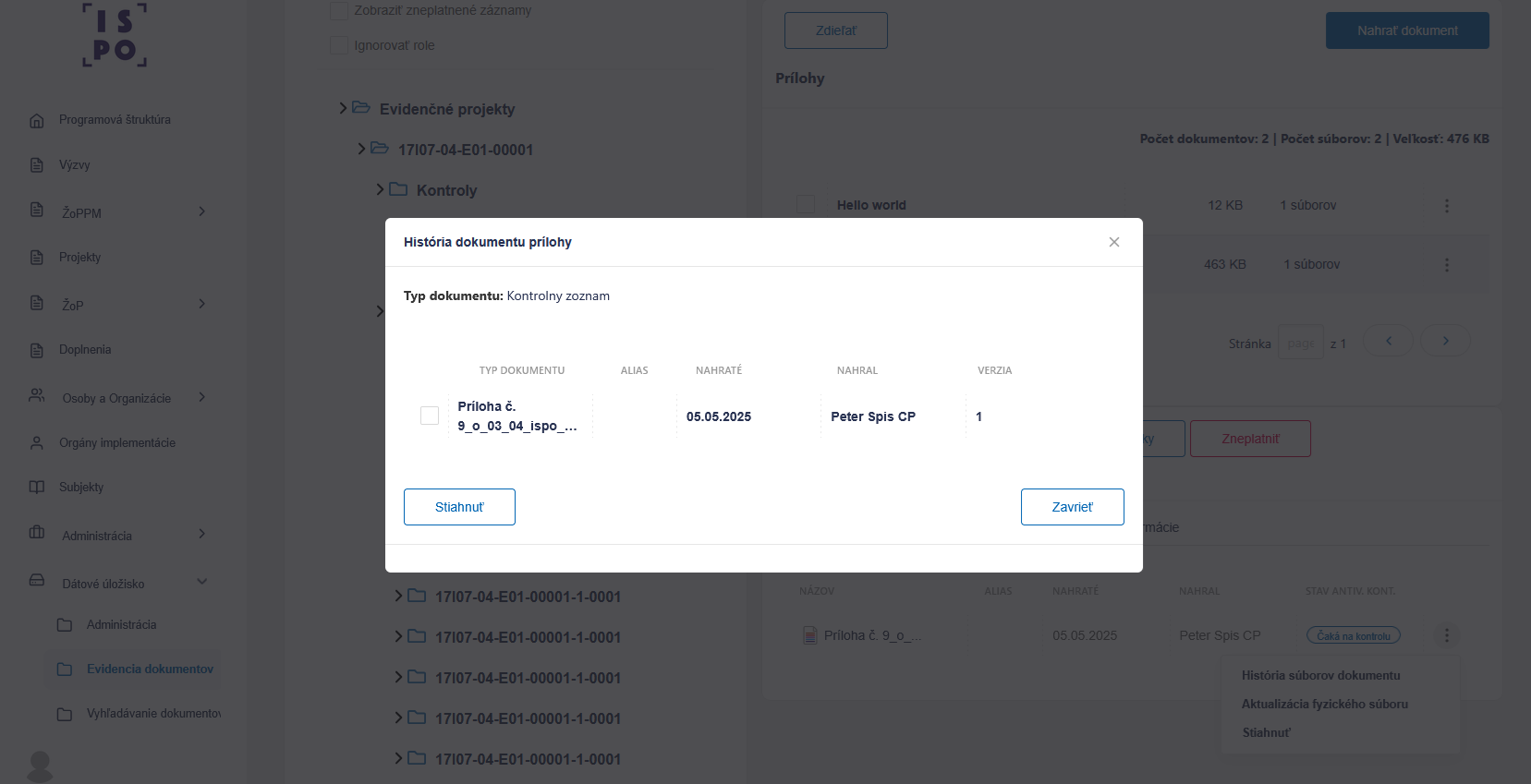
Používateľ si môže vybrať konkrétnu verziu dokumentu a stiahnuť ju k sebe na HDD.
Kliknutím na položku Aktualizácia fyzického súboru, systém zobrazí popup okno pre aktualizáciu fyzického súboru
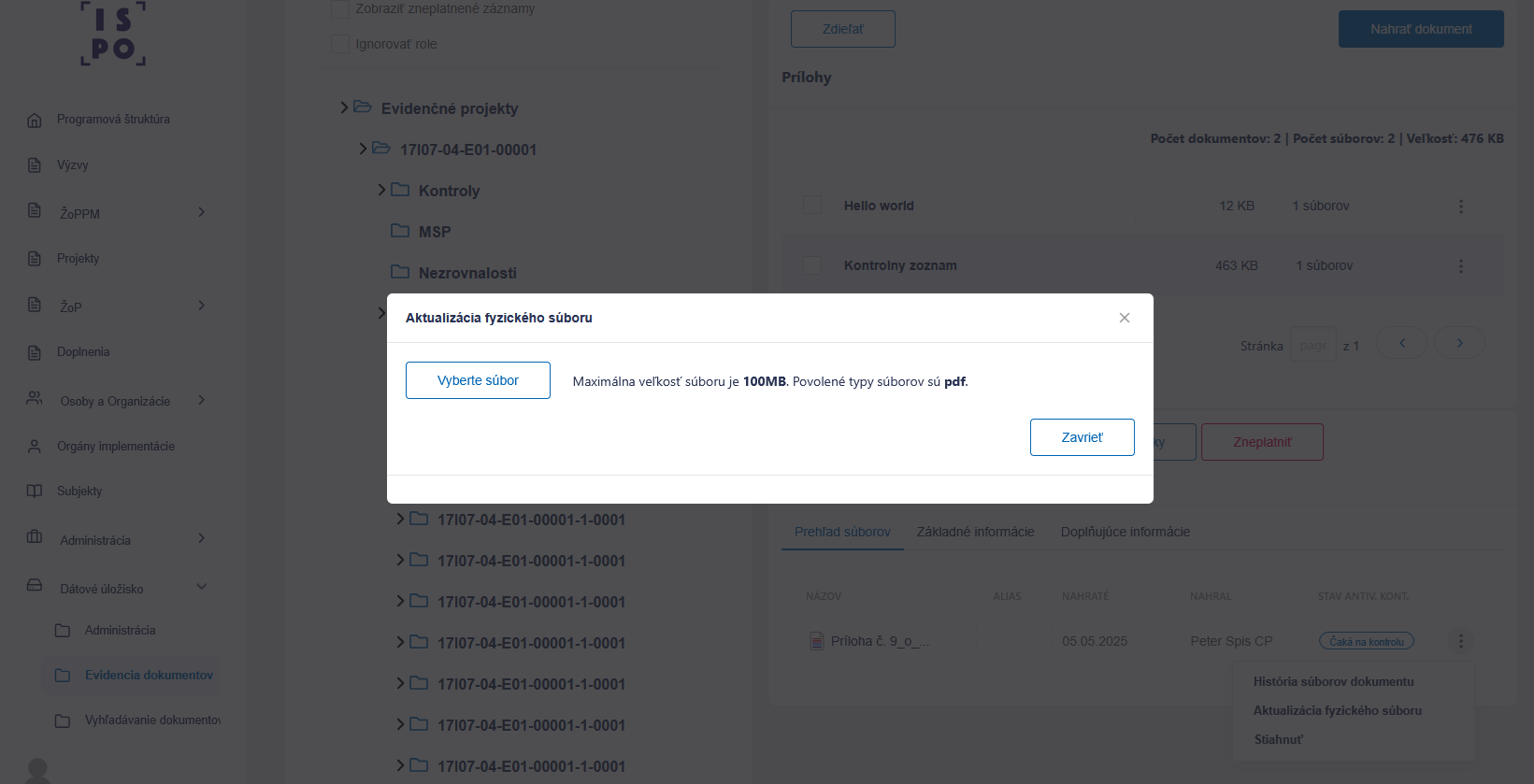
Výberom nového súboru s rovnakým názvom, systém vytvorí novú verziu súboru k dokumentu.
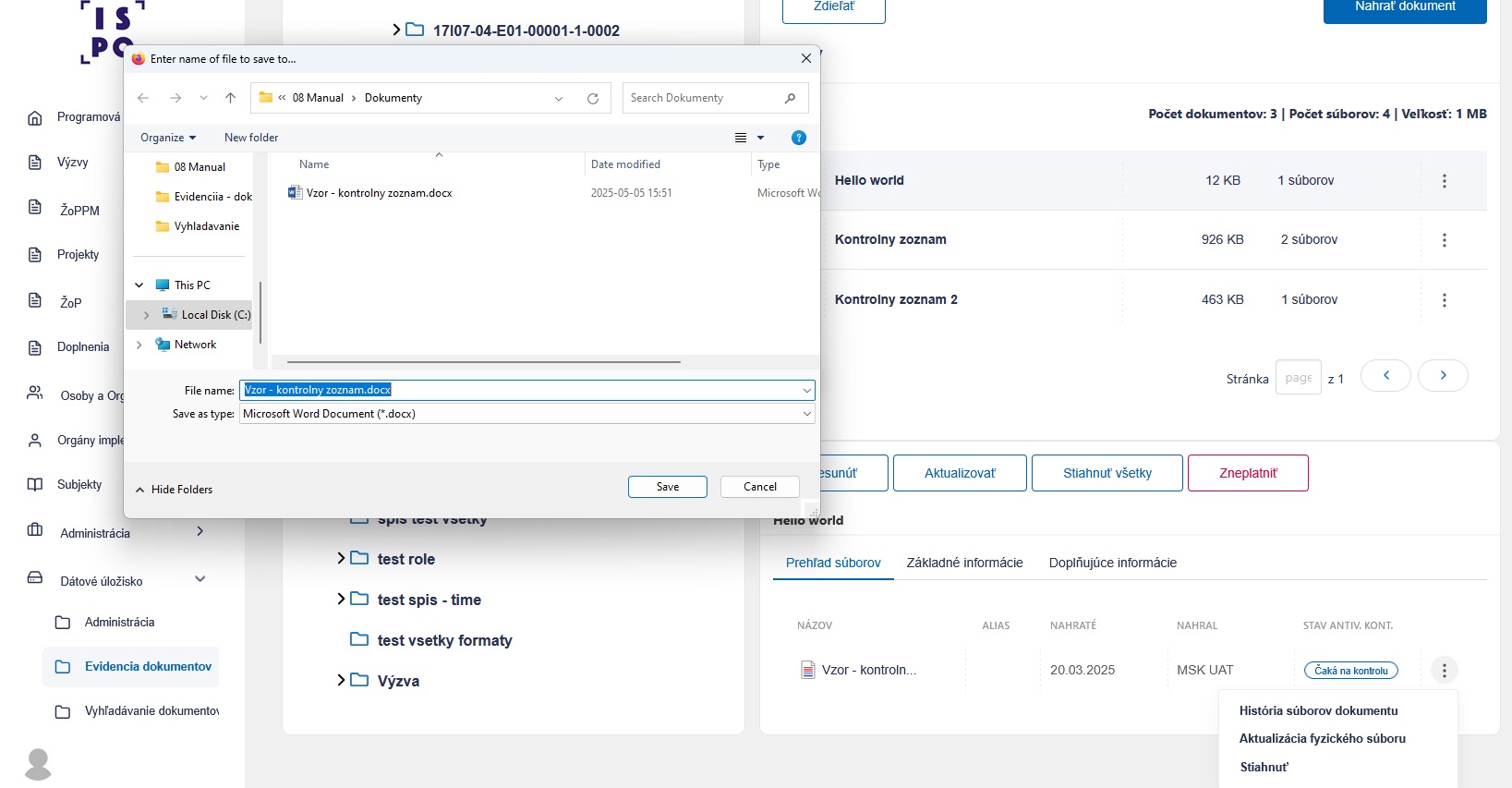
Kliknutím na položku stiahnuť, systém ponúkne požadovaný súbor na stiahnutie na HDD.
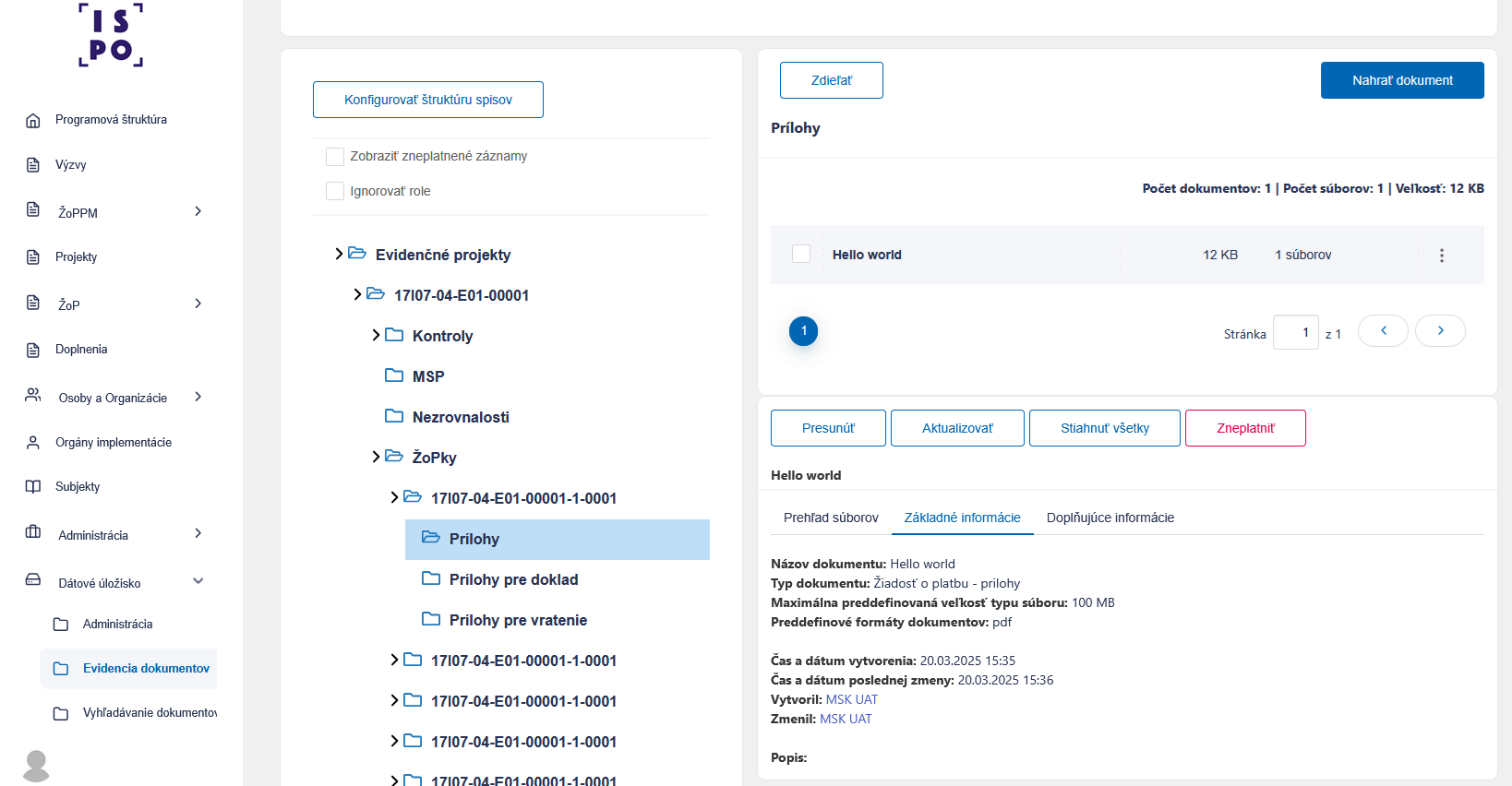
Základné informácie
Kliknutím na záložku „Základné informácie“, systém zobrazí základné informácie o dokumente.
Doplňujúce informácie
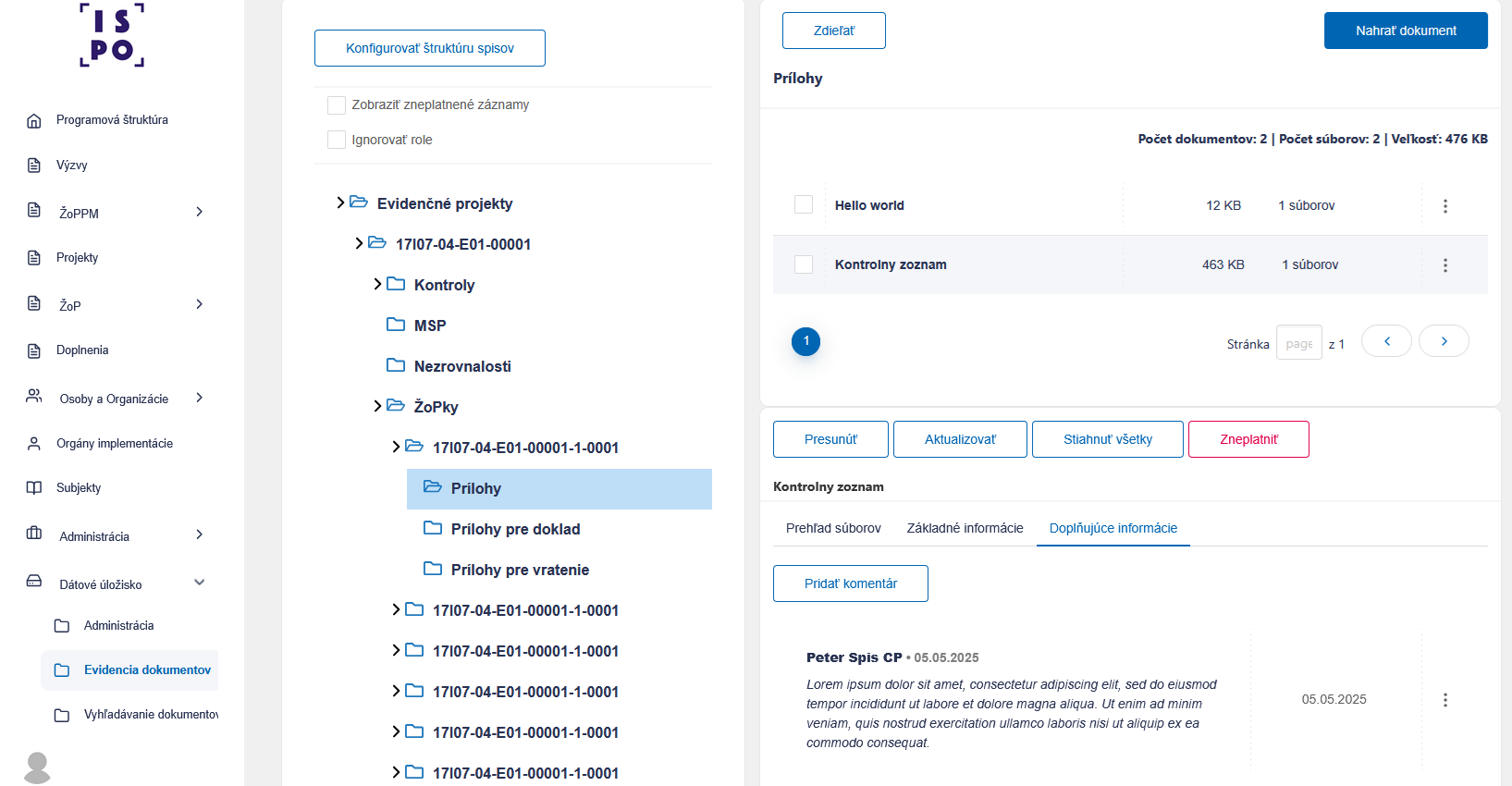
Kliknutím na záložku „Doplňujúce informácie“, systém zobrazí doplňujúce informácie k dokumentu. V rámci tejto záložky môže používateľ: - Pridávať rôzne komentáre k dokumentu - Aktualizovať komentáre k dokumentu - Odstraňovať komentáre k dokumentu Funkcionalita je znázornené na nasledujúcom obrázku.
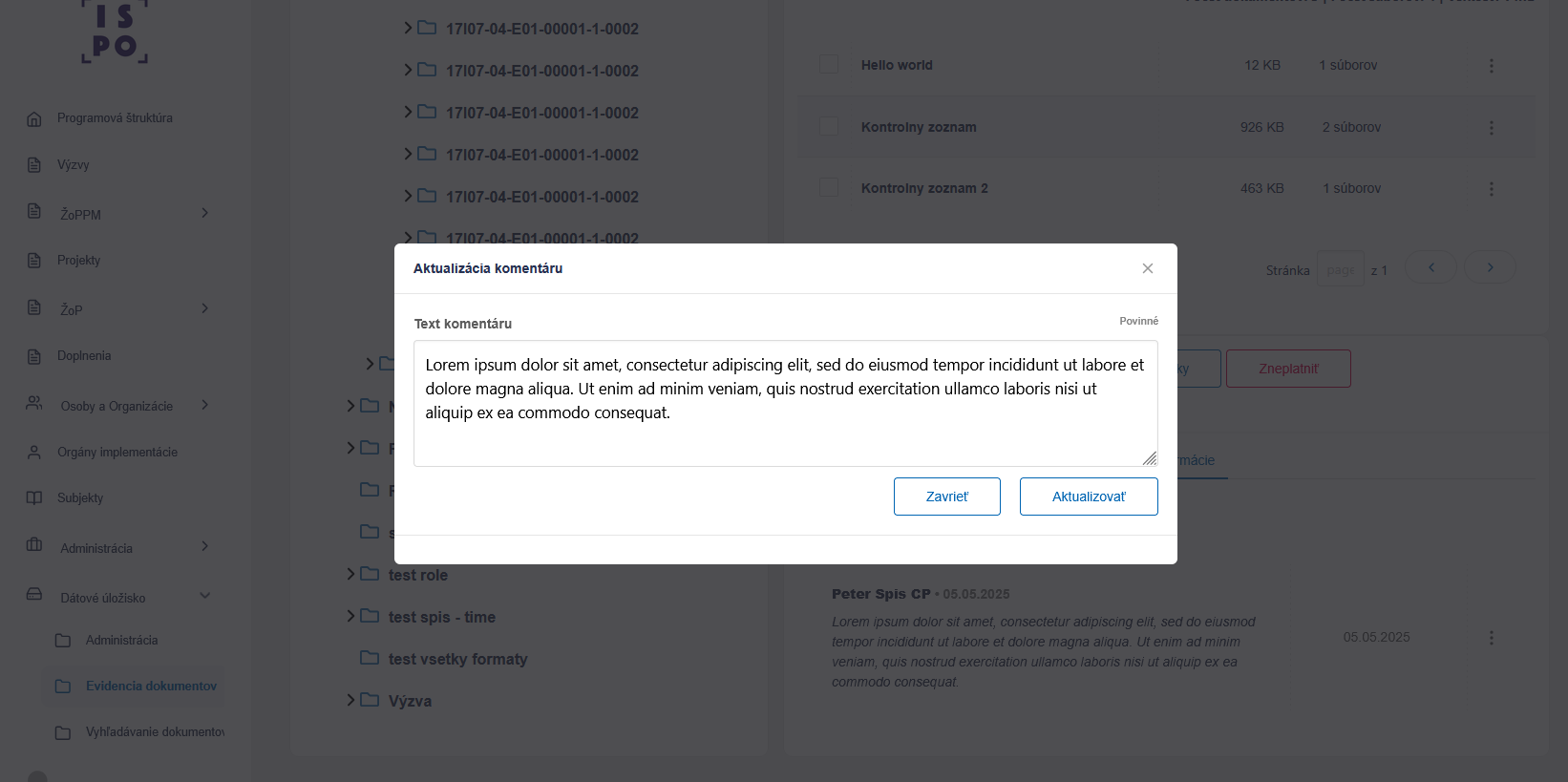
Stránka na pridanie alebo aktualizáciu komentára je naznačená na nasledujúcom obrázku.
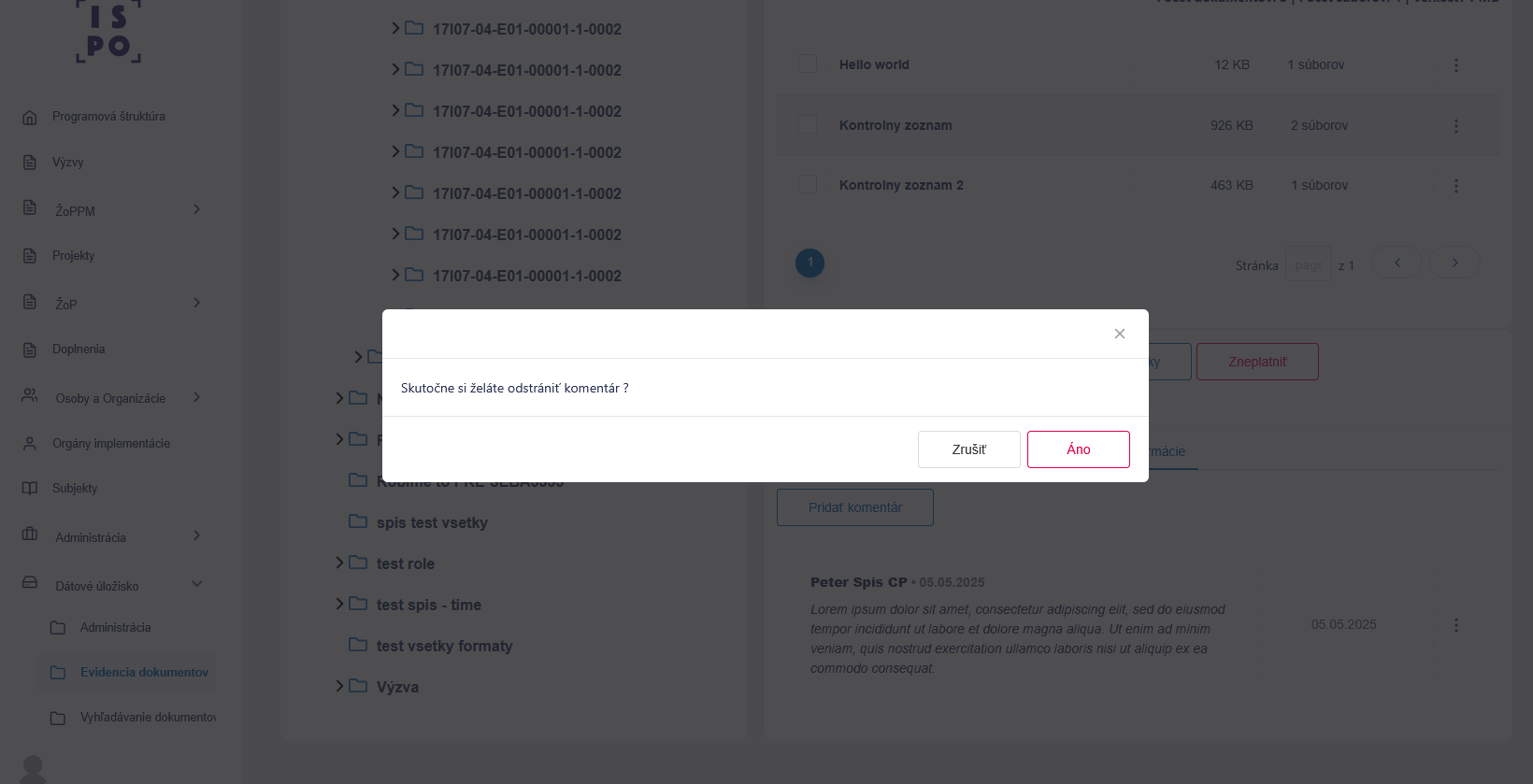
Pred odstránením komentára je používateľ vyzvaný k potvrdeniu svojho rozhodnutia.
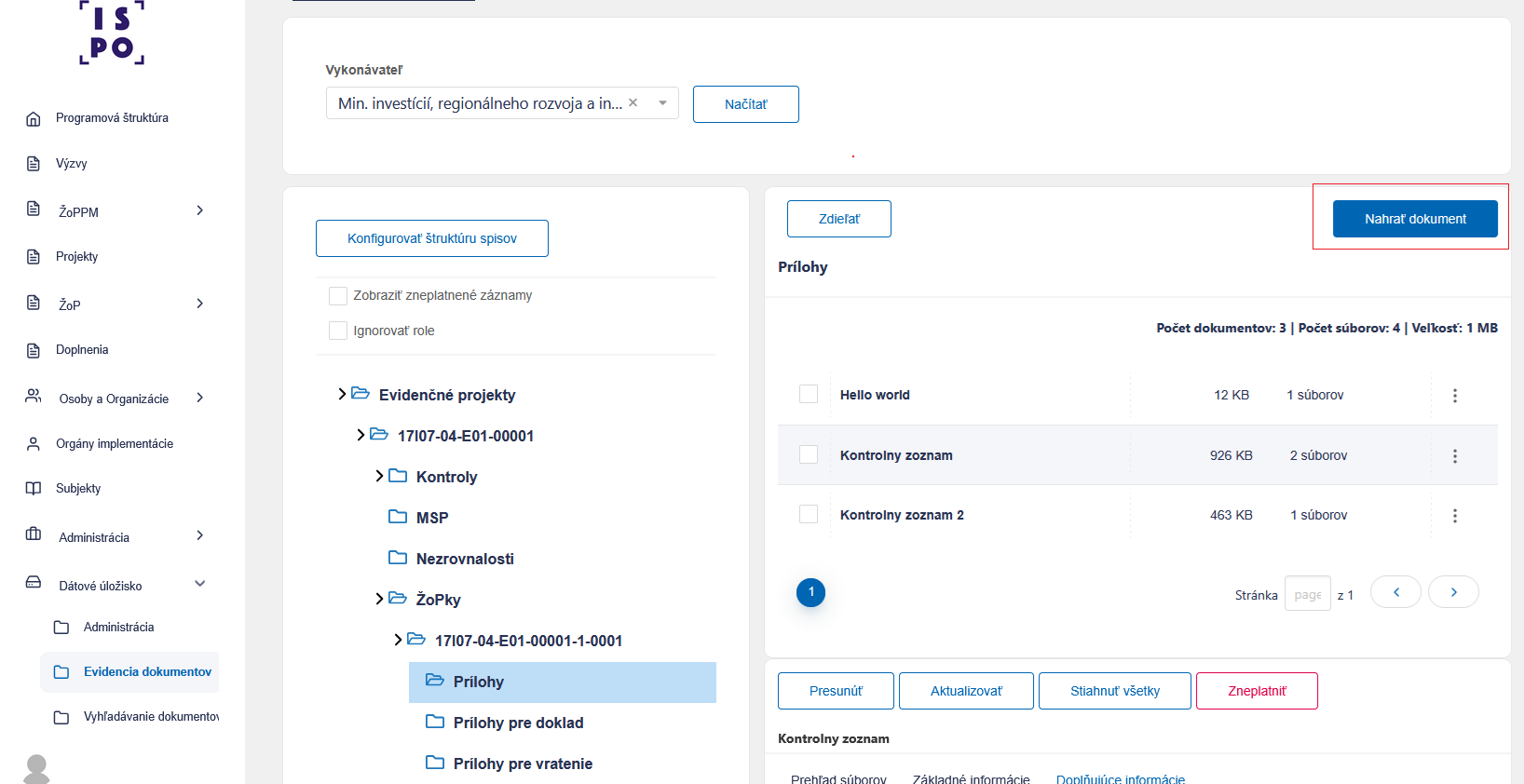
Nahratie dokumentu do spisovej zložky sa realizuje kliknutím na tlačidlo „Nahrať dokument“.
Kliknutím na uvedené tlačidlo, systém zobrazí používateľovi stránku z nasledujúceho obrázku
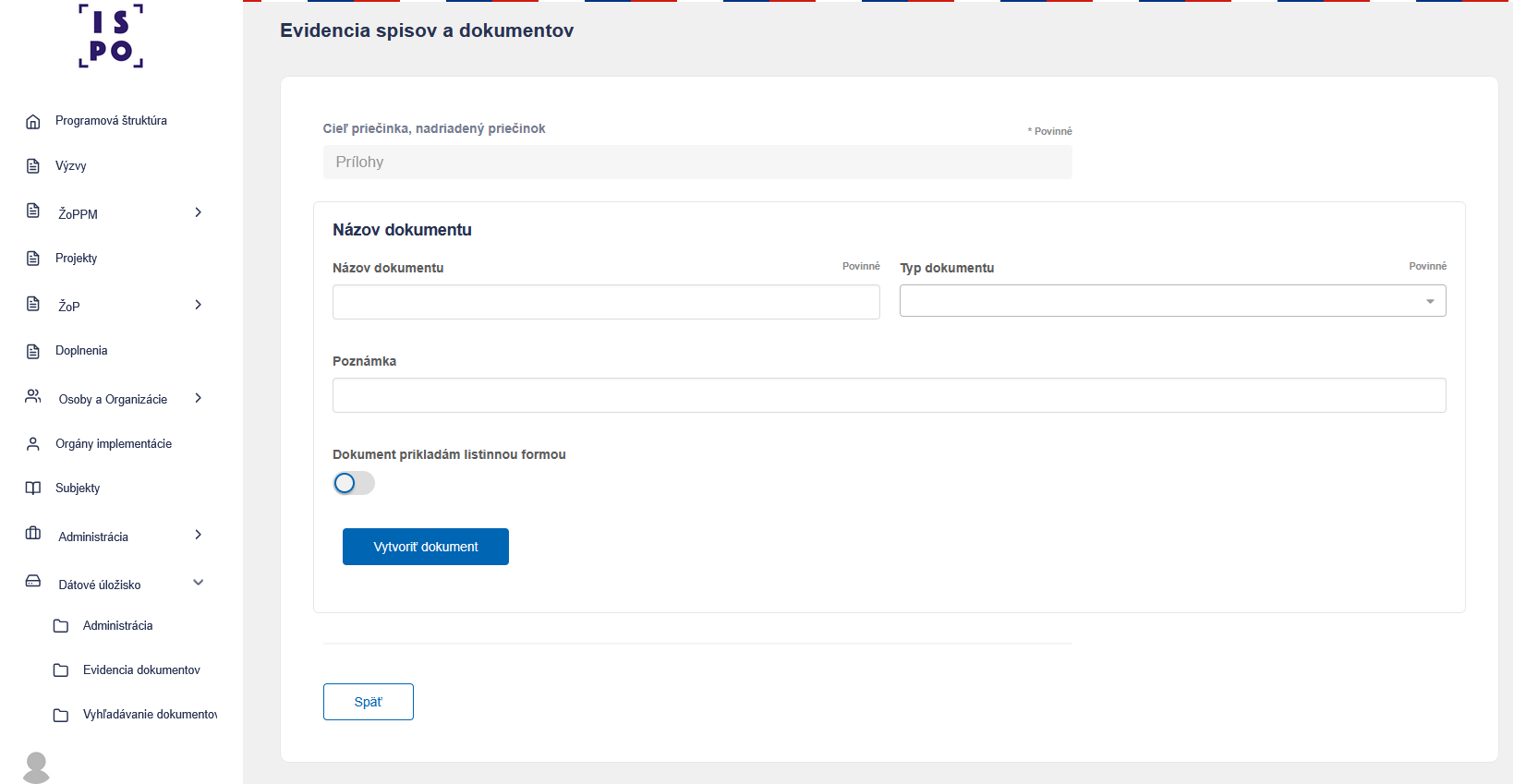
Používateľ vyplní povinné údaje a potvrdí formulár kliknutím na tlačidlo „Vytvoriť dokument“, čím sa vytvorí v systéme dokument v spisovej zložke, ktorý však ešte neobsahuje žiadne súbory. Preto systém hneď ponúkne možnosť nahrať súbory do dokumentu tak ako to naznačuje ďalší obrázok.
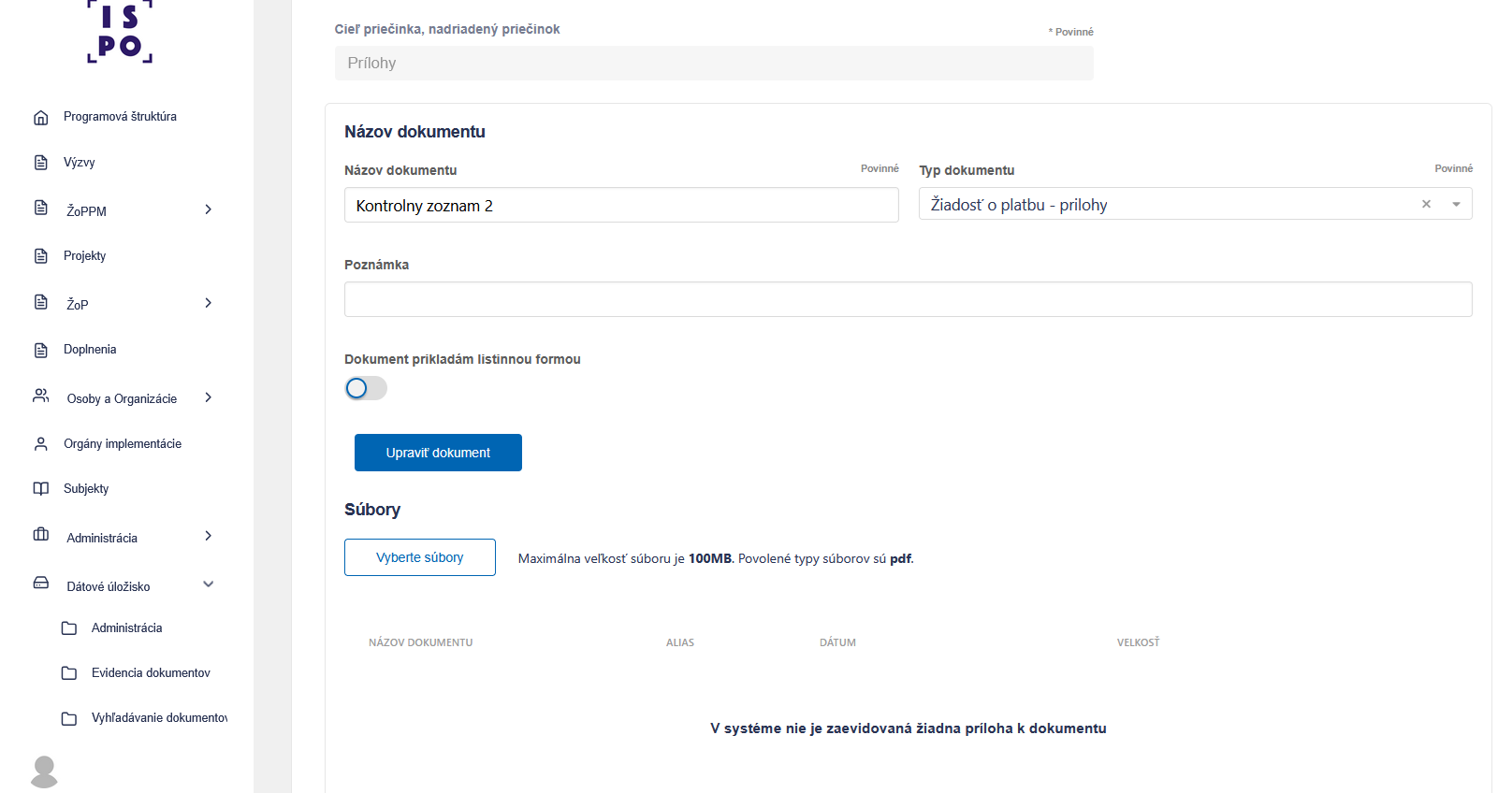
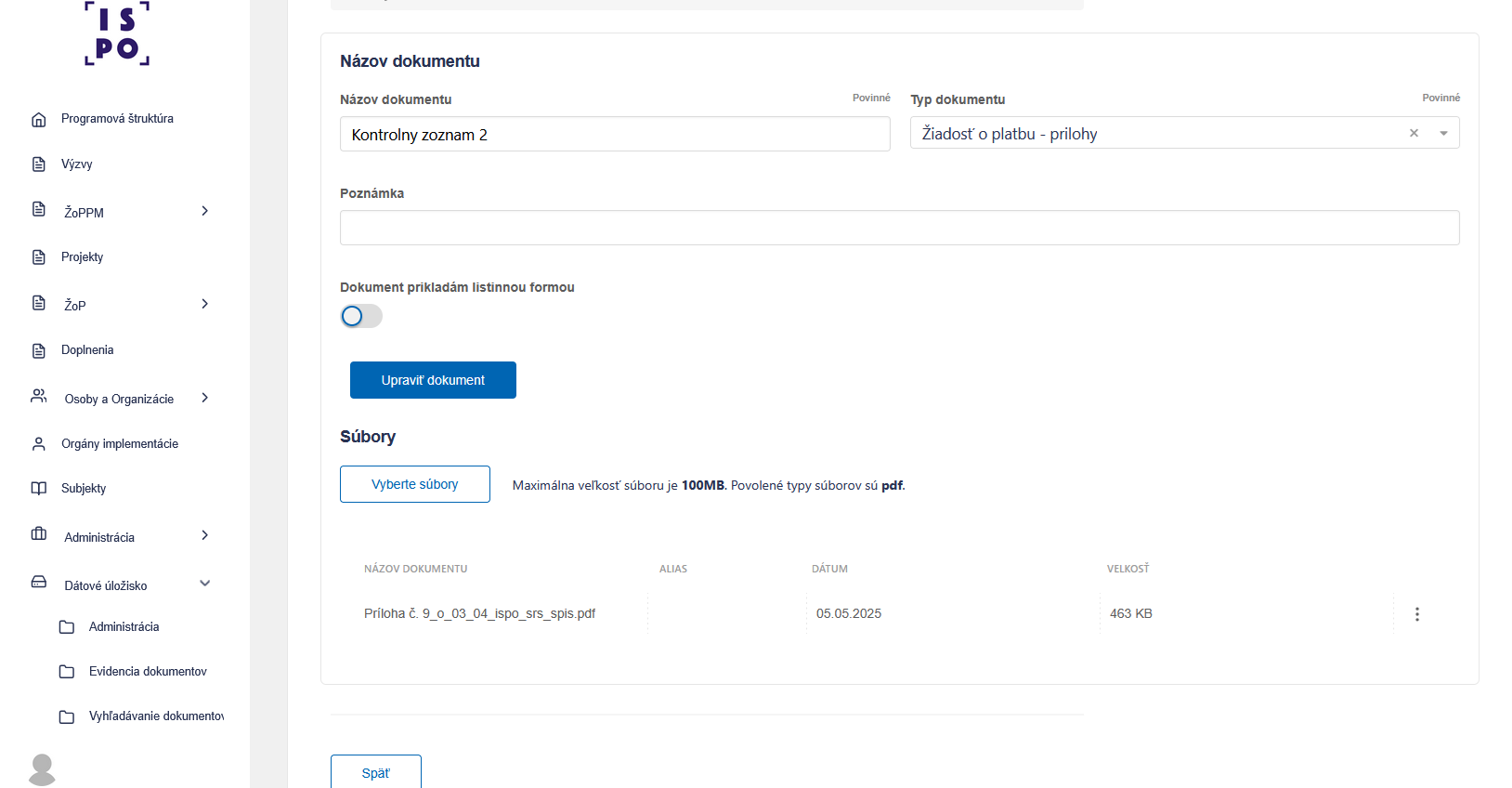
Výberom súboru bude súbor okamžite nahratý k dokumentu, čo sa prejaví zobrazením súboru v tabuľke tak ako to naznačuje nasledujúci obrázok.
Konfigurácia spisových zložiek
Úvodná obrazovka pre konfiguráciu spisových zložiek je prístupná kliknutím na tlačidlo „Konfigurovať štruktúru spisov“. Umiestnenie tlačidla je naznačené na nasledujúcom obrázku.
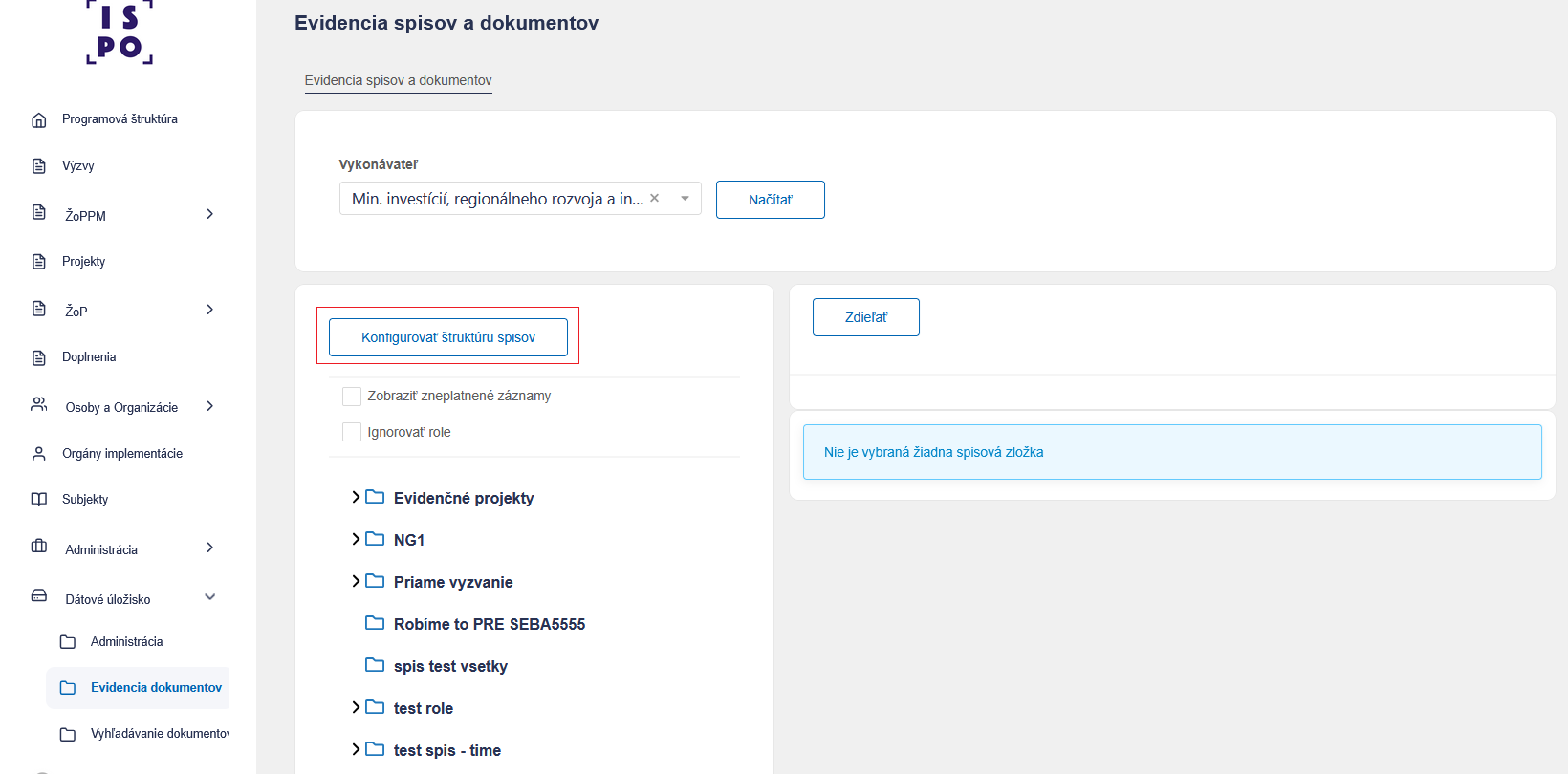
Tým systém zobrazí stránku na konfiguráciu spisových zložiek tak ako je to naznačené na nasledujúcom obrázku.
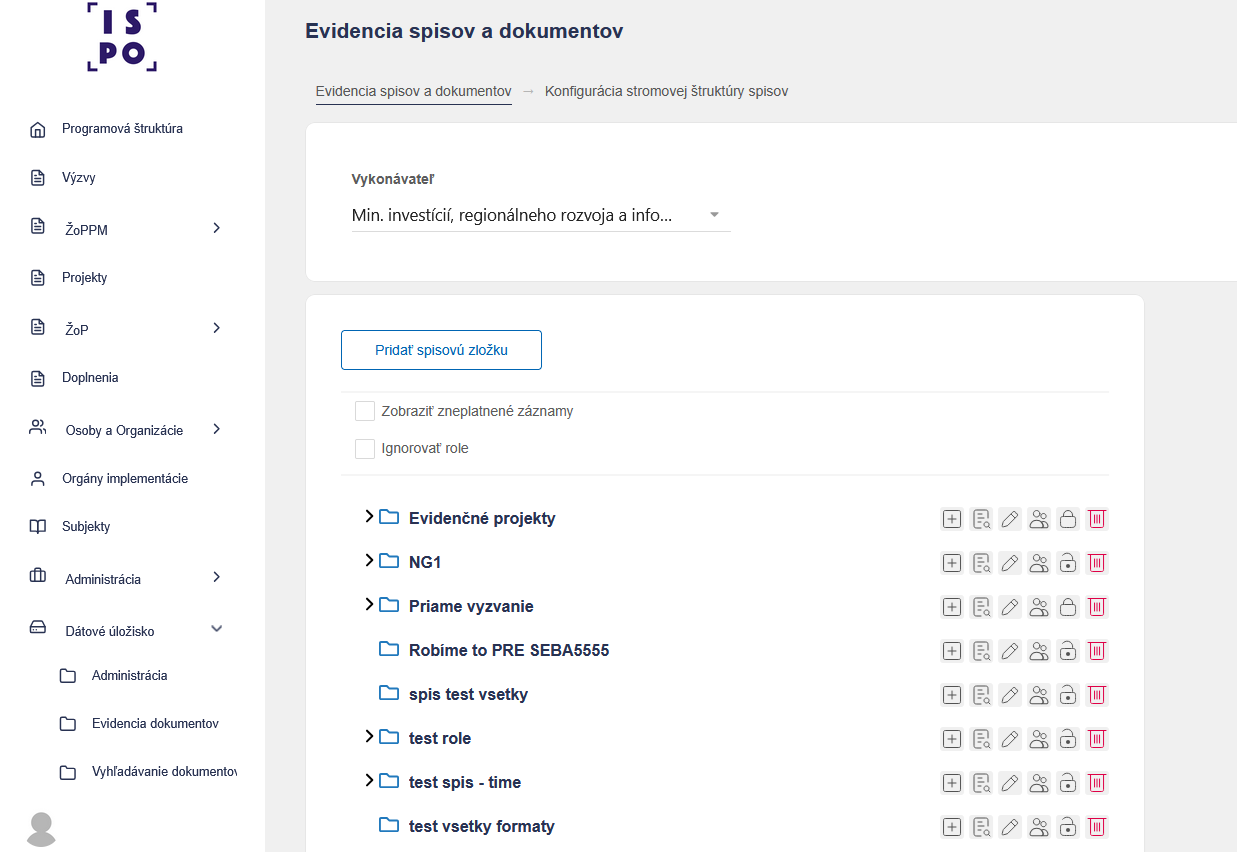
Používateľ má k dispozícii nasledujúce akcie: - Pridať spisovú zložku - Pridať spisovú zložku (ikona) - Upraviť spisovú zložku (ikona) - Odstrániť \ Zneplatniť spisovú zložku (ikona) - Aktivovať zneplatnenú spisovú zložku (ikona) - Detail spisovej zložky (ikona) - Nastaviť oprávnenia prístupu pre spisovú zložku (ikona)
Akcia - pridať spisovú zložku
Kliknutím na tlačidlo „Pridať spisovú zložku“ alebo ikonu „Pridať spisovú zložku“, systém zobrazí stránku pre vytvorenie spisovej zložky.
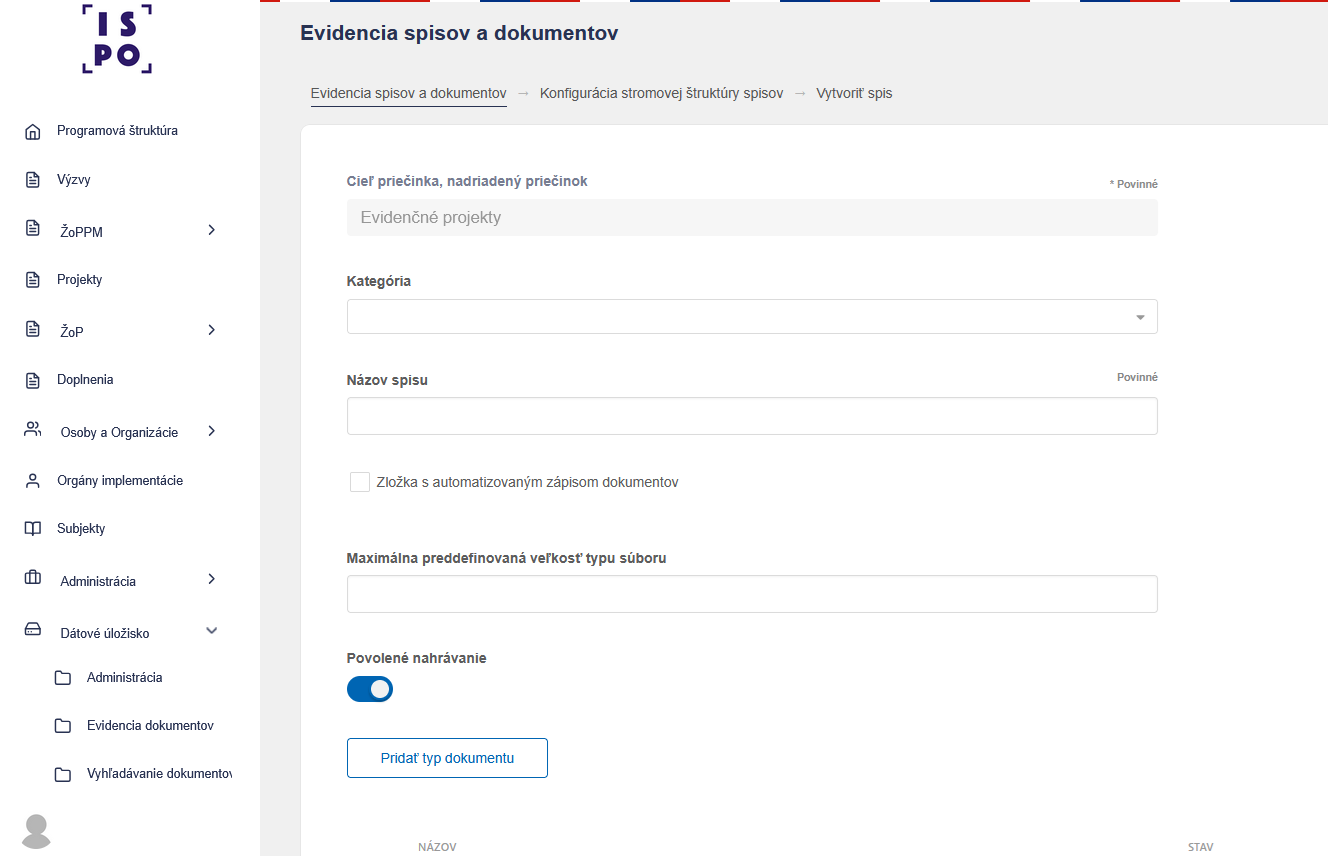
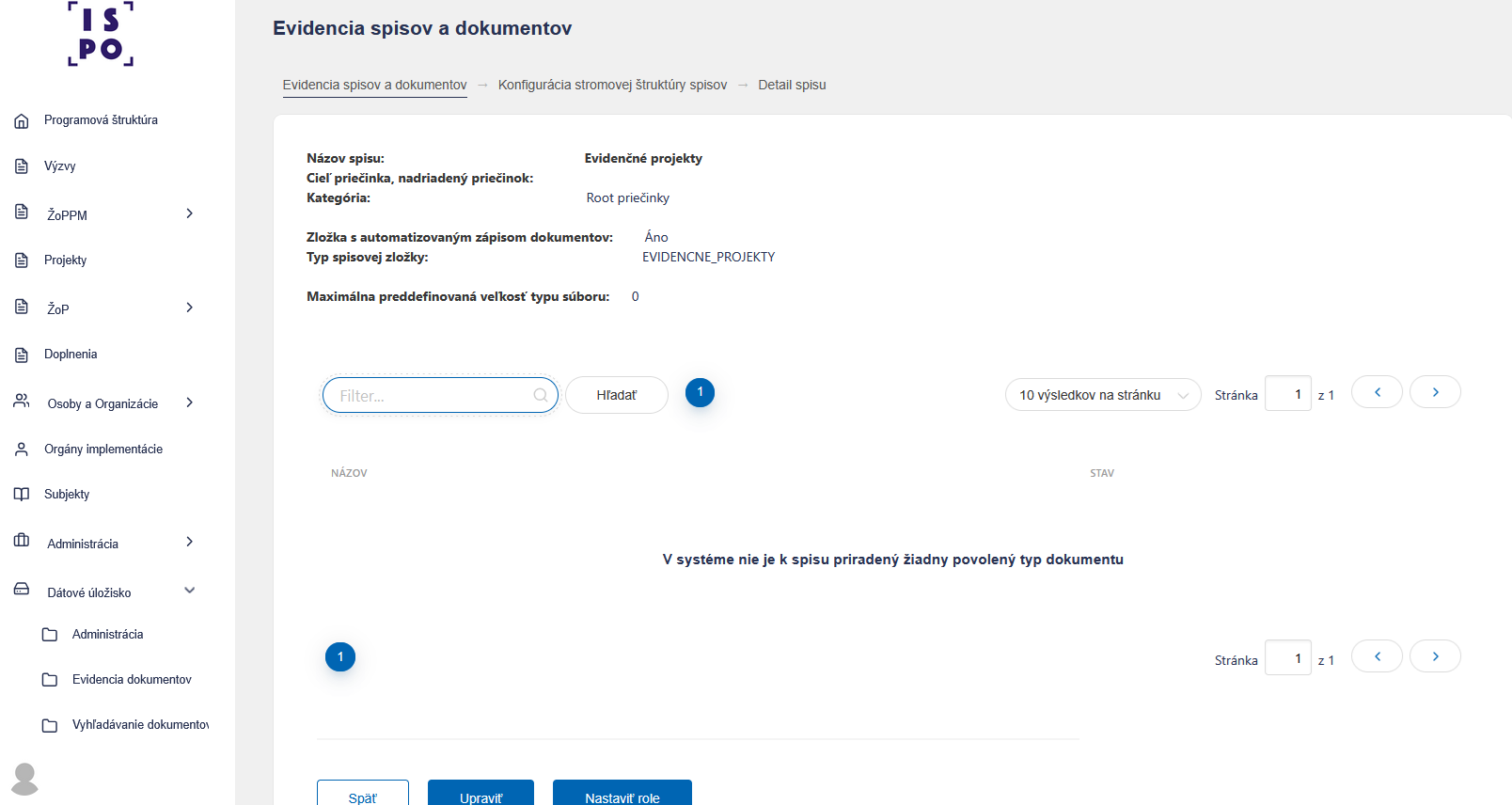
Akcia - detail spisovej zložky
Kliknutím na ikonu „detail“, systém zobrazí stránku s detailom spisovej zložky.
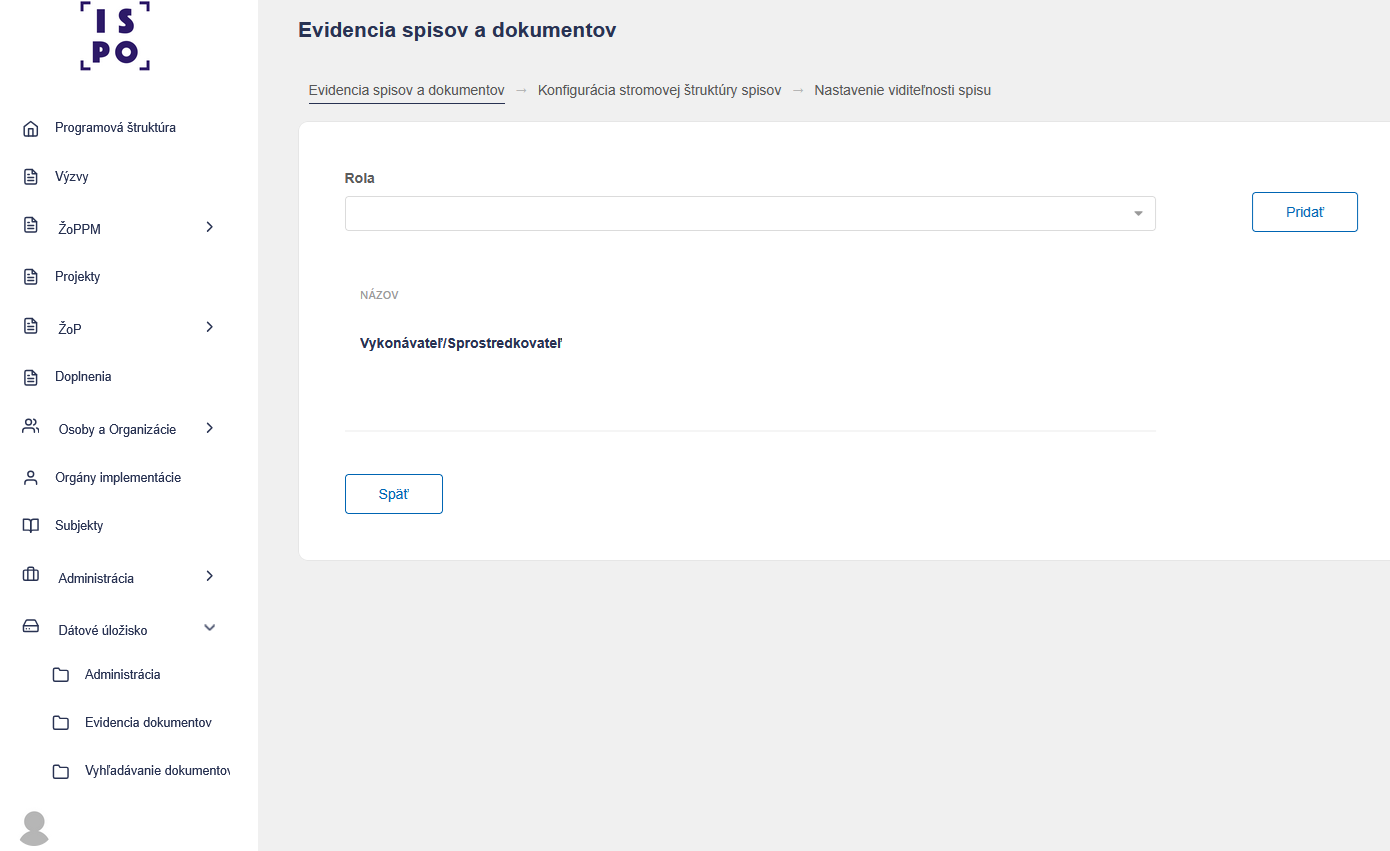
Akcia - nastaviť oprávnenia prístupu pre spisovú zložku
Kliknutím na ikonu „role“, systém zobrazí stránku s detailom spisovej zložky.
Akcia - odstrániť \ zneplatniť spisovú zložku
Kliknutím na ikonu „Odstrániť \ zneplatniť spisovú zložku“, systém zneplatní alebo odstráni spisové zložky, vrátane všetkých vnorených zložiek.