Správa a stav výzvy
Pre zverejnenie, pozastavenie, uzatvorenie a zrušenie výzvy je potrebné, aby mal používateľ priradené pracovné oprávnenie „Administrátor výzvy“. Toto oprávnenie umožňuje zverejniť výzvu po kladnom stanovisku NIKA, pozastaviť, uzatvoriť a zrušiť výzvu, avšak všetko bez možnosti editácie výzvy (na editáciu slúži oprávnenie „Editor výzvy“).
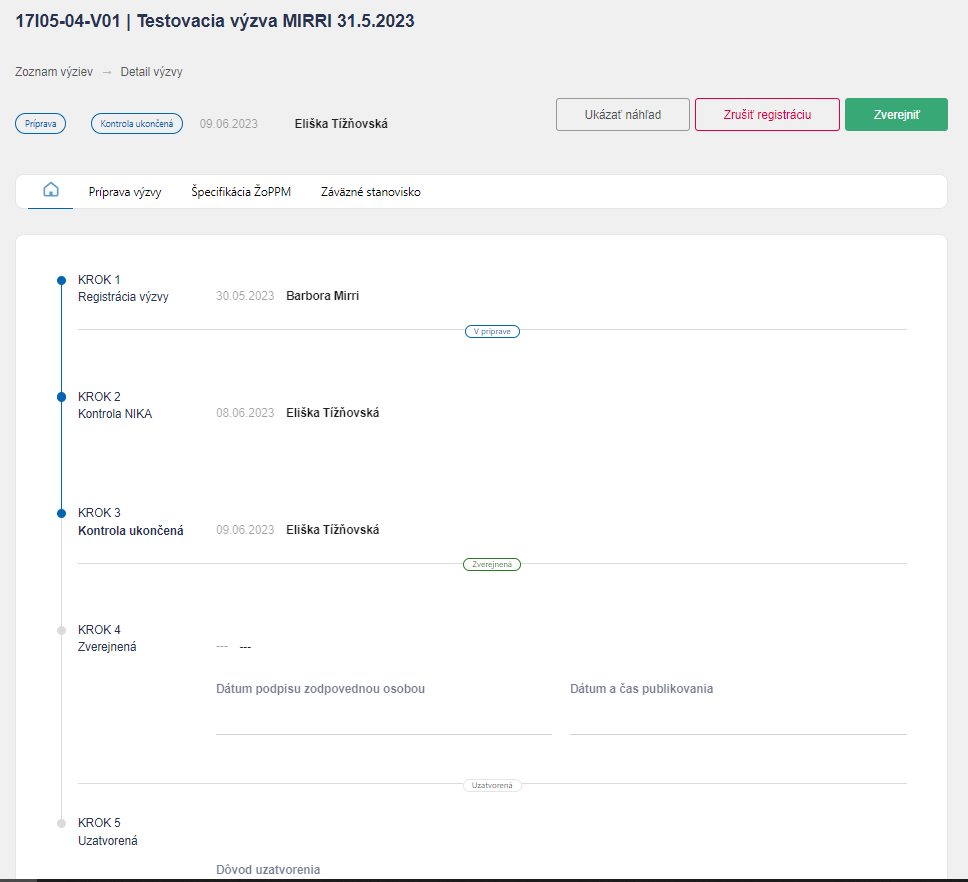
Zverejnenie finálnej verzie výzvy
Pre zverejnenie finálnej verzie výzvy na portáli ISPO klikneme na tlačidlo „Zverejniť“.
Vyplnenie údajov na zverejnenie výzvy
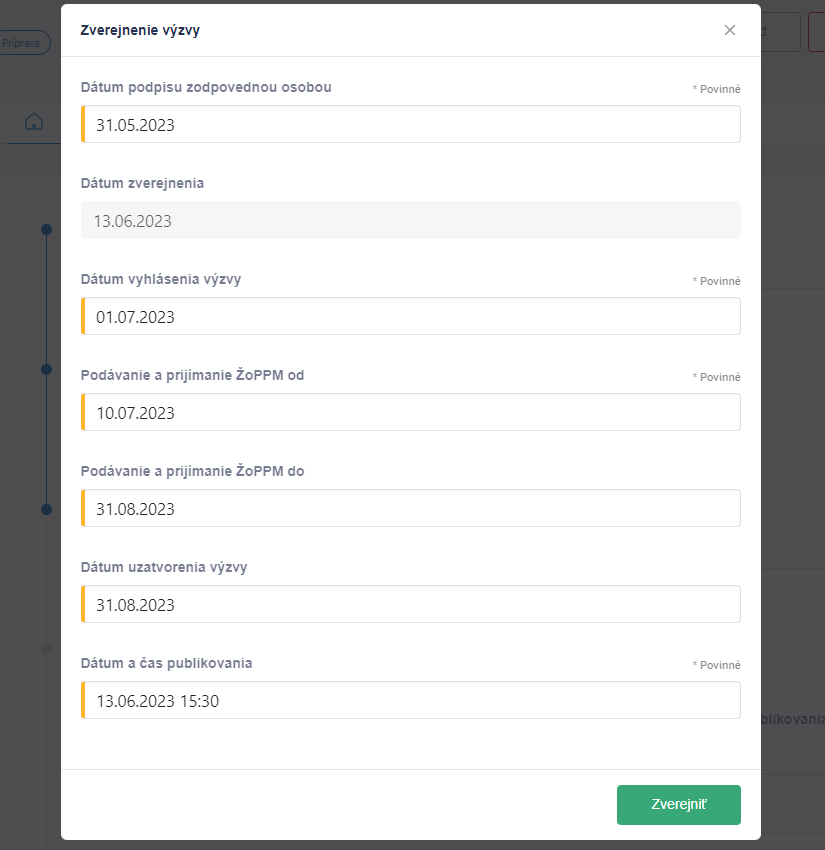
Následne vyplníme potrebné údaje a klikneme na „Zverejniť“:
- dátum podpisu zodpovednou osobou – dátum, kedy výzvu podpísal štatutár
- dátum zverejnenia – dátum, kedy výzvu zverejňujeme prostredníctvom ISPO, je doplnený automaticky systémom
- dátum vyhlásenia výzvy – dátum, kedy bude výzva vyhlásená, môže byť odlišný od dátumu zverejnenia
- dátum podávania a prijímania ŽoPPM od – dátum, odkedy je možné podať žiadosť na danú výzvu, môže sa líšiť od dátumu vyhlásenia výzvy
- dátum podávania a prijímania ŽoPPM do – dátum, dokedy je možné podať žiadosť na danú výzvu, môže sa líšiť od dátumu uzavretia výzvy
- dátum uzatvorenia výzvy – dátum, kedy bude výzva uzavretá (nepovinné pole)
- dátum a čas publikovania – presný dátum a čas, kedy výzvu zverejníme prostredníctvom ISPO, resp. kedy sa zobrazí na verejnej časti ISPO
Po zverejnení sa nám zobrazí informácia „Dáta sa úspešne uložili“.
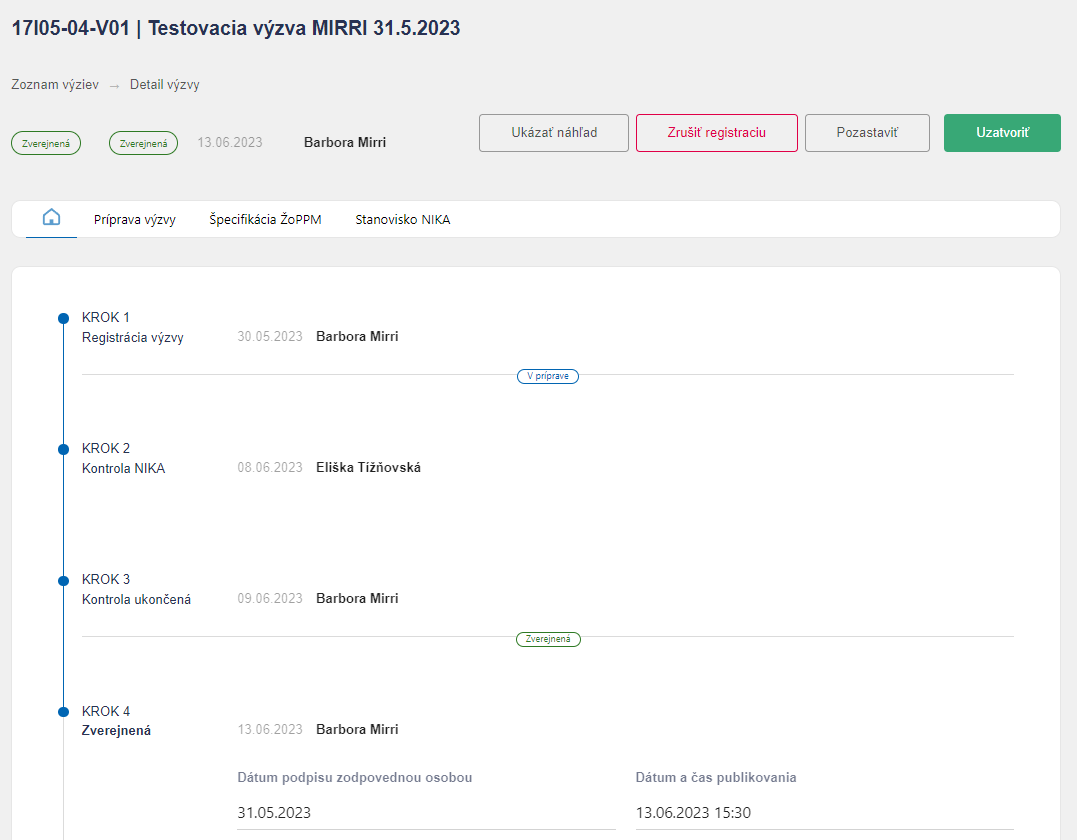
Posun výzvy do Kroku 4 Zverejnená
Výzva sa automaticky posunie do Kroku 4 Zverejnená. V tomto kroku môžeme vidieť meno používateľa, ktorý výzvu zverejnil, dátum zverejnenia, dátum podpisu zodpovednou osobou a dátum a čas publikácie výzvy v ISPO.
Kontrola zverejnenia výzvy
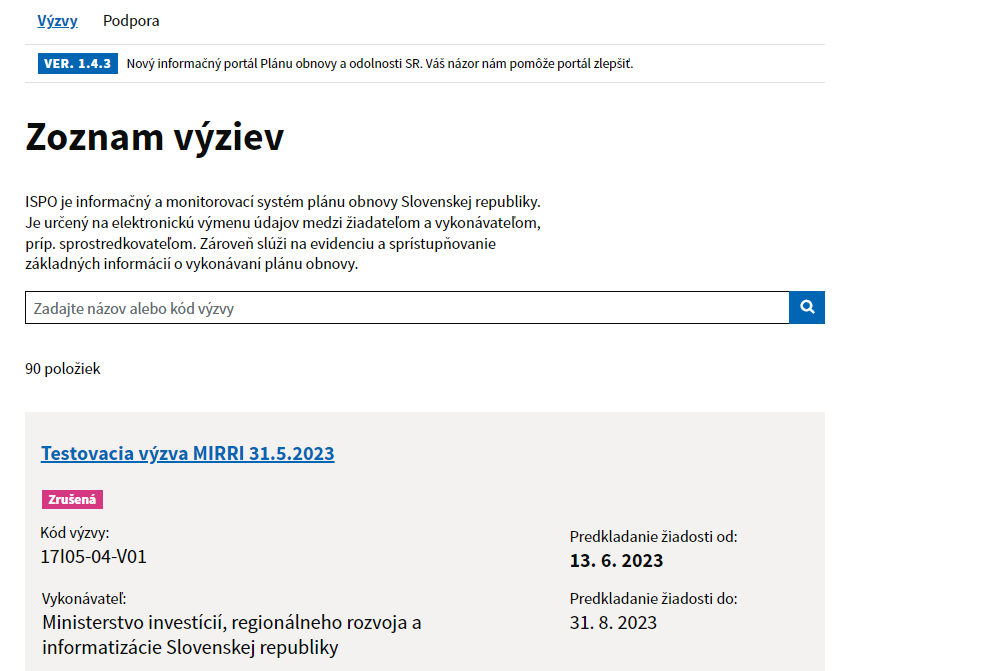
Zverejnenie výzvy si môžeme skontrolovať na verejnej časti ISPO v zozname výziev.
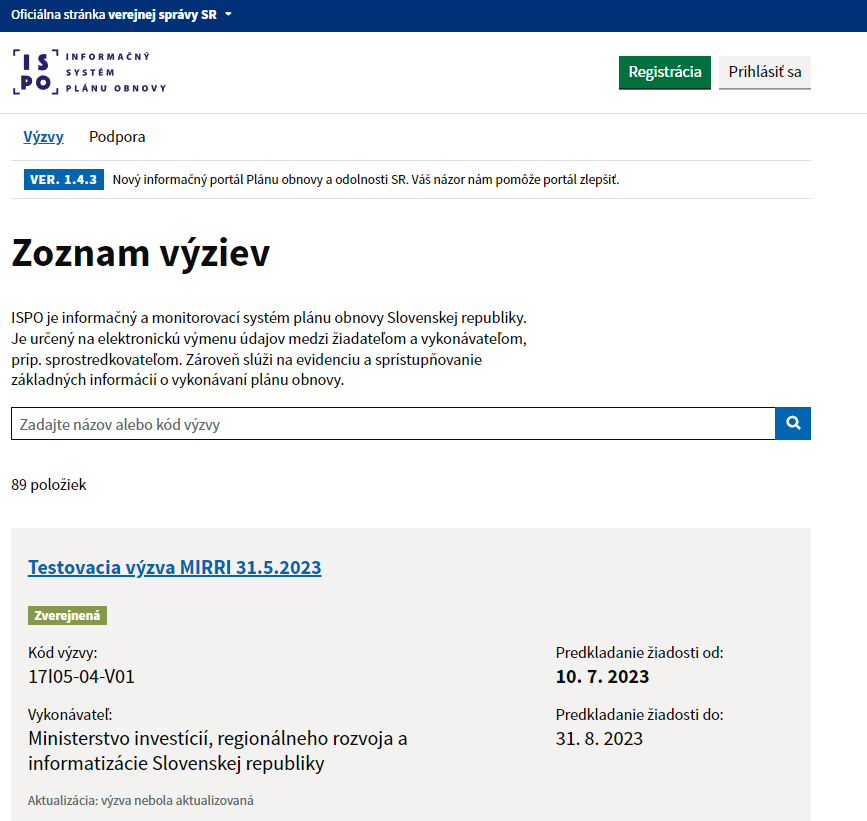
Poznámka: Zverejnenie výzvy je možné naplánovať aj do budúcnosti na konkrétny čas. V takom prípade sa výzva zverejní na portáli až v danom čase.
Postup pri pozastavení výzvy
V prípade potreby je možné výzvu prostredníctvom ISPO pozastaviť. Vpravo hore klikneme na „Pozastaviť“.
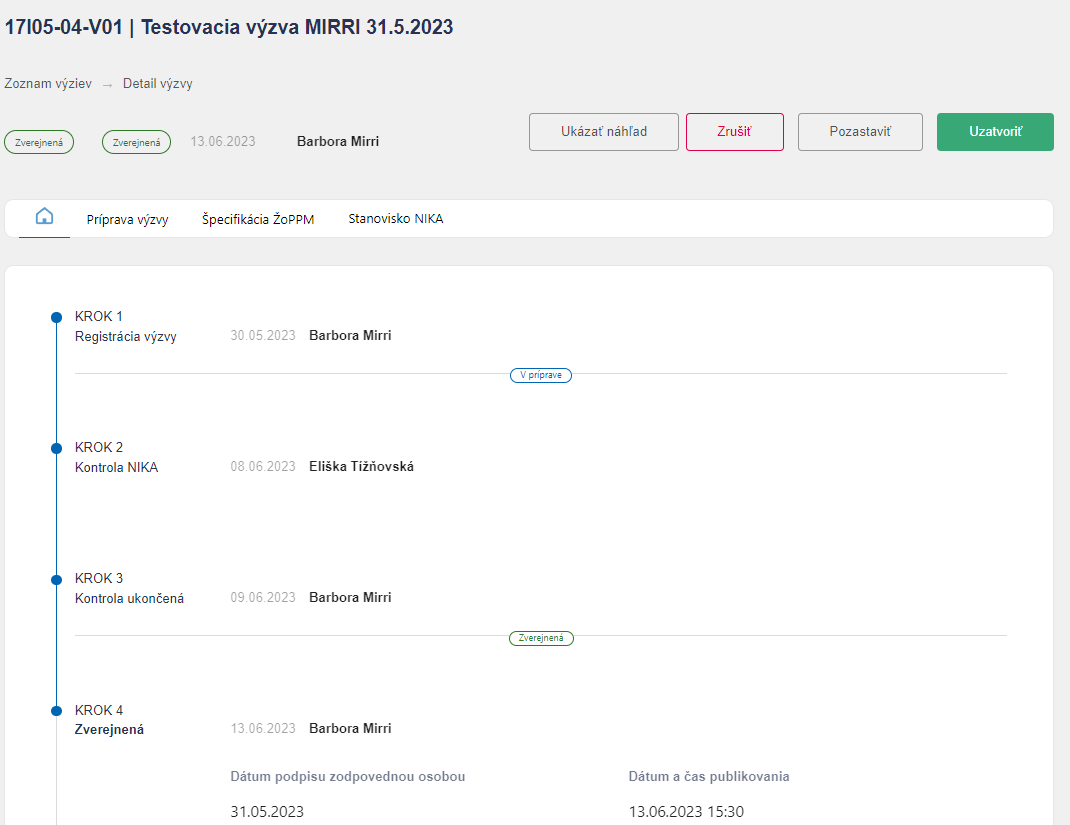
!> Upozornenie! Pri pozastavení výzvy je potrebné rešpektovať platné ustanovenia Systému implementácie plánu obnovy a odolnosti Slovenskej republiky (ďalej len „SIPOO“), a to najmä v súvislosti so zmenou plného znenia výzvy. Administratívne a technické úpravy webového znenia výzvy nie sú považované za zmenu výzvy podľa SIPOO.
Vyplnenie dôvodu pozastavenia
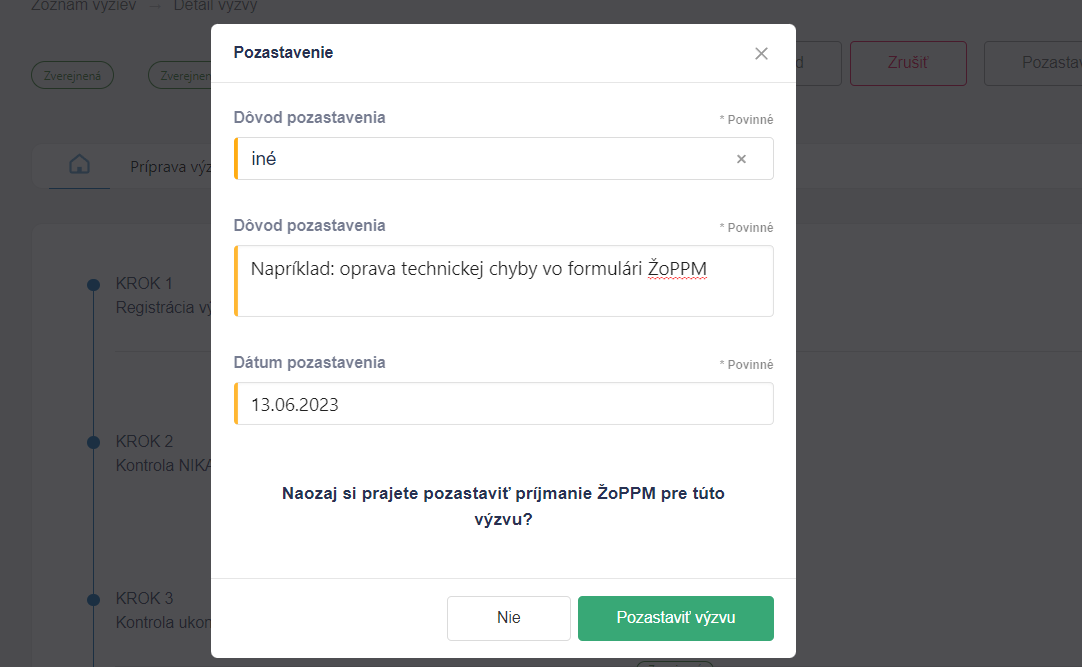
Následne klikneme na dôvod pozastavenia „Iné“ a vyplníme dôvod a požadovaný dátum pozastavenia. Klikneme na „Pozastaviť výzvu“.
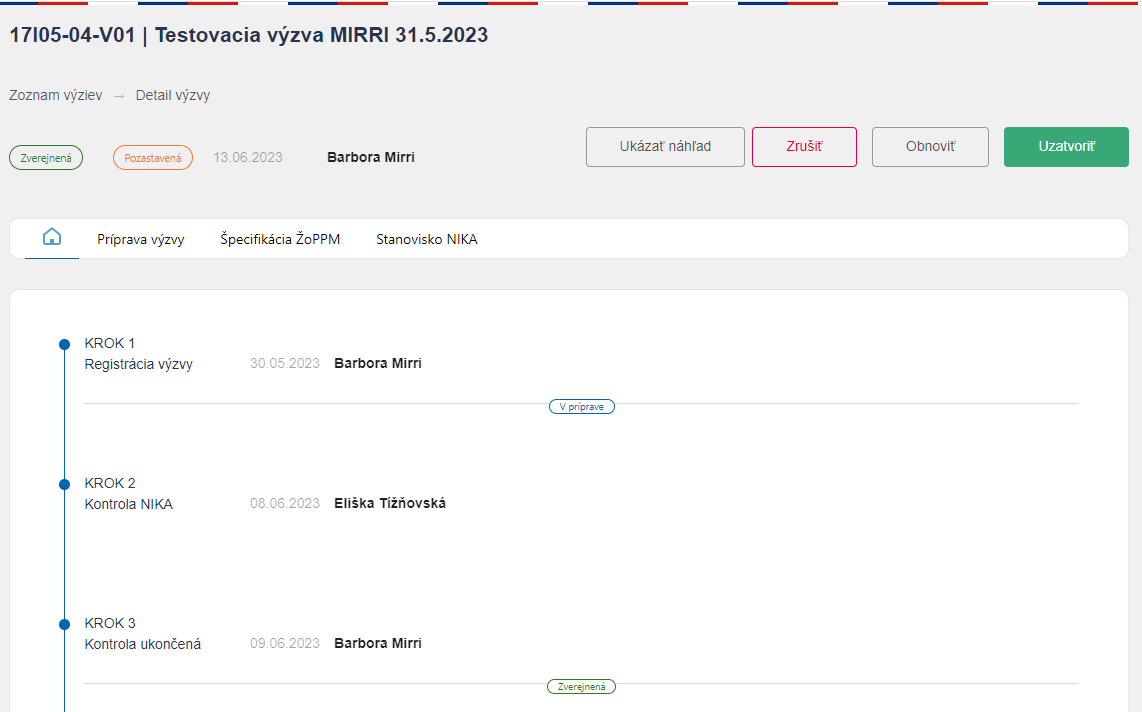
Výzva sa nám zobrazí v stave „Pozastavená“.
Zobrazenie pozastavenej výzvy na verejnej časti ISPO
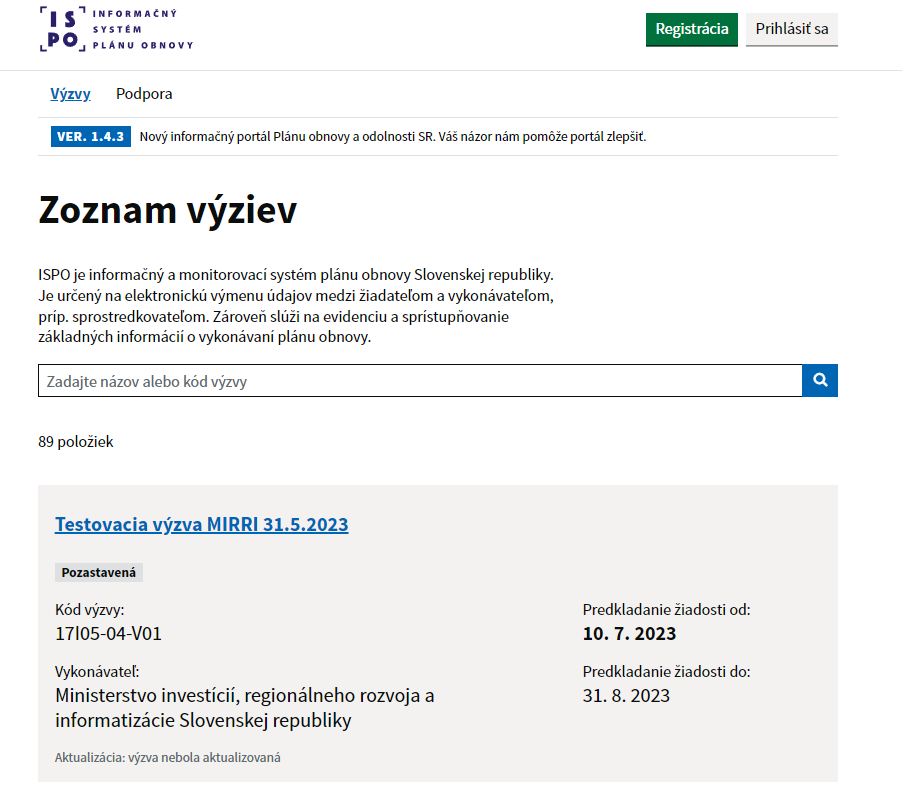
Na verejnej časti ISPO sa výzva takisto zobrazí ako „Pozastavená“.
!> Upozornenie! Keď je výzva v stave „Pozastavená“, nie je možné podávať žiadosti. Z tohto dôvodu odporúčame minimalizovať dĺžku trvania pozastavenia výzvy a opravy technického charakteru odporúčame realizovať v časoch, kedy je predpoklad dopadu na žiadateľov minimálny.
Opätovné zverejnenie
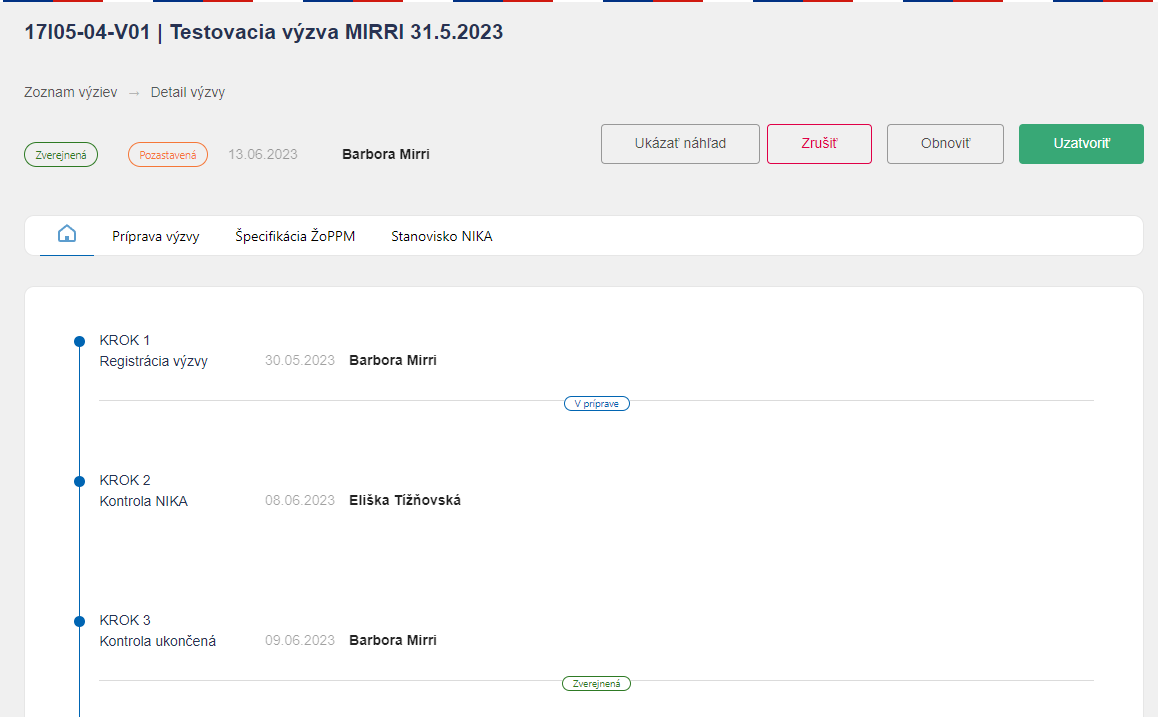
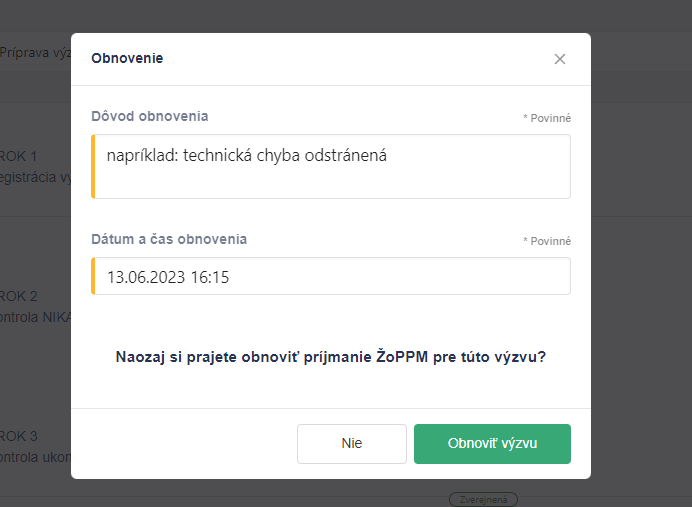
Pre opätovné zverejnenie výzvy klikneme na „Obnoviť“. Vyplníme dôvod obnovenia, dátum a čas obnovenia a klikneme na „Obnoviť výzvu“.
Zobrazenie výzvy na verejnej časti ISPO
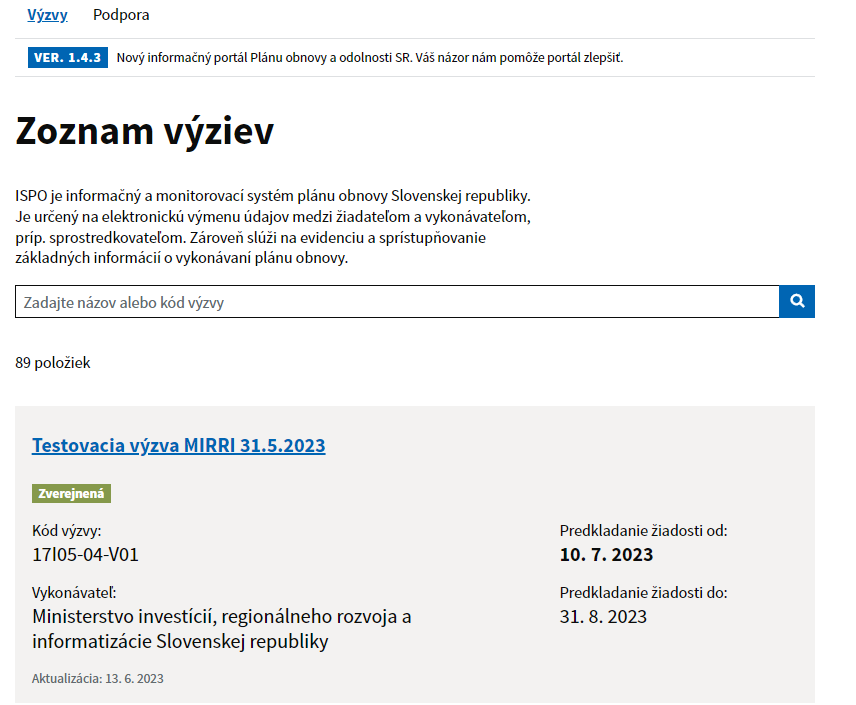
Výzva sa na verejnej časti ISPO opäť zobrazí ako „Zverejnená“. Zároveň sa zobrazí aj informácia o dátume aktualizácie danej výzvy.
Výber dôvodu uzatvorenia
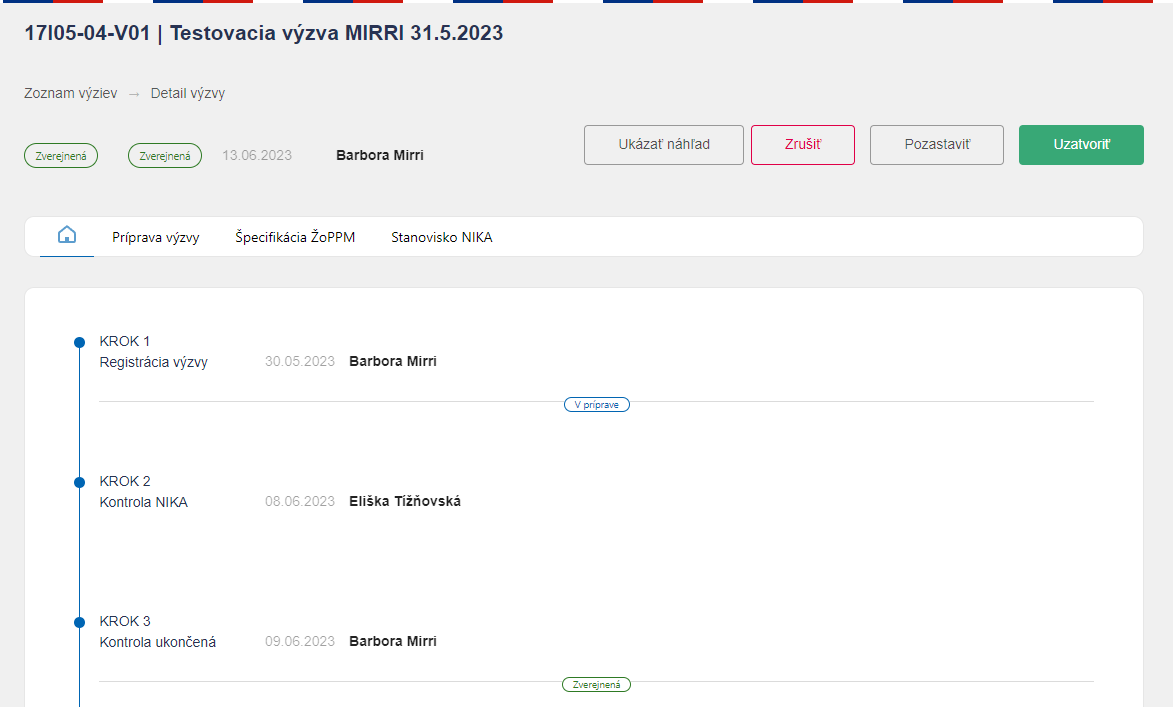
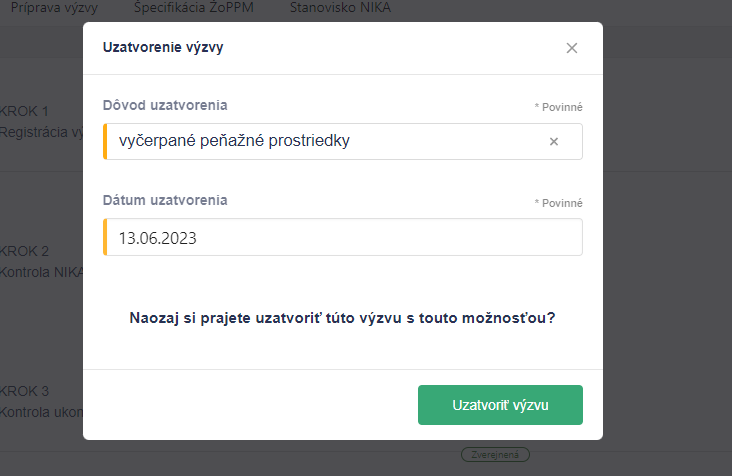
V prípade, že potrebujeme výzvu uzatvoriť, klikneme vpravo hore na „Uzatvoriť“. Zo zoznamu si vyberieme dôvod uzavretia výzvy, napr. vyčerpané peňažné prostriedky (ak si vyberieme „Iné“, môžeme uviesť vlastný dôvod), vyplníme požadovaný dátum uzatvorenia výzvy a klikneme na „Uzatvoriť výzvu“.
!> Upozornenie! Ak výzvu uzavrieme, už nie je možné ju ďalej editovať, resp. znovu zverejniť.
Zobrazenie stavu výzvy
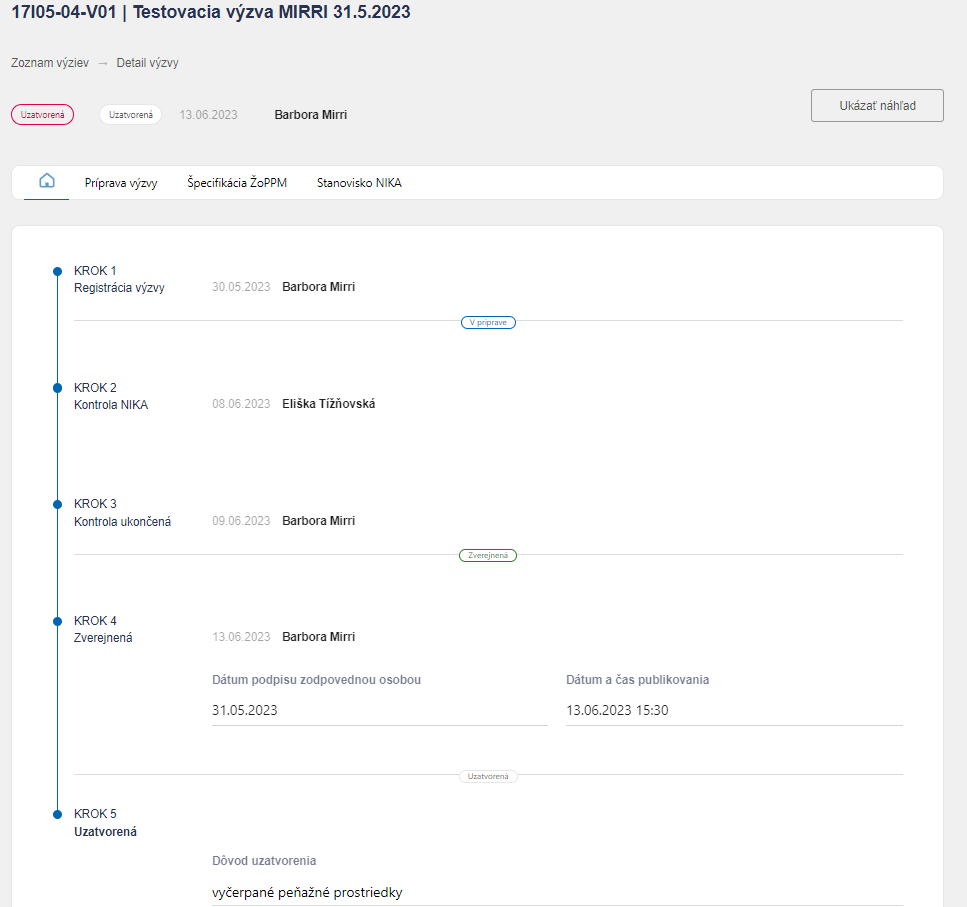
Výzva sa automaticky posunie do Kroku 5 Uzatvorená. V tomto kroku môžeme vidieť dôvod uzatvorenia.
Verejné zobrazenie uzatvorenej výzvy
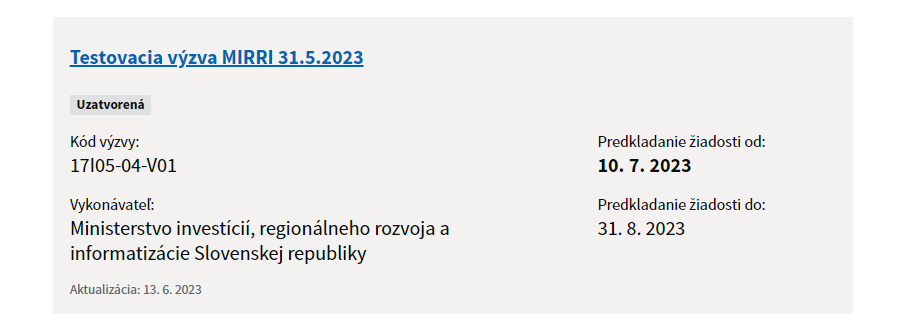
Výzva sa na verejnej časti ISPO zobrazí ako „Uzatvorená“. V tomto stave už nie je možné podávať žiadosti.
Výber dôvodu zrušenia
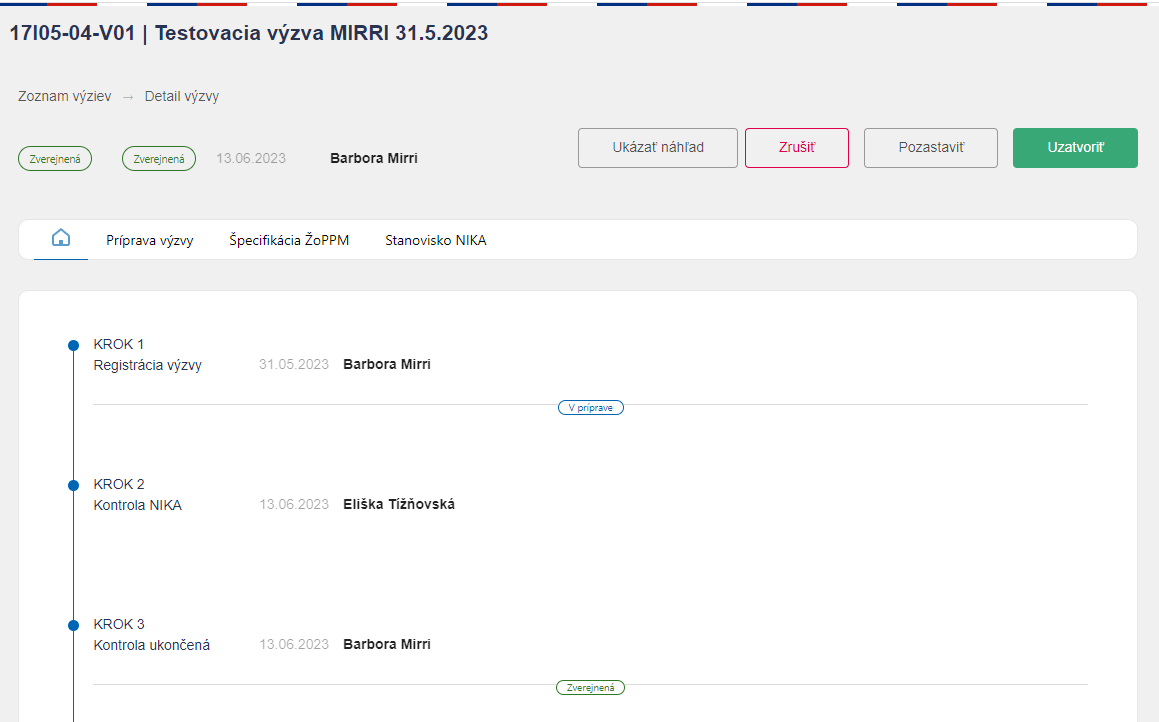
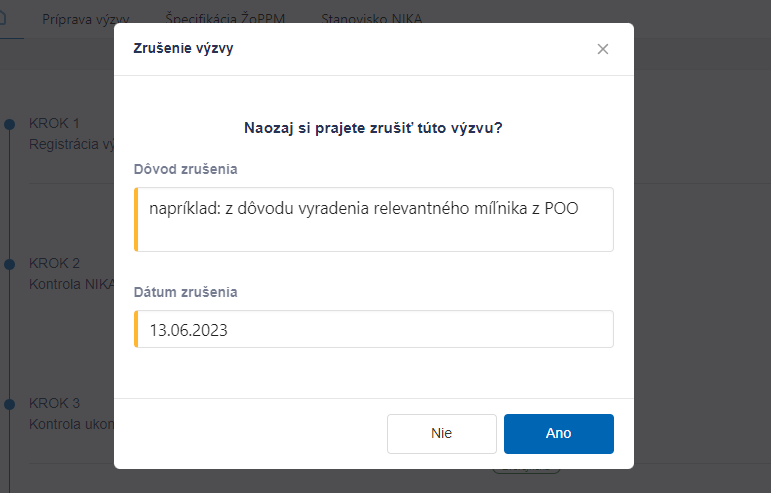
V prípade, že potrebujeme výzvu z relevantného dôvodu zrušiť, vpravo hore klikneme na „Zrušiť“. Vyplníme dôvod a želaný dátum zrušenia výzvy a klikneme na „Áno“. Pri zrušení výzvy je potrebné rešpektovať platné ustanovenia SIPOO.
!> Upozornenie! Ak výzvu zrušíme, už nie je možné ďalej ju editovať, resp. znovu zverejniť!
Verejné zobrazenie zrušenej výzvy
Výzva sa na verejnej časti ISPO zobrazí ako „Zrušená“. V tomto stave už nie je možné podávať žiadosti.