Vytvorenie výzvy
!> Upozornenie! Podľa Metodického usmernenia č. 01/2023 v súvislosti so zavedením Informačného a monitorovacieho systému plánu obnovy (ISPO) sa v systéme uvádza len skrátené webové znenie výzvy. Plné znenie výzvy sa nahrá vo formáte PDF v sekcii Plné znenie výzvy.
Výber sekcie pre vytvorenie výzvy
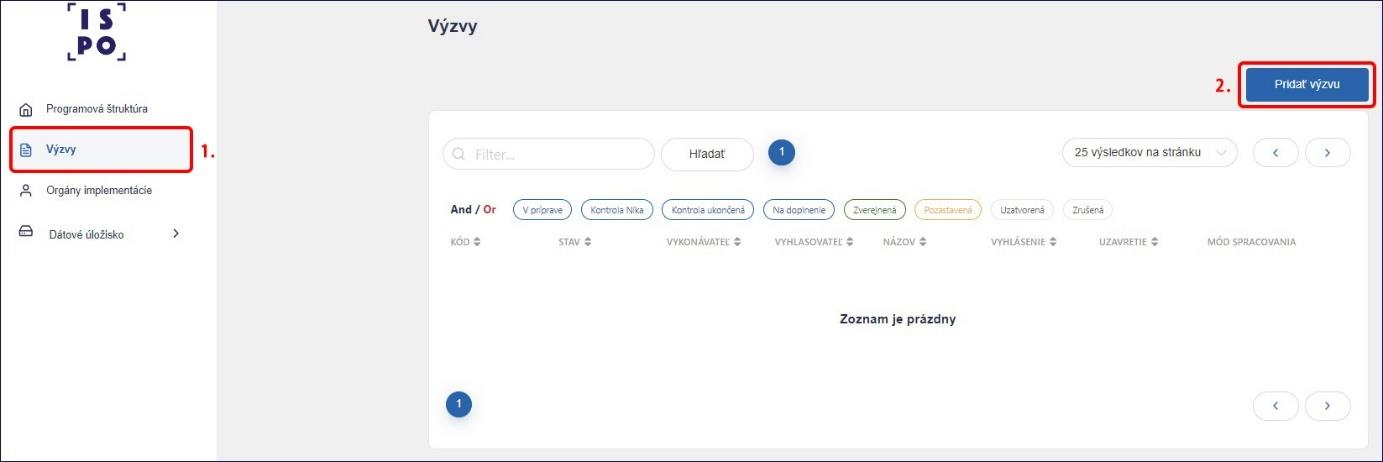
V ľavom paneli klikneme na záložku „Výzvy“. Zobrazí sa nám zoznam výziev vytvorených pod našim orgánom (v prípade, že sme ešte nevytvorili žiadnu výzvu, zoznam bude prázdny). Klikneme na modré tlačidlo „Pridať výzvu“.
Výber typu výzvy
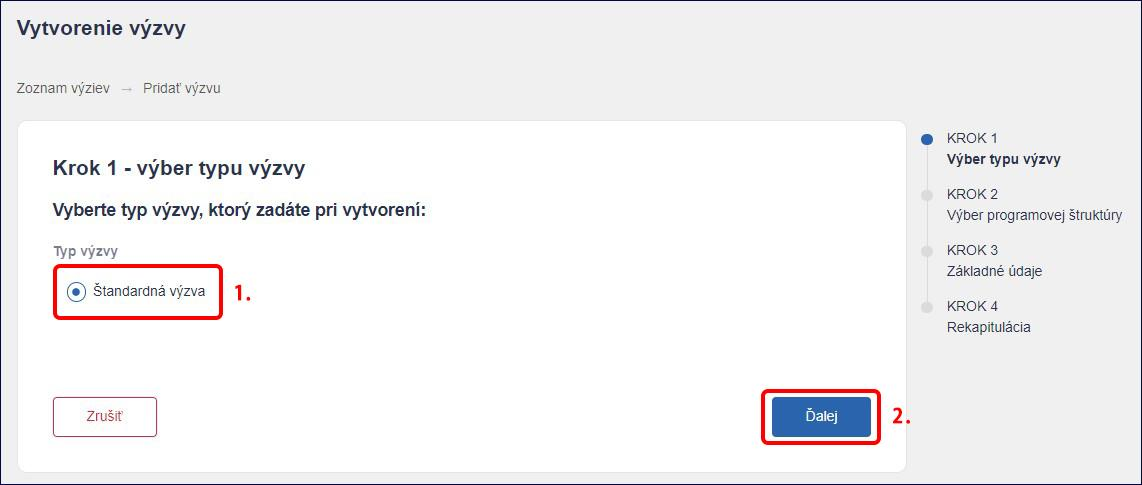
V Kroku 1 zvolíme typ výzvy „Štandardná výzva“. Následne klikneme na tlačidlo „Ďalej“.
Výber komponentu, opatrenia a vykonávateľa
V Kroku 2 vyberieme zo zoznamu požadovaný komponent, opatrenie a vykonávateľa. Ak výzvu vytvára sprostredkovateľ, ten sa určí neskôr (postup v bode 3.2.3). Následne klikneme na „Ďalej“.
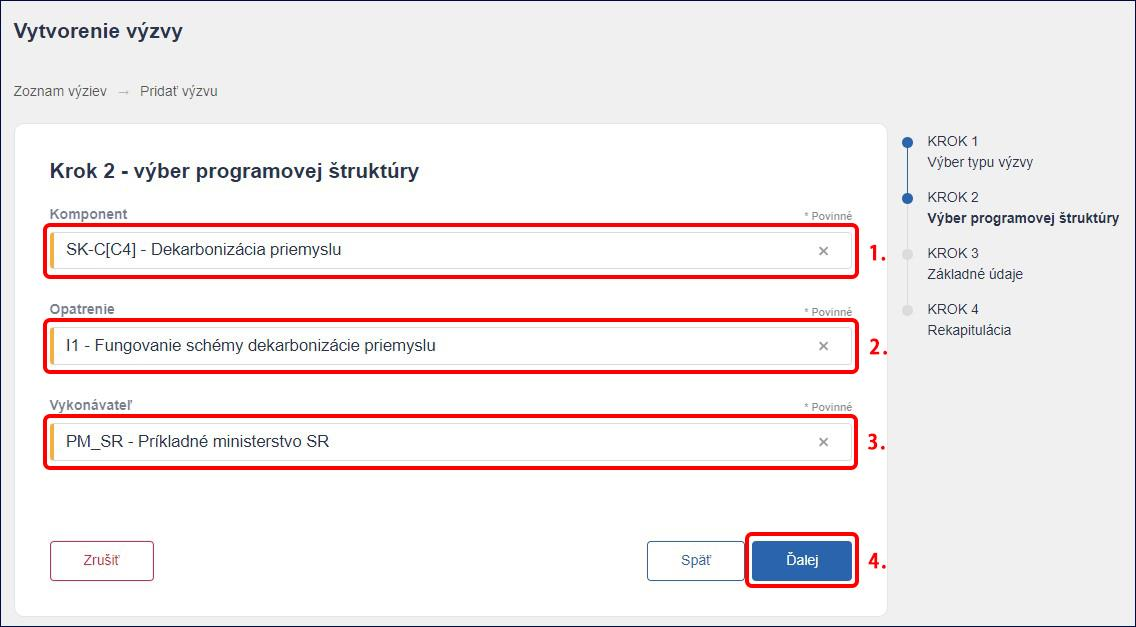
!> Upozornenie! Vo výbere programovej štruktúry je potrebné uviesť správny komponent a opatrenie, pretože tieto hodnoty po vytvorení výzvy už nie je možné zmeniť.
Nastavenie názvu a kódu výzvy
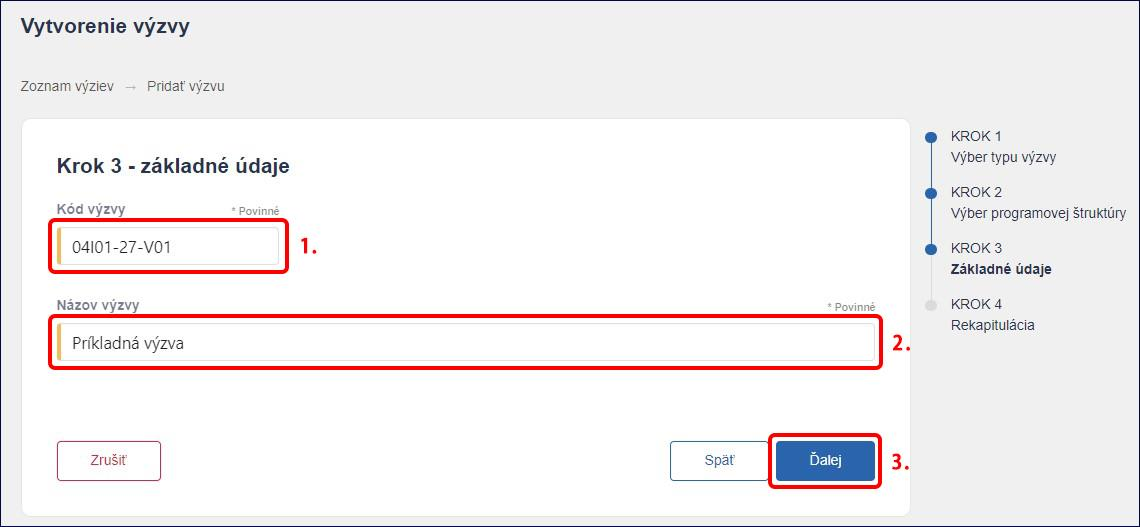
V Kroku 3 uvedieme názov výzvy a kód výzvy podľa Príručky k úložisku NIKA v zložení:
Číslo komponentu -> veľké I/R -> číslo investície/reformy -> pomlčka -> číslo vykonávateľa -> pomlčka -> veľké V a poradové číslo výzvy
Príklad: 04I01-27-V01 (komponent 04, investícia 1, vykonávateľ Príkladné ministerstvo SR, výzva číslo 1) Následne klikneme na tlačidlo „Ďalej“.
Kontrola údajov a dokončenie výzvy
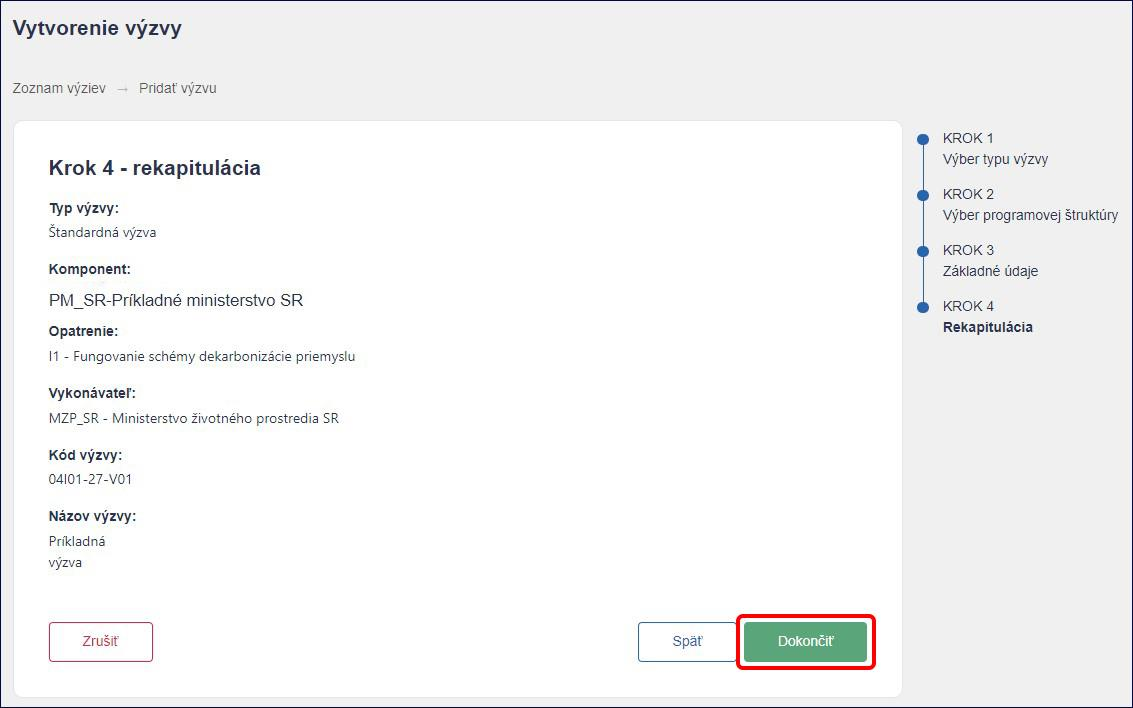
Krok 4 obsahuje zhrnutie, v ktorom si môžeme skontrolovať zadané údaje. V prípade potreby sa môžeme vrátiť pomocou tlačidla „Späť“ a údaje v predchádzajúcich krokoch opraviť. Následne pokračujeme kliknutím na tlačidlo „Dokončiť“.
Zobrazenie a editácia vytvorenej výzvy
Takto vytvorená výzva sa nám objaví v zozname výziev, vždy na poslednom mieste, v prípade, že ich je tam viac. Kliknutím na danú výzvu sa nám zobrazí detail výzvy, cez ktorý ju môžeme následne editovať.