Pridanie výzvy - priame vyzvania
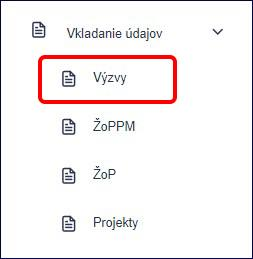
V menu „Vkladanie údajov“ rozklikneme „Výzvy“. Zobrazí sa nám zoznam výziev a priamych vyzvaní, ktoré už systém eviduje.
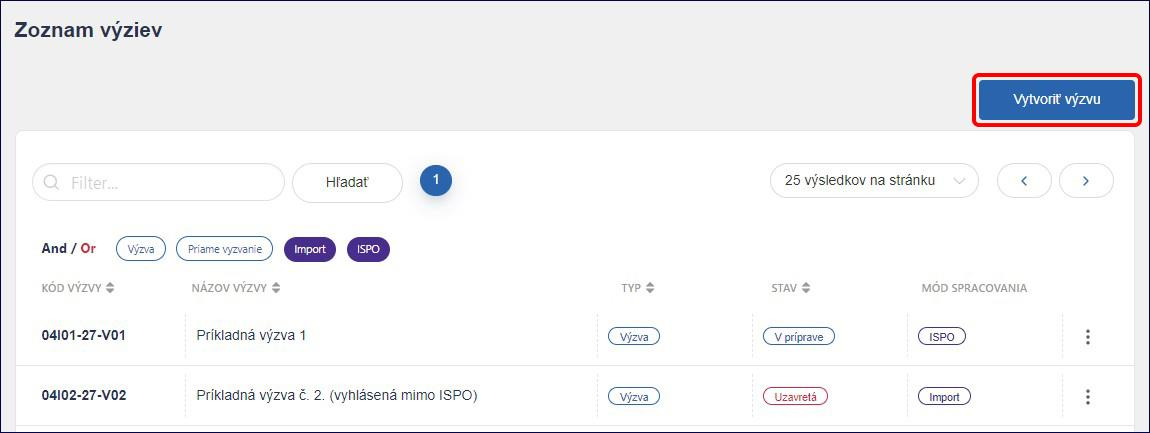
V zozname sa orientujeme cez Kód výzvy a Názov výzvy. To, či ide o výzvu alebo priame vyzvanie, vidíme v stĺpci Typ. To, v akom stave je výzva či priame vyzvanie, vidíme v stĺpci Stav. To, akým spôsobom sa údaje dostali do ISPO, indikuje stĺpec Mód spracovania. Pre lepšiu orientáciu v zozname nám pomáha Filter.
Mód spracovania nám hovorí o tom, akým spôsobom sa výzvy, priame vyzvania ako aj ďalšie údaje dostali do ISPO. Poznáme 3 spôsoby:
- Výzvu sme vyhlásili cez ISPO (mód spracovania ISPO)
- Výzva / Priame vyzvanie nahralo Centrum podpory ISPO importom z excelu podľa Prílohy SIPOO č. 5.1 - 2 Vzor monitorovacích údajov, ktoré sme nahrali na Úložisko NIKA (mód spracovania Import)
- Výzvu / Priame vyzvanie sme pridali cez funkcionalitu „Vkladanie údajov“ predtým (mód spracovania Import)
Výzvy s módom spracovania ISPO nie je možné editovať, pretože ich editujeme priamo v záložke Výzvy podľa kapitoly 3. Výzvy tejto príručky. Výzvy / priame vyzvania s módom spracovania Import môžeme editovať.
Pridanie výzvy
Pre pridanie výzvy klikneme na tlačidlo „Vytvoriť výzvu“.
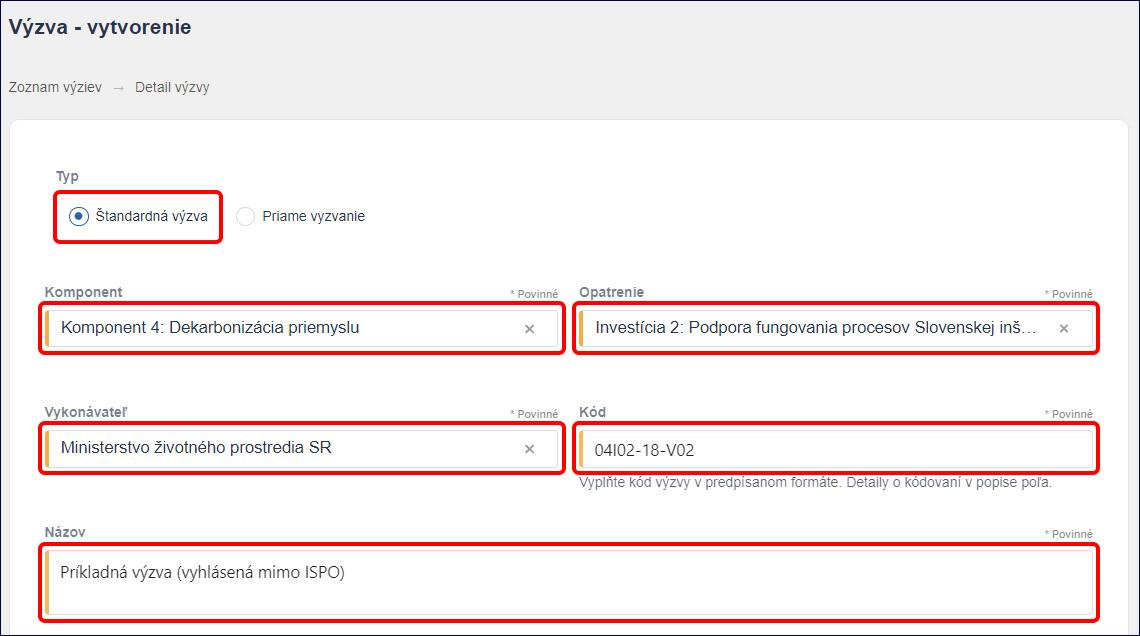
Typ výzvy vyberieme „Štandardná výzva“
Vyberieme zo zoznamu Komponent, Opatrenie a Vykonávateľa. Kód výzvy uvedieme podľa predošlých údajov. Systém nás na znenie kódu navedie a nedovolí nám napísať chybný kód. Uvedieme Názov výzvy. Všetky tieto údaje sú povinné.
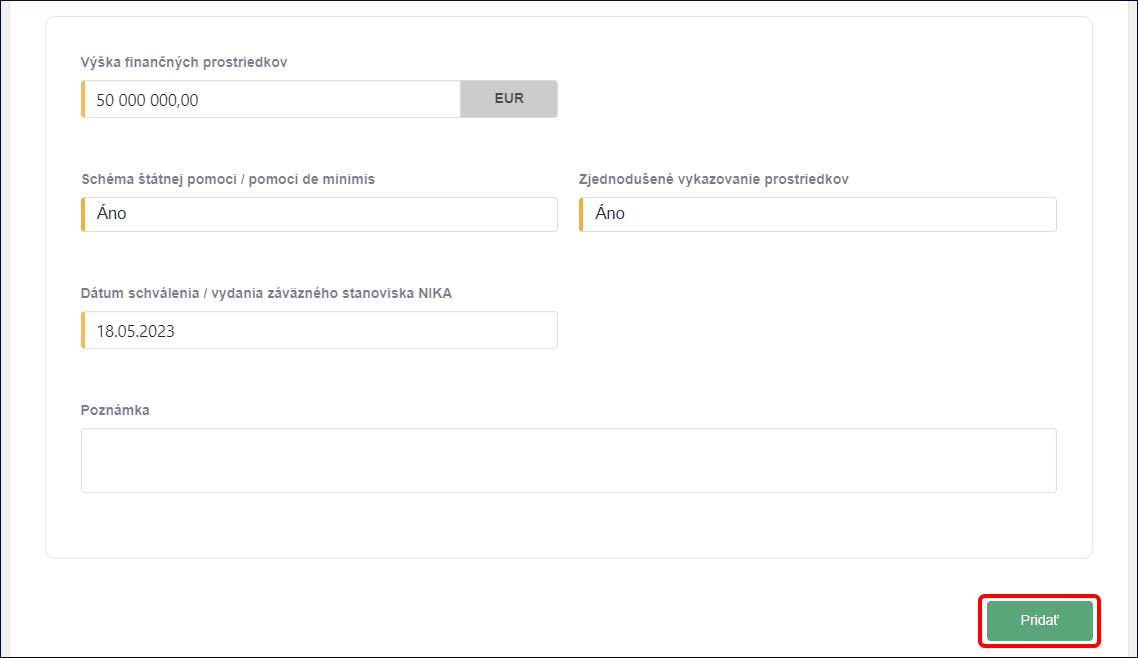
Ďalej zo zoznamu vyberieme Stav výzvy, ktorý je tiež povinným údajom. Následne môžeme uviesť Dátum vyhlásenia, Predpokladaný dátum uzavretia, a ak poznáme, tak aj Skutočný dátum uzavretia, Výšku finančných prostriedkov, Zostatok finančných prostriedkov. Ku Schéme štátnej pomoci / pomoci de minimis a k Zjednodušenému vykazovaniu prostriedkov sa môžeme vyjadriť (áno, nie, netýka sa). Môžeme uviesť Dátum schválenia záväzného stanoviska NIKA a Poznámku. Následne klikneme na tlačidlo „Pridať“.
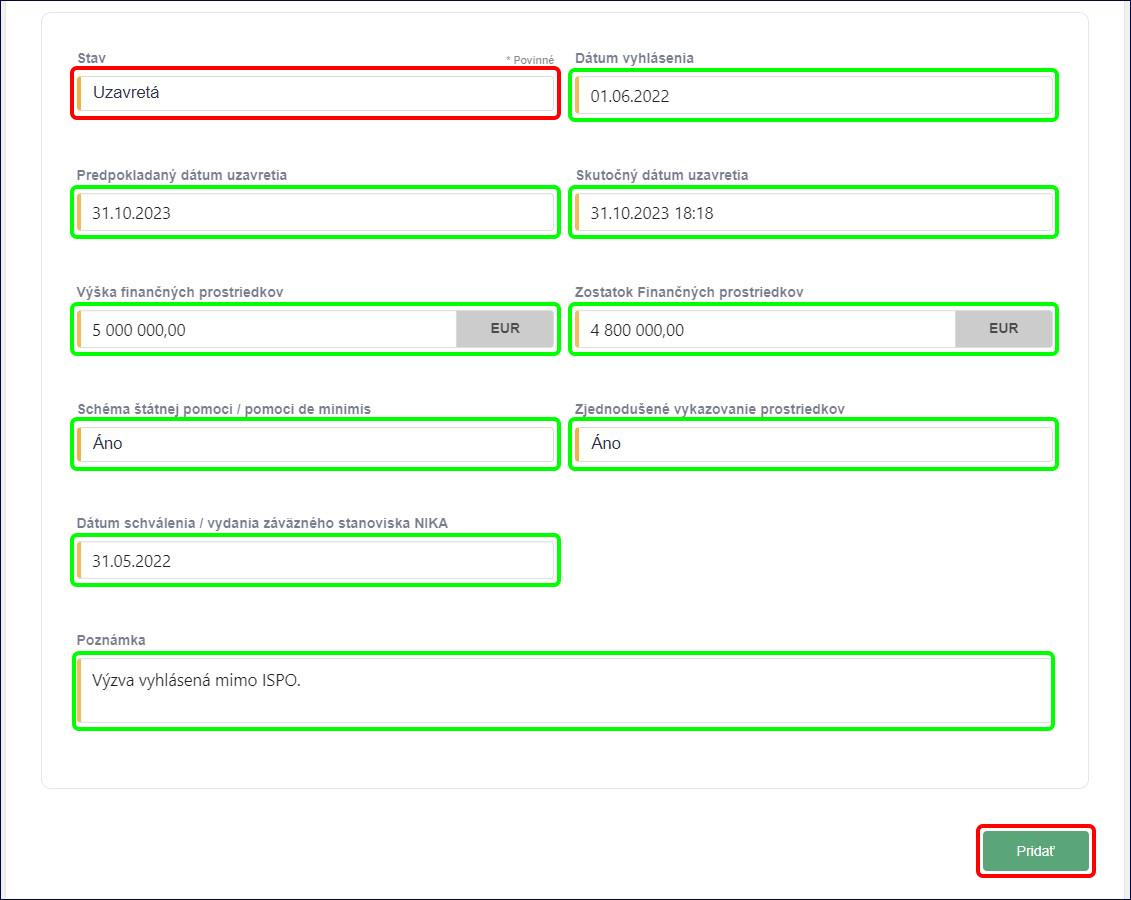
Takto založená výzva sa dostane do zoznamu výziev a kedykoľvek sa k nej môžeme vrátiť a upraviť ju.
Pridanie priameho vyzvania
Pre pridanie priameho vyzvania klikneme na tlačidlo „Vytvoriť výzvu“.
Typ vyberieme „Priame vyzvanie“. Povinné údaje sú rovnaké ako pri pridávaní štandardnej výzvy.
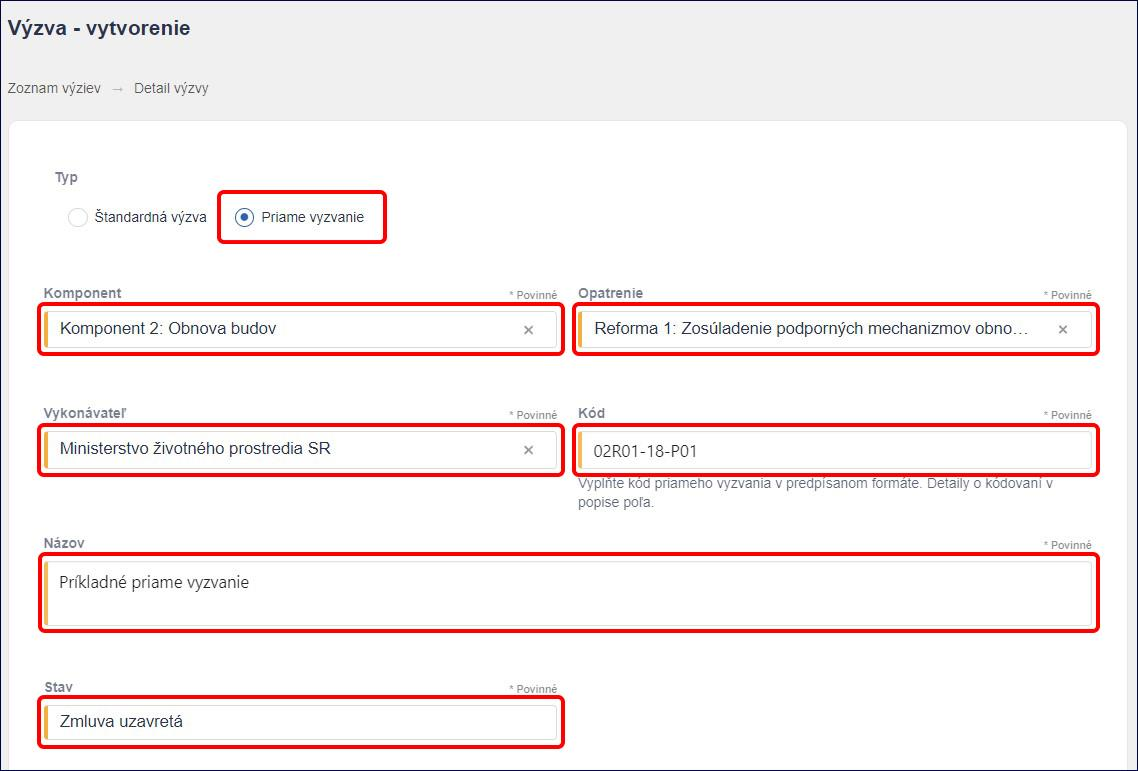
Zmenou oproti výzve je pri priamom vyzvaní pridanie/vytvorenie prijímateľa.

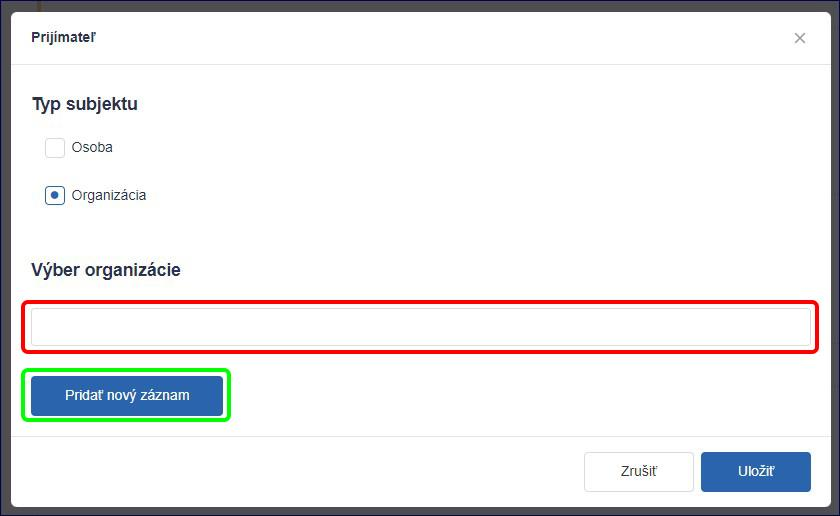
Klikneme na tlačidlo „Vytvoriť“. Najprv sa osobu alebo organizáciu pokúsime nájsť v ISPO. Ak už bola registrovaná, nájdeme ju v zozname. Ak nie, vytvoríme ju kliknutím na „Pridať nový záznam“.
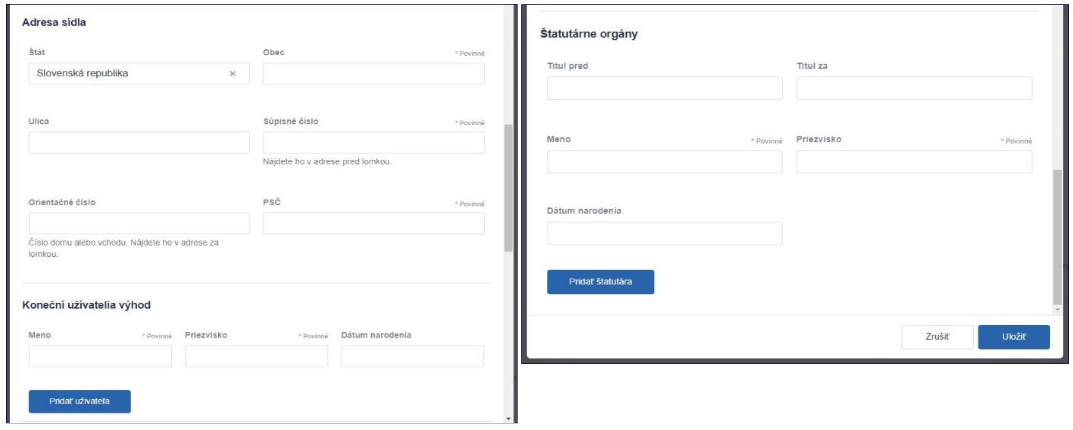
V prípade fyzickej osoby vypíšeme Údaje o subjekte a Adresu trvalého bydliska. V prípade organizácie vypíšeme Údaje o subjekte, Adresu sídla a doplníme Konečných užívateľov výhod, Kontaktné osoby a Štatutárov. Potvrdíme tlačidlom „Uložiť“
Následne pokračujeme vo vypĺňaní údajov ako pri štandardnej výzve. Keď máme všetky povinné údaje vyplnené, klikneme na tlačidlo „Pridať“. Ak sme niečo nevyplnili správne, systém nás upozorní. K nepovinným údajom sa môžeme vrátiť neskôr, podľa toho, ako priame vyzvanie pokračuje.