03 – Výzvy
Účel kapitoly
Táto kapitola opisuje kompletný proces práce s výzvami v systéme ISPO po optimalizácii CRUD funkcionalít.
Cieľom je vysvetliť používateľom postup pri vytváraní a správe výziev, najmä pri priamych vyzvaniach, ktoré boli v pôvodnom CRUD rozhraní samostatnou agendou.
03-01 – Zoznam výziev
Účel
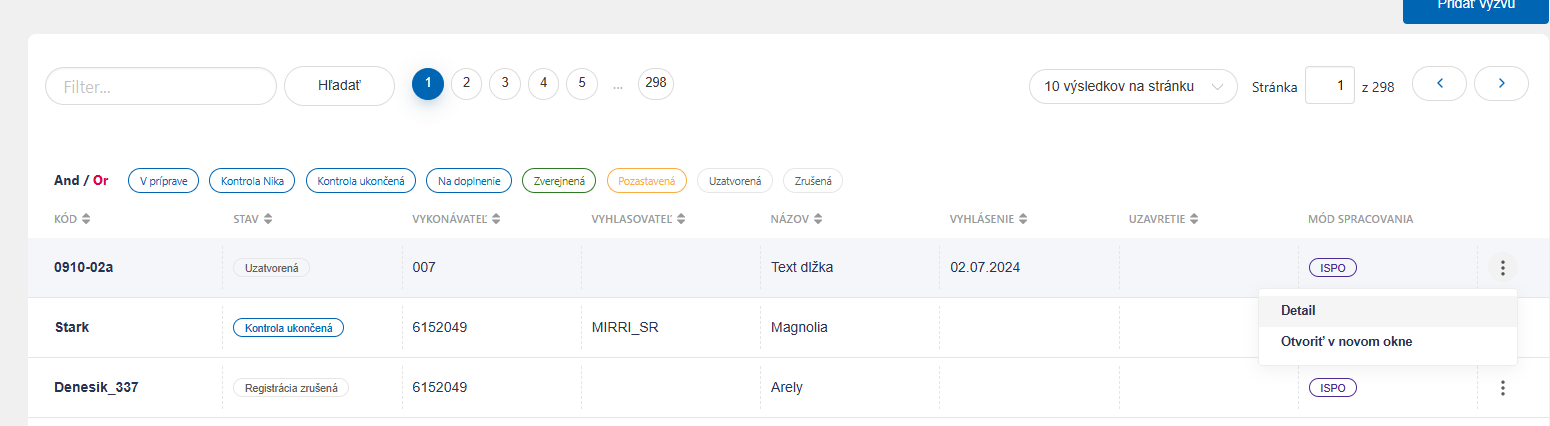
Obrazovka Zoznam výziev zobrazuje všetky výzvy v systéme – štandardné aj priame.
Slúži na rýchly prístup k údajom o výzvach, ich filtrovanie, triedenie a spustenie sprievodcu vytvorením novej výzvy.
Oprávnenie
OPR_VYZVA_VIEW
Základné prvky obrazovky
| Prvok | Popis |
|---|---|
| Filter panel | Vyhľadávanie podľa kódu výzvy, opatrenia, komponentu, vykonávateľa alebo typu |
| Stĺpce tabuľky | Kód, Názov výzvy, Typ, Stav, Komponent, Opatrenie, Vykonávateľ |
| Tlačidlo „Pridať výzvu“ | Spúšťa sprievodcu pre vytvorenie novej výzvy (krok 1) |
| Akčné menu (tri bodky) | Otvorenie detailu výzvy alebo zobrazenie priamych vyzvaní |
Správanie
- V zozname sa zobrazujú všetky typy výziev bez ohľadu na pôvod (CRUD alebo ISPO).
- Triedenie, filtrovanie a vyhľadávanie je rovnaké pre oba typy výziev.
- Používateľ s oprávnením
OPR_VYZVA_EDITvidí navyše tlačidlo „Pridať výzvu“.
Testovacie scenáre
| # | Scenár | Očakávaný výsledok |
|---|---|---|
| 1 | Zobrazenie všetkých výziev | Zoznam obsahuje štandardné aj priame výzvy |
| 2 | Filtrovanie podľa opatrenia | Zobrazia sa iba výzvy v danom opatrení |
| 3 | Tlačidlo „Pridať výzvu“ | Otvorí sa sprievodca vytvorením výzvy |
| 4 | Akčné menu | Zobrazí dostupné možnosti podľa typu výzvy |
Vizualizácia
- Obrázok 03-01: Zoznam výziev
- Obrázok 03-02: Filtrovanie a triedenie

- Obrázok 03-03: Akčné menu podľa typu výzvy
03-02 – Priame vyzvanie – krok 1: Typ výzvy
Účel
Prvý krok sprievodcu vytvorením novej výzvy slúži na výber typu výzvy – Štandardná výzva alebo Priame vyzvanie.
Oprávnenie
OPR_VYZVA_EDIT
Postup
- V zozname výziev klikni na „Pridať výzvu“.
- Na obrazovke sa zobrazia dve možnosti:
radio-button: Štandardná výzvaradio-button: Priame vyzvanie- Vyber Priame vyzvanie.
- Stlač Ďalej → prechod na krok 2 (Programová štruktúra).
Správanie
- Zvolený typ sa prenáša do nasledujúcich krokov sprievodcu.
- V prípade návratu späť je voľba zachovaná.
Vizualizácia
- Obrázok 03-04: Sprievodca vytvorením výzvy – krok 1 (typ výzvy)

03-03 – Priame vyzvanie – krok 2: Programová štruktúra
Účel
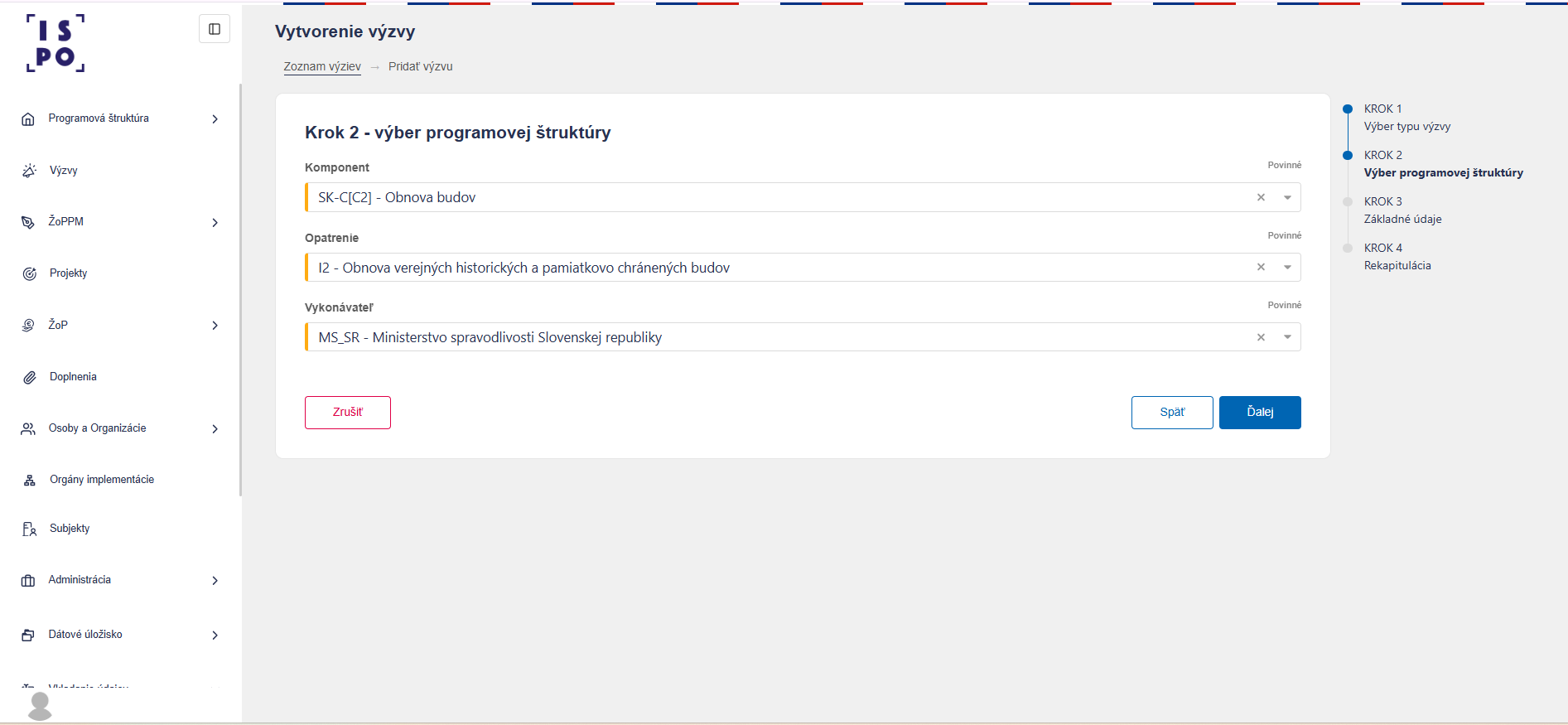
V druhom kroku sprievodcu používateľ určuje programovú štruktúru výzvy – teda väzbu na komponent, opatrenie a vykonávateľa.
Oprávnenie
OPR_VYZVA_EDIT
Polia formulára
| Pole | Typ | Zdroj údajov |
|---|---|---|
| Komponent | Combobox | API zoznam komponentov |
| Opatrenie | Combobox (závislý od komponentu) | API /opatrenia |
| Vykonávateľ | Combobox (závislý od komponentu a opatrenia) | API /organ/VYKONAVATEL/... |
Postup
- Vyber Komponent, následne sa sprístupní výber Opatrenia.
- Po výbere opatrenia sa aktivuje výber Vykonávateľa.
- Klikni na Ďalej → pokračovanie na krok 3 (Základné údaje).
- Možnosť Späť vráti používateľa na krok 1.
Vizualizácia
- Obrázok 03-05: Sprievodca – krok 2 (Programová štruktúra)

- Obrázok 03-06: Závislé výbery komponent → opatrenie → vykonávateľ
03-04 – Priame vyzvanie – krok 3: Základné údaje
Účel
V treťom kroku sprievodcu používateľ zadáva všetky základné údaje o priamom vyzvaní.
Ide o hlavný krok, kde sa definujú prijímatelia, výška finančných prostriedkov, typ pomoci a dátum schválenia.
Oprávnenie
OPR_VYZVA_EDIT
Polia formulára
| Pole | Typ | Poznámka |
|---|---|---|
| Kód výzvy | Textové pole (autogenerované) | Možnosť manuálnej úpravy, zobrazuje tooltip s vysvetlením formátu |
| Názov výzvy | Textové pole | Povinné |
| Stav výzvy | Combobox (crud_priame_vyzvanie_stav) |
Povinné |
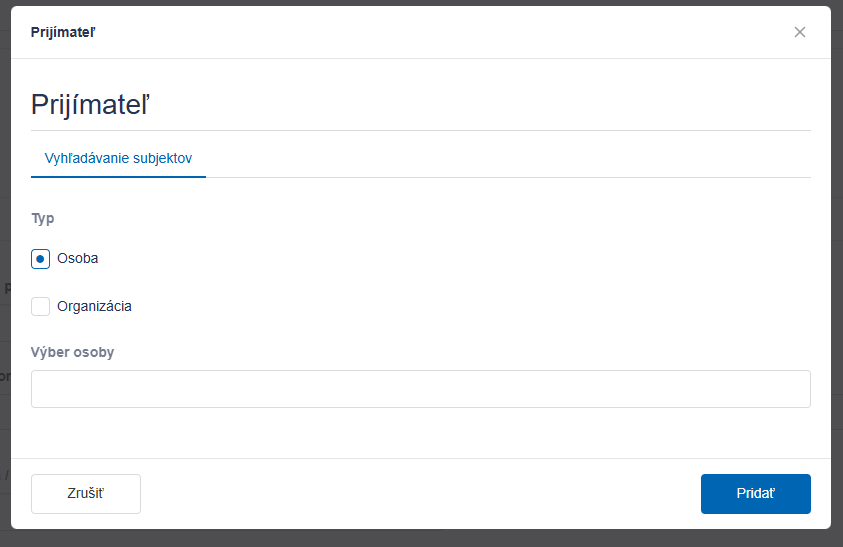
| Prijímatelia | Sekcia so zoznamom subjektov | Pridávanie cez modálne okno Pridať subjekt |
| Výška finančných prostriedkov | Číselné pole (€) | Povinné |
| Schéma štátnej pomoci / de minimis | Combobox {Áno, Nie, Netýka sa} | Povinné |
| Zjednodušené vykazovanie prostriedkov | Combobox {Áno, Nie, Netýka sa} | Voliteľné |
| Dátum schválenia NIKA | Dátumové pole | Voliteľné |
| Poznámka | Textové pole | Voliteľné |
Postup
- Vyplň základné údaje o výzve.
- Pridaj prijímateľa kliknutím na Pridať subjekt.
- Po vyplnení klikni na Ďalej → prechod na krok 4 (Rekapitulácia).
- Možnosť Späť vráti používateľa na krok 2.
Vizualizácia
- Obrázok 03-07: Sprievodca – krok 3 (Základné údaje)

- Obrázok 03-08: Sekcia Prijímateľ s modálnym oknom Pridať subjekt
03-05 – Priame vyzvanie – krok 4: Rekapitulácia
Účel
Štvrtý krok sprievodcu zobrazuje zhrnutie všetkých zadaných údajov pred vytvorením výzvy.
Oprávnenie
OPR_VYZVA_EDIT
Zobrazené údaje
| Sekcia | Obsah |
|---|---|
| Typ výzvy | Priame vyzvanie |
| Komponent, Opatrenie, Vykonávateľ | Hodnoty z kroku 2 |
| Kód a Názov výzvy | Hodnoty z kroku 3 |
| Stav výzvy | Aktuálny stav |
| Prijímatelia | Zoznam subjektov s názvom, adresou a IČO/RČ |
| Výška finančných prostriedkov | Číselná hodnota |
| Schéma pomoci / de minimis | Zvolená hodnota |
| Zjednodušené vykazovanie | Zvolená hodnota |
| Dátum schválenia NIKA | Dátum |
| Poznámka | Text |
Akčné tlačidlá
| Tlačidlo | Funkcia |
|---|---|
| Späť | Návrat na krok 3 |
| Dokončiť | Vytvorenie priameho vyzvania a súvisiaceho projektu |
Správanie
- Po kliknutí na Dokončiť sa vytvorí:
- entita Priame vyzvanie s módom
ISPO_PROCESS, - súvisiaci Projekt typu Priame vyzvanie,
- automatické prepojenie na prijímateľa.
- Nová entita sa uloží do DB a sprístupní na obrazovke Príprava priameho vyzvania.
Vizualizácia
- Obrázok 03-09: Rekapitulácia údajov pred vytvorením výzvy

03-06 – Príprava priameho vyzvania
Účel
Obrazovka Príprava priameho vyzvania slúži na správu výzvy po jej vytvorení.
Umožňuje upraviť základné údaje, zobraziť prijímateľov, pridať poznámky a posúvať výzvu v procesnom workflow.
Oprávnenia
| Akcia | Oprávnenie |
|---|---|
| Zobrazenie výzvy | OPR_VYZVA_VIEW |
| Editácia výzvy | OPR_VYZVA_EDIT |
Štruktúra obrazovky
| Sekcia | Obsah |
|---|---|
| Záhlavie | „Priame vyzvanie – [kód]“ + breadcrumb |
| Základné údaje | Komponent, Opatrenie, Vykonávateľ, Kód, Názov, Stav |
| Prijímatelia | Zoznam subjektov s údajmi (názov, adresa, identifikátor) |
| Finančné prostriedky | Výška, Schéma pomoci, Zjednodušené vykazovanie, Dátum schválenia |
| Poznámka | Voľný text |
| Tlačidlá akcií | Upraviť, Uložiť, Identifikovať Subjekty, Ukázať náhľad |
Správanie
- Upraviť / Uložiť: prepína režim medzi RO a editačným módom.
- Identifikovať Subjekty: otvorí funkcionalitu stotožňovania s RPO/RFO.
- Ukázať náhľad: zobrazí výzvu v tlačovom/readonly formáte.
- Ak je výzva v stave Kontrola NIKA, systém automaticky zablokuje editačný režim.
Vizualizácia
- Obrázok 03-10: Príprava priameho vyzvania – editačný mód
- Obrázok 03-11: Sekcia Finančné prostriedky
- Obrázok 03-12: Tlačidlá akcií v pravej časti obrazovky

03-07 – Stavy priameho vyzvania
Účel
Táto podkapitola definuje všetky možné stavy priameho vyzvania a pravidlá prechodu medzi nimi.
Stavy riadia celý životný cyklus výzvy od prípravy až po podpis zmluvy.
Zoznam stavov
| Kód | Názov stavu | Popis |
|---|---|---|
V_PRIPRAVE |
V príprave | Novovytvorená výzva, možné upravovať údaje |
KONTROLA_NIKA |
Kontrola NIKA | Výzva bola odoslaná na kontrolu NIKA |
NA_DOPLNENIE |
Na doplnenie | NIKA vrátila výzvu na dopracovanie |
PRED_PODPISOM_ZMLUVY |
Pred podpisom zmluvy | Výzva schválená, čaká na podpis |
UZATVORENA |
Uzatvorená | Proces uzavretý, zmluva podpísaná |
Prechody medzi stavmi
| Z aktuálneho stavu | Akcia používateľa | Nový stav |
|---|---|---|
| V príprave | Odoslať na NIKA | Kontrola NIKA |
| Kontrola NIKA | Na doplnenie | Na doplnenie |
| Na doplnenie | Upravené a odoslané na NIKA | Kontrola NIKA |
| Kontrola NIKA | Odoslať záväzné stanovisko | Pred podpisom zmluvy |
| Pred podpisom zmluvy | Zmluva podpísaná | Uzatvorená |
Stavový diagram
(Vysek pre vloženie obrázka)
- Obrázok 03-13: Diagram prechodov stavov priameho vyzvania

Testovacie scenáre
| # | Scenár | Očakávaný výsledok |
|---|---|---|
| 1 | Odoslanie výzvy na NIKA | Stav sa zmení na Kontrola NIKA |
| 2 | Vrátenie na doplnenie | Stav sa zmení na Na doplnenie |
| 3 | Opätovné odoslanie po doplnení | Stav sa zmení späť na Kontrola NIKA |
| 4 | Schválenie výzvy | Stav sa zmení na Pred podpisom zmluvy |
| 5 | Podpis zmluvy | Výzva sa označí ako Uzatvorená |