2. Funkcionalita Doplnenie ŽoPPM v IS ISPO
Vo IS ISPO je implementovaná funkcionalita pre:
- vytvorenie Doplnenia, jeho zaslania na žiadateľa, zapracovanie odpovede od žiadateľa do novej verzie ŽoPPM,
- vytvorenie Priameho doplnenia - ktoré slúži na zapracovanie zmien zaslaných žiadateľom inou formou do novej verzie ŽoPPM.
Vytvorenie doplnenia sa realizuje v ŽoPPM ku ktorej chcem doplnenie vytvoriť. Vojdem do zoznamu ŽoPPM a vyberiem / vyhľadám si príslušnú ŽoPPM ku ktorej chcem doplnenie vytvoriť, kliknem na záložku Doplnenia.
Zobrazí sa zoznam doplnení v rámci vybranej ŽoPPM ak už vytvorené doplnenia existujú, alebo prázdny zoznam pokiaľ doplnenia neexistujú.
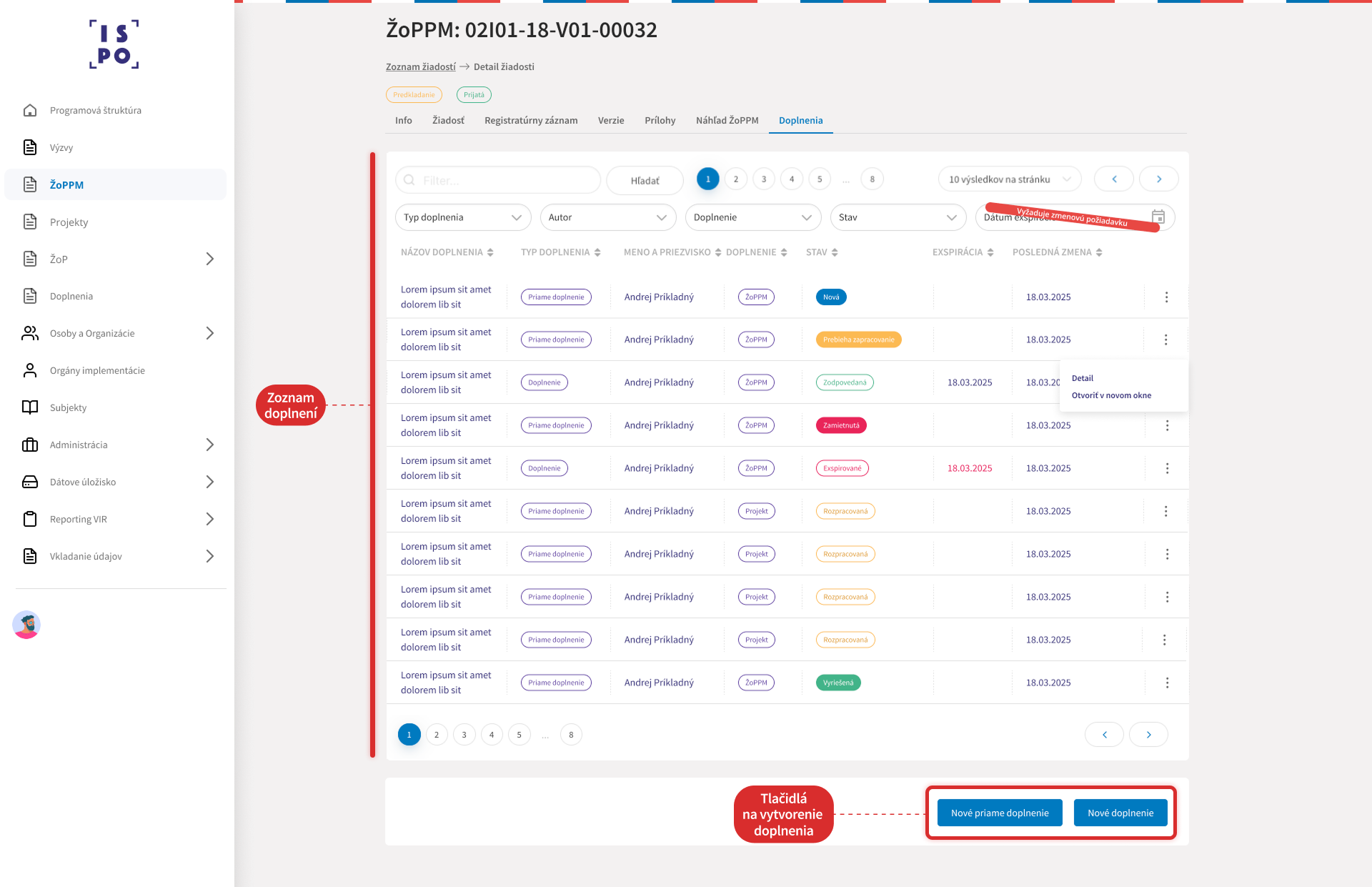
V zozname je možné vyhľadávať, prípadne zoznam filtrovať pomocou ovládacích prvkov umiestnených nad zoznamom doplnení.

Nové doplnenie môžem vytvoriť v spondej časti kliknutím na jedno z tlačidiel Nové priame doplnenie, alebo Nové doplnenie.
2.1 Nové priame doplnenie
Priame doplnenie slúži na zapracovanie zmien/informácií v ŽoPPM zaslaných žiadateľom iným kanálom ako prostredníctvom portálu.
Po kliknutí na tlačidlo Nové priame doplnenie sa zobrazí obrazovka pre vytvorenie Priameho doplnenia.
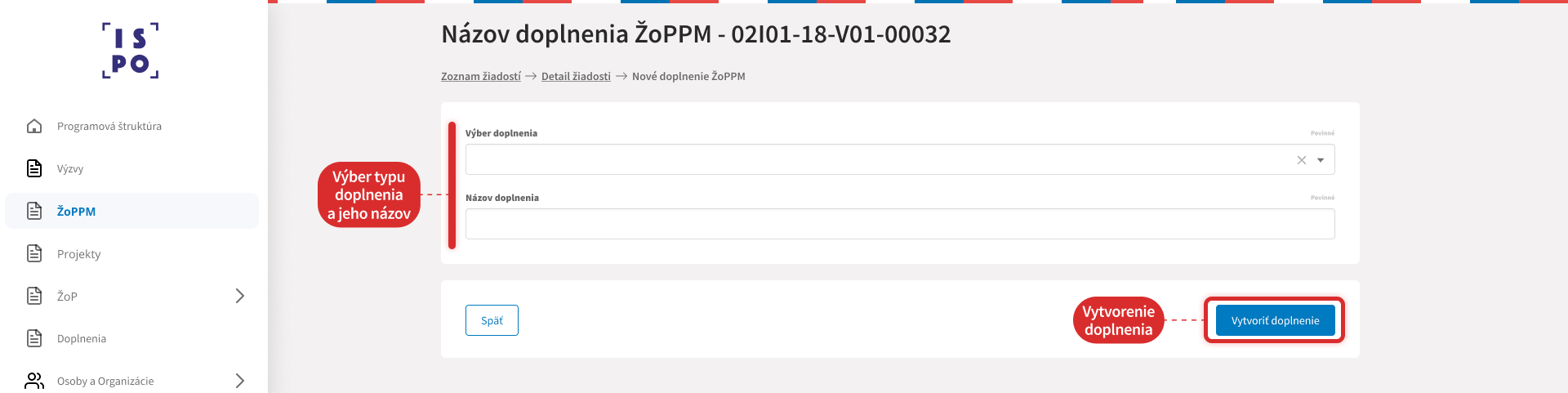
Je potrebné zadať názov doplnenia a vybrať typ doplnenia (ŽoPPM - pre editáciu údajov ŽoPPM - pred jej zazmluvnením, Projekt - pre editáciu ŽoPPM - časti o projekte po jej zazmluvnení).
Priame doplnenie je potrebné uložiť tlačidlom Uložiť. Po jeho kliknutí sa zobrazia sekcie ŽoPPM na zapracovanie priameho doplnenie (editáciu údajov).
Zároveň sa doplnenie dostane do stavu Prebieha zapracovanie.
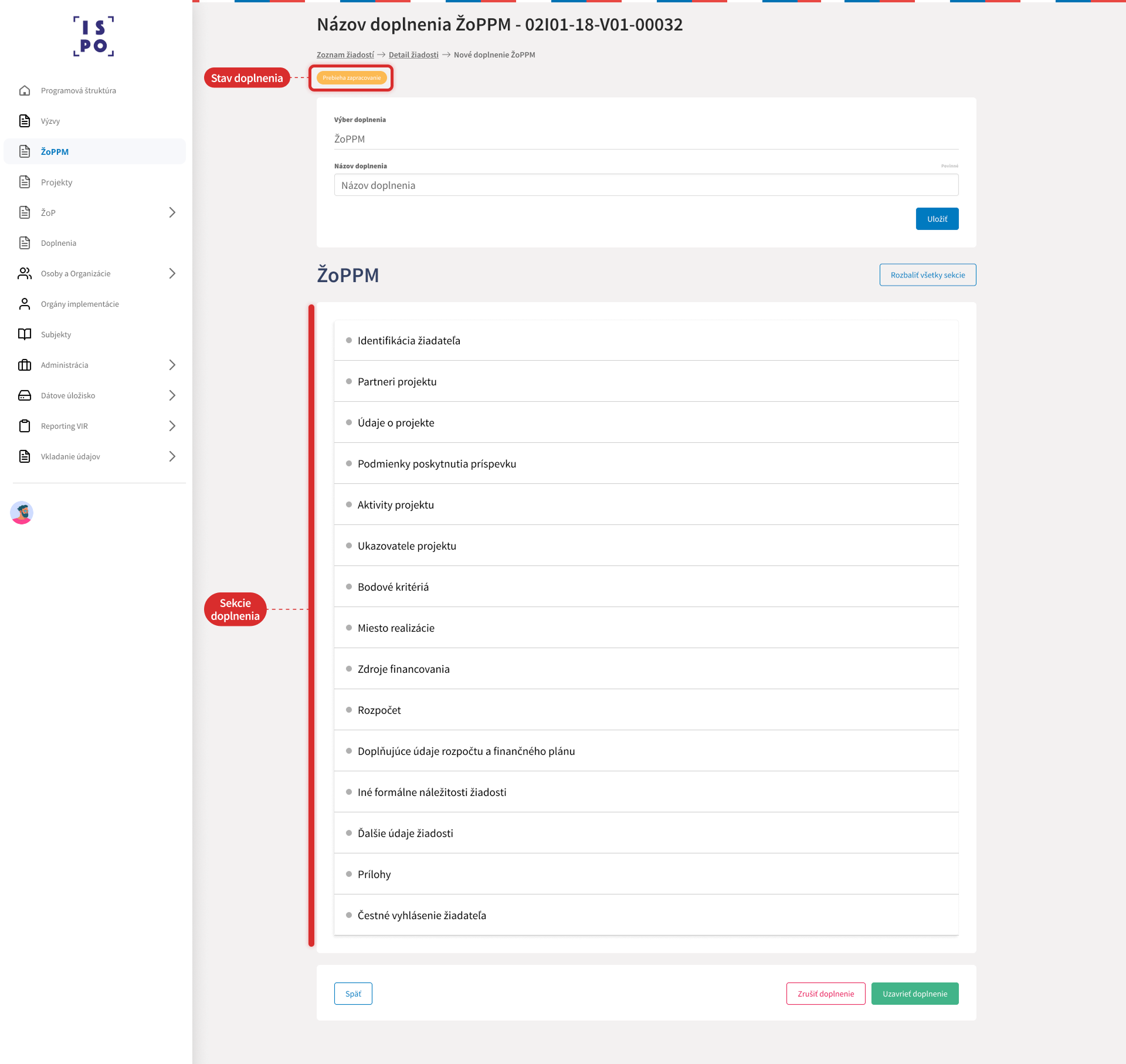
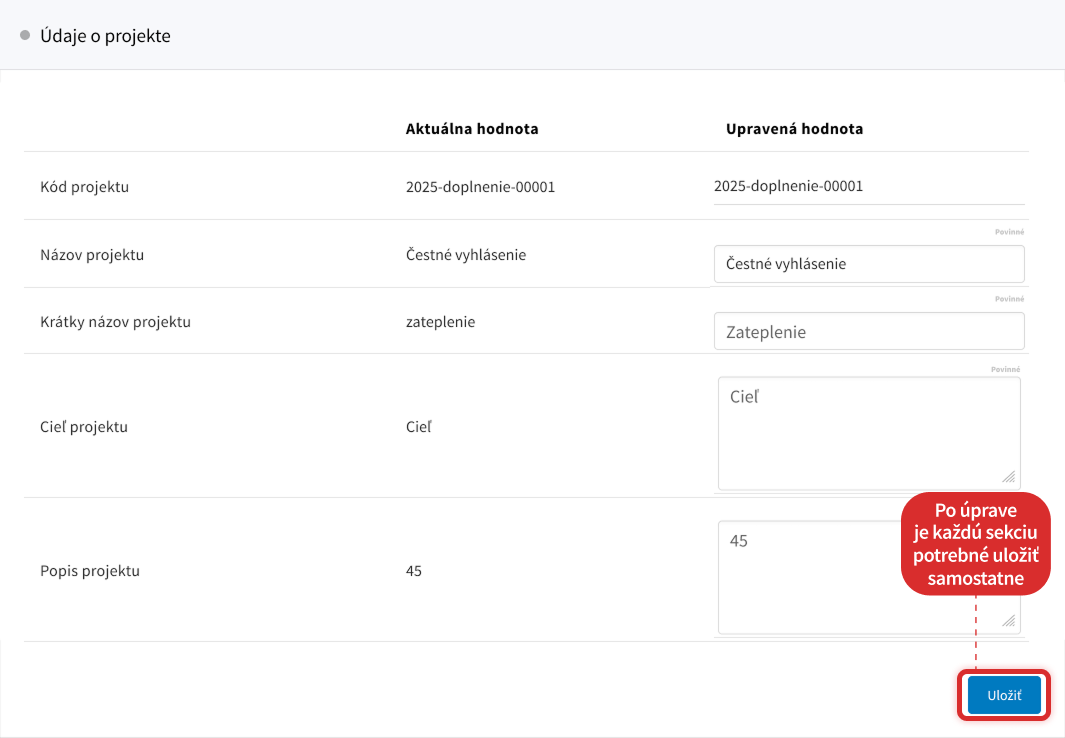
Používateľ môže sekcie ŽoPPM, ktoré potrebuje zmeniť / upraviť rozbaliť a zmeniť požadované údaje. Každú zmenenú sekciu musí uložiť pomocou tlačidla Uložiť v rámci sekcie.
Príklad rozbalenej sekcie s tlačidlom Uložiť:
Po zapracovaní zmien vo všetkých sekciách v ktorých potrebuje urobiť úpravy, môže používateľ pomocou tlačidla Uzavrieť doplnenie ukončiť zapracovanie zmien v ŽoPPM.
Ukončenie zapracovanie zmien je nutné potvrdiť v dialógovom okne
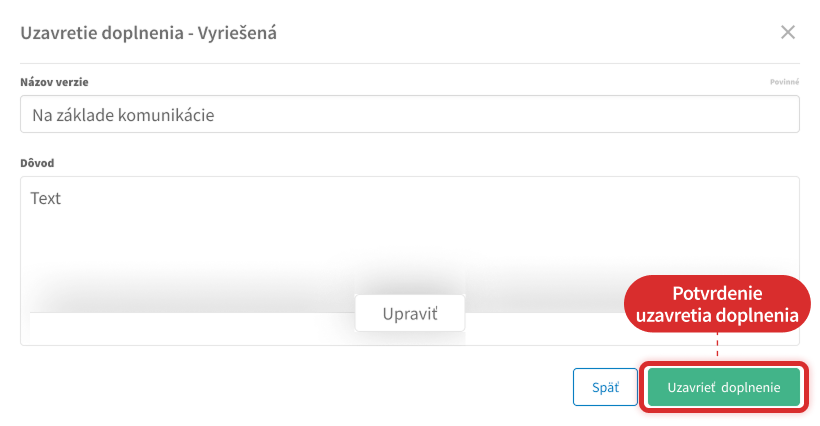
V ňom používateľ doplní Názov verzie ŽoPPM a doplní text dôvodu.
Následne pomocou tlačidla Uzatvoriť doplnenie uloží novú verziu ŽoPPM.
Doplnenie nadobudne stav Zapracovaná.
Verzie ŽoPPM si môže pozrieť na záložke Verzie v zobrazení detailu ŽoPPM.

2.2 Nové doplnenie
Doplnenie slúži na komunikáciu so žiadateľom formou zaslania požiadaviek, ktoré od žiadateľa požadujeme doplniť. Po zaslaní odpovede zo strany žiadateľa na zapracovanie zmien/informácií v ŽoPPM z odpovedí zaslaných žiadateľom prostredníctvom portálu.
Po kliknutí na tlačidlo Nové Doplnenie sa zobrazí obrazovka pre vytvorenie Doplnenia.
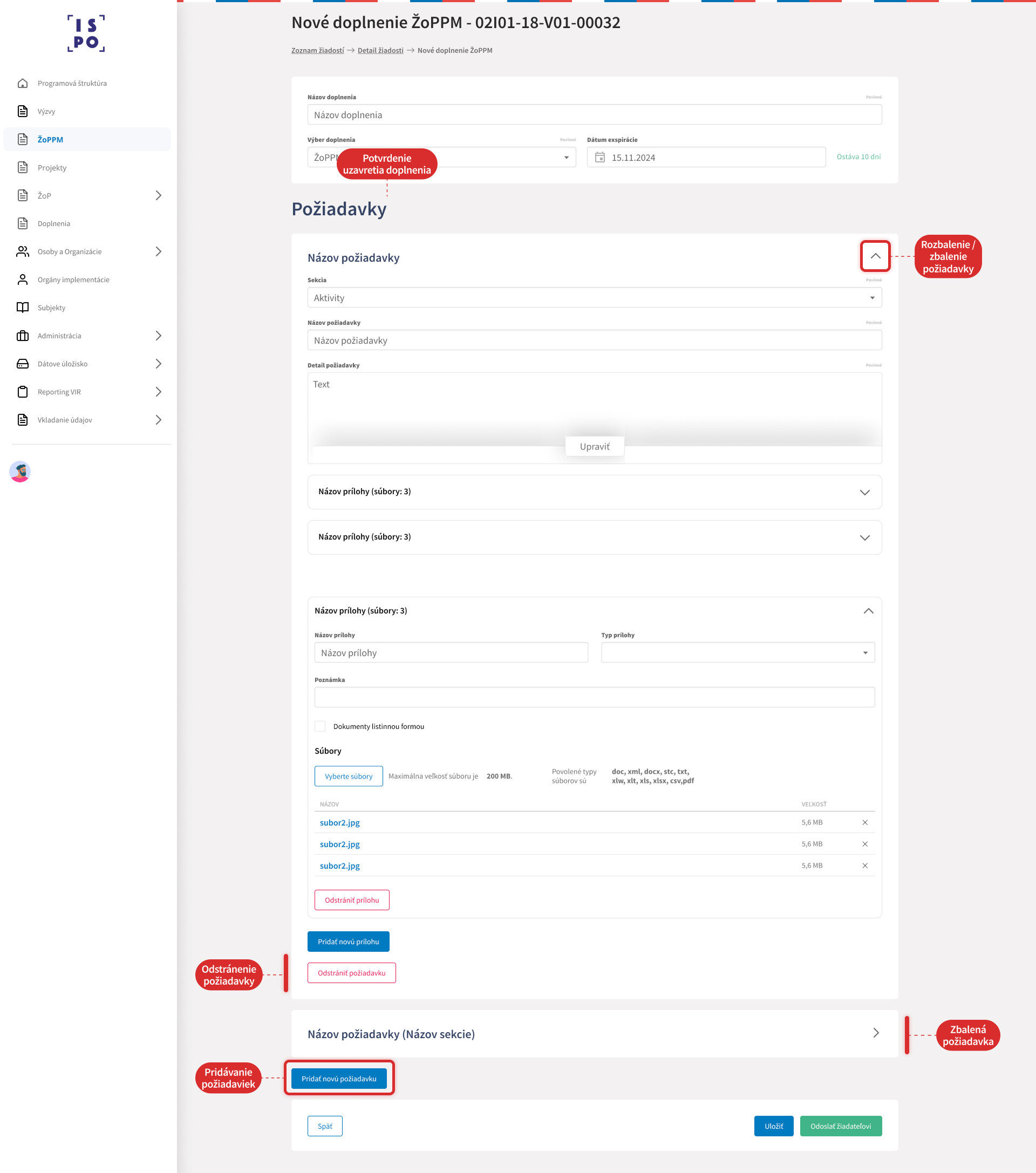
V doplnení používateľ zadá Názov doplnenia, vyberie typ doplnenia (ŽoPPM, alebo Projekt) upraví lehotu pre exspiráciu.
Následne zadá požiadavky, pričom ku každej požiadavke vyberie sekciu ŽoPPM (Projektu) ku ktorej požaduje od žiadateľa doplnenie/upresnenie informácií zo ŽoPPM (Projektu). Doplní text požiadavky a prípadne priloží relevantné prílohy.
Na pridanie ďalšej požiadavky slúži tlačidlo Pridať novú požiadavku, odstrániť požiadavku je možné pomocou tlačidla Odstrániť požiadavku.
Prílohy k požiadavke je možné pridať pomocou tlačidla Pridať novú prílohu, odstrániť pomocou tlačidla Odstrániť prílohu.
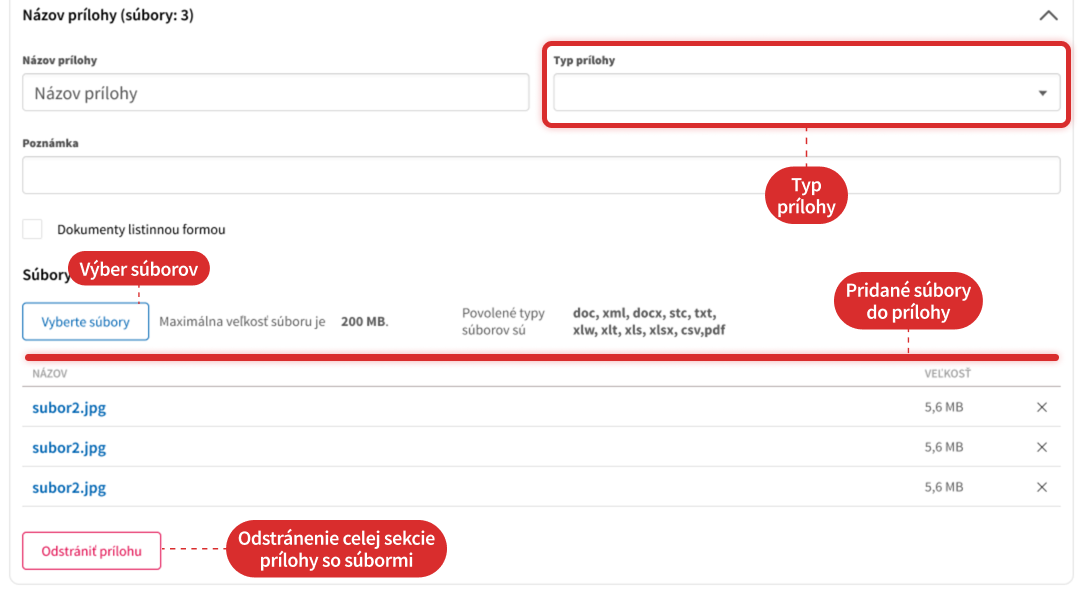
V prílohe je potrebné zadať Názov prílohy, vybrať Typ prílohy a v prípade potreby zadať Poznámku.
V prílohe je možné pridať súbory tvoriace prílohu pomocou tlačidla Vyberte súbory. Pomocou tlačidla x vedľa súboru je možné tento odstrániť zo zoznamu súborov danej prílohy.
Doplnenie je možné si priebežne uložiť pomocou tlačidla Uložiť a následne sa k nemu vrátiť a pokračovať v jeho úprave.
Po doplnení všetkých požiadaviek je možné doplnenie odoslať na žiadateľa pomocou tlačidla Odoslať žiadateľovi.
Po odoslaní doplnenie nadobudne stav Čaká na odpoveď. V IS ISPO môže doplnenie nadobúdať nasledovné stavy:
| Stav | Popis |
|---|---|
| Nová | doplnenie je rozpracované pracovníkom IS, zatiaľ nebolo odoslané žiadateľovi na zodpovedanie |
| Čaká na odpoveď | doplnenie bolo zaslané žiadateľovi a čaká sa na jeho odpoveď |
| Rozpracované | žiadateľ začal pracovať na odpovedi na doplnenie |
| Zodpovedaná | doplnenie bolo zo strany žiadateľa zodpovedané a čaká na spracovanie VIR |
| Prebieha zapracovanie | doplnenie začal pracovník VIR zapracovávať do novej verzie ŽoPPM |
| Vyriešená | doplnenie bolo spracované pracovníkom VIR a bola vytvorená nová verzia ŽoPPM |
| Zamietnutá | doplnenie bolo po zaslaní odpovedi žiadateľvoi zamietnuté, napr. z dôvodu zaslania neúplných informácií |
| Exspirovaná | doplnenie bolo pracovníkom VIR označená ako exspirované (po uplynutí lehoty na zodpovedanie) a už naň nebude možnépo zaslaní odpovedi žiadateľvoi zamietnuté, napr. z dôvodu zaslania neúplných informácií |
Po zodpovedaní doplnenia žiadateľom nadobudne doplnenie stav Zodpovedaná.
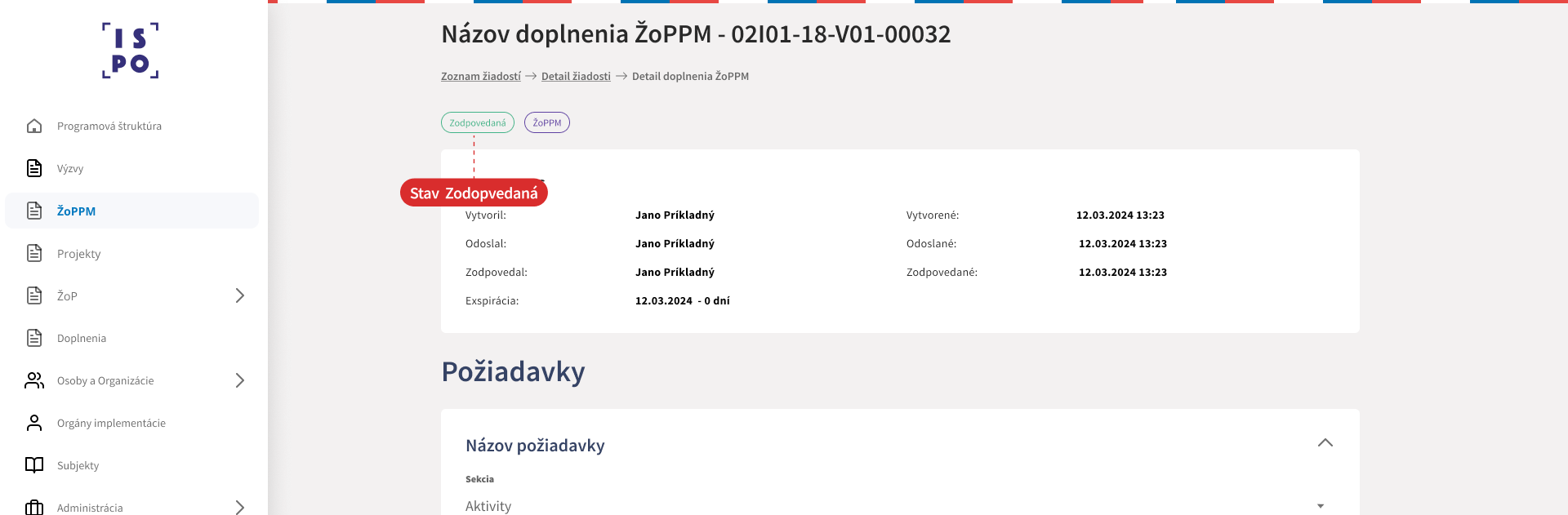
Pracovník VIR následne môže pristúpiť k spracovaniu doplnenia.
V zobrazení detailu vidí požiadavky, ktoré boli zaslané žiadateľovi a odpovede zo strany žiadateľa vrátane príloh.
V spodnej časti obrazovky má k dispozícii tlačidlá pre spracovanie doplnenia, pričom má možnosť doplnenie:
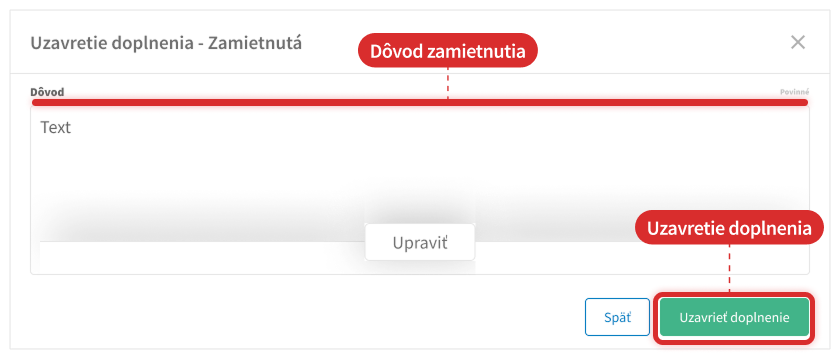
Zamietnuť
Pomocou tlačidla Zamietnuť doplnenie v prípade, že doplnenie nebolo správne žiadateľom zodpovedané. Pri zamietnutí doplnenia je potrebné vyplniť zdôvodnenie zamietnutia a potvrdiť zamietnutie v dialógovom okne.
Doplnenie nadobudne stav Zamietnutá.
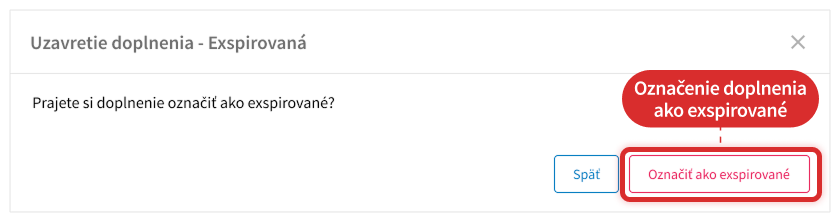
Označiť ako exspirované
Pomocou tlačidla Označiť ako exspirované v prípade, že doplnenie nebolo zodpovedané žiadateľom v termíne. Túto možnosť má pracovník VIR aj pri doplnení, ktoré stále čaká na zodpovedanie žiadateľom. Pri označení ako exspirované doplnenie je potrebné potvrdiť označenie ako exspirované v dialógovom okne.
Doplnenie nadobudne stav Exspirovaná.
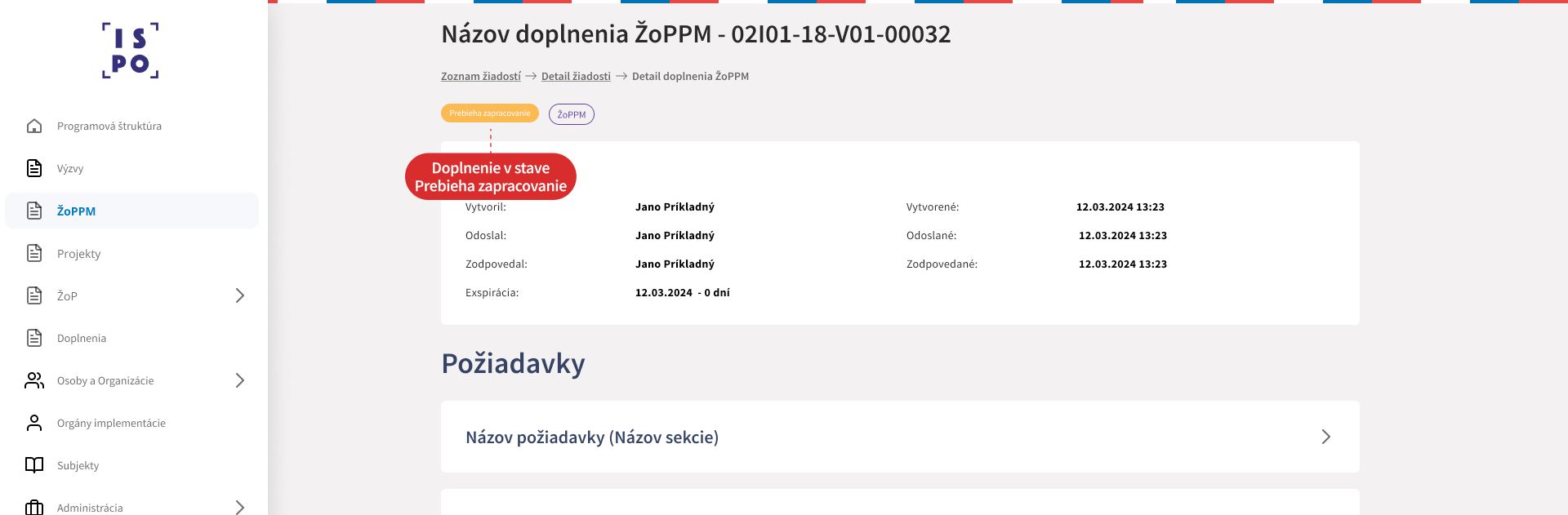
Zapracovať doplnenie
Pomocou tlačidla Zapracovať doplnenie môže zapracovať odpovede žiadateľa do novej verzie ŽoPPM.
Doplnenie nadobudne stav Prebieha zapracovanie. Zobrazí sa detail so sekciami ŽoPPM.
Používateľ môže sekcie ŽoPPM, ktoré potrebuje zmeniť / upraviť rozbaliť a zmeniť požadované údaje. Každú zmenenú sekciu musí uložiť pomocou tlačidla Uložiť v rámci sekcie.
Príklad rozbalenej sekcie s tlačidlom Uložiť:
Po zapracovaní zmien vo všetkých sekciách v ktorých potrebuje urobiť úpravy, môže používateľ pomocou tlačidla Uzavrieť doplnenie ukončiť zapracovanie zmien v ŽoPPM.
Ukončenie zapracovanie zmien je nutné potvrdiť v dialógovom okne
V ňom používateľ doplní Názov verzie ŽoPPM a doplní text dôvodu.
Následne pomocou tlačidla Uzatvoriť doplnenie uloží novú verziu ŽoPPM.
Doplnenie nadobudne stav Zapracovaná.
Verzie ŽoPPM si môže pozrieť na záložke Verzie v zobrazení detailu ŽoPPM.
Poznámka
V prípade, že na ŽoPPM je iné doplnenie v stave Prebieha zapracovanie nie je možné vytvoriť nové priame doplnenie ani na inom doplnení začať zapracovanie doplnenia je nutné najskôr ukončiť zaprazovanie zmien z predchádzajúceho doplnenia.
Špecifikácia ŽoPPM - sekcia pre doplnenie
V prípade, že je potrebné doplniť sekciu ŽoPPM, ktorú bude možné vyplniť len prostredníctvom doplnenia je to možné zrealizovať označením sekcie v špecifikácii ŽoPPM vo Výzve pomocou prepínača v špecifikácii - voľba Doplnenie.
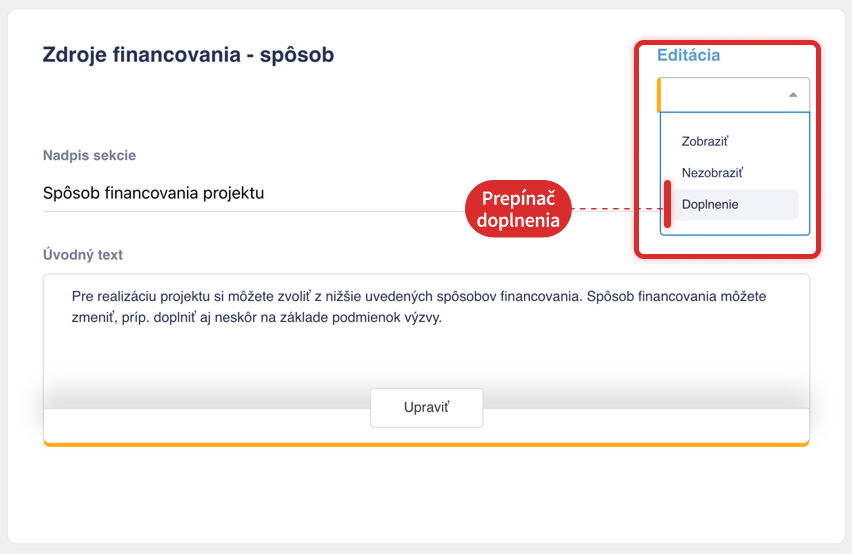
Sekcia s voľbou Doplnenie je zobrazovaná a editovateľná len v Doplnení v IS. Nie je zobrazená pre používateľa na Portáli.