Špecifikácia formulára ŽoPPM
Záložka „Špecifikácia ŽoPPM“ nám slúži na tvorbu formulára ŽoPPM, ktorý bude žiadateľ vypĺňať prostredníctvom verejnej portálovej časti ISPO. Formulár žiadosti je flexibilný a skladá sa z krokov, ktoré ako vykonávateľ/sprostredkovateľ nadefinujeme aktivovaním jednotlivých sekcií pomocou prepínacieho tlačidla.
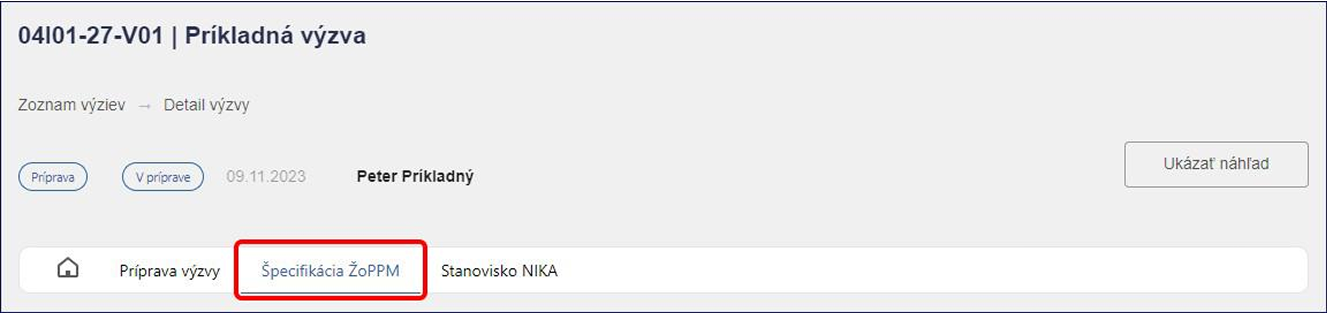
V časti „Špecifikácia výzvy“ sú z pravého panela automaticky aktivované tieto sekcie:
- Údaje o projekte - odporúčame ponechať vždy aktivované
- Zdroje financovania - odporúčame ponechať aktivované ak relevantné
- Prílohy ŽoPPM - ponechať vždy aktivované
- Možnosti rozpočtu - ponechať vždy aktivované
- Čestné vyhlásenie - ponechať vždy aktivované
- Aktivity projektu - odporúčame ponechať aktivované ak relevantné
- Miesto realizácie - odporúčame ponechať aktivované ak relevantné
- Identifikácia žiadateľa - ponechať vždy aktivované
- Vzor žiadosti - ponechať vždy aktivovanú aspoň jednu možnosť
Poznámka: Zobrazenie/nezobrazenie sekcií vo formulári ŽoPPM na portálovej časti ISPO (ktorý vypĺňa žiadateľ) závisí od ich aktivácie/deaktivácie vykonávateľom v špecifikácii formulára ŽoPPM na neverejnej časti ISPO. Aktivovaná sekcia na neverejnej časti teda znamená jeden krok formulára ŽoPPM na portálovej časti.
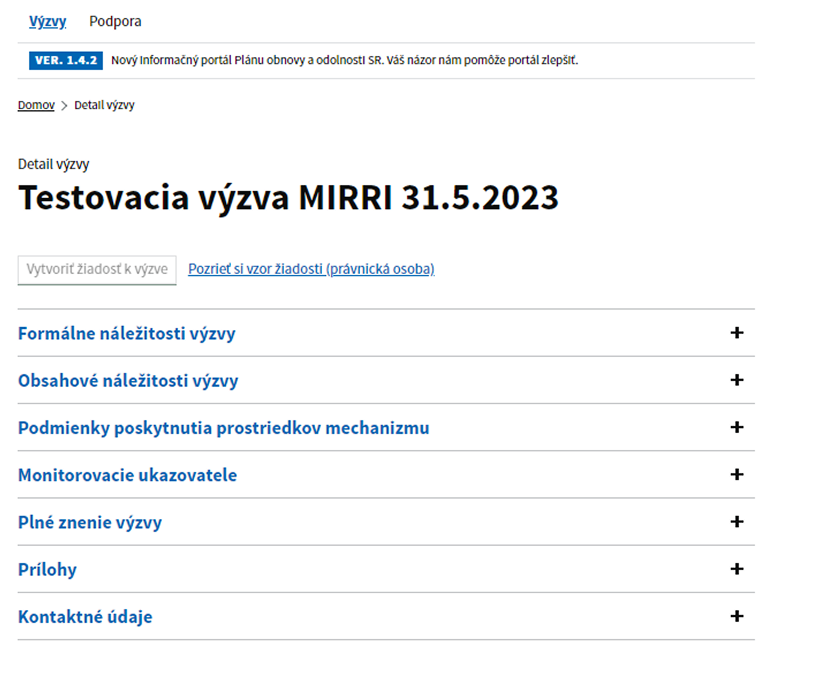
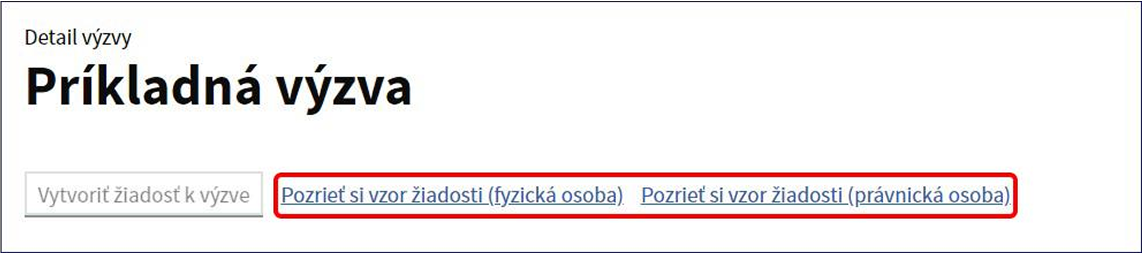
Pripomíname tiež dôležitosť tlačidla „náhľad“, ktoré nám pomáha počas celého procesu tvorenia formulára ŽoPPM, kedy môžeme všetky aktivované sekcie a podsekcie, pridané texty a vykonané zmeny vidieť ako náhľad na portálovej časti určenej pre žiadateľov. Po kliknutí na tlačidlo „náhľad“ nám internetový prehliadač otvorí novú záložku. V nej uvidíme celú výzvu, ako sme ju vytvorili v predošlých krokoch. Aby sa nám zobrazil náhľad formulára ŽoPPM, klikneme na „Pozrieť si vzor žiadosti (fyzická/právnická osoba)“ priamo pod názvom výzvy.
Na nasledujúcej strane, ktorá obsahuje všeobecné pokyny k ŽoPPM, sa presunieme na dolnú časť obrazovky, kde klikneme na zelené tlačidlo „Prejsť na vzor žiadosti“. Následne sa nám zobrazia jednotlivé kroky formulára ŽoPPM, ktoré sme aktivovali na neverejnej časti ISPO.
Údaje o projekte
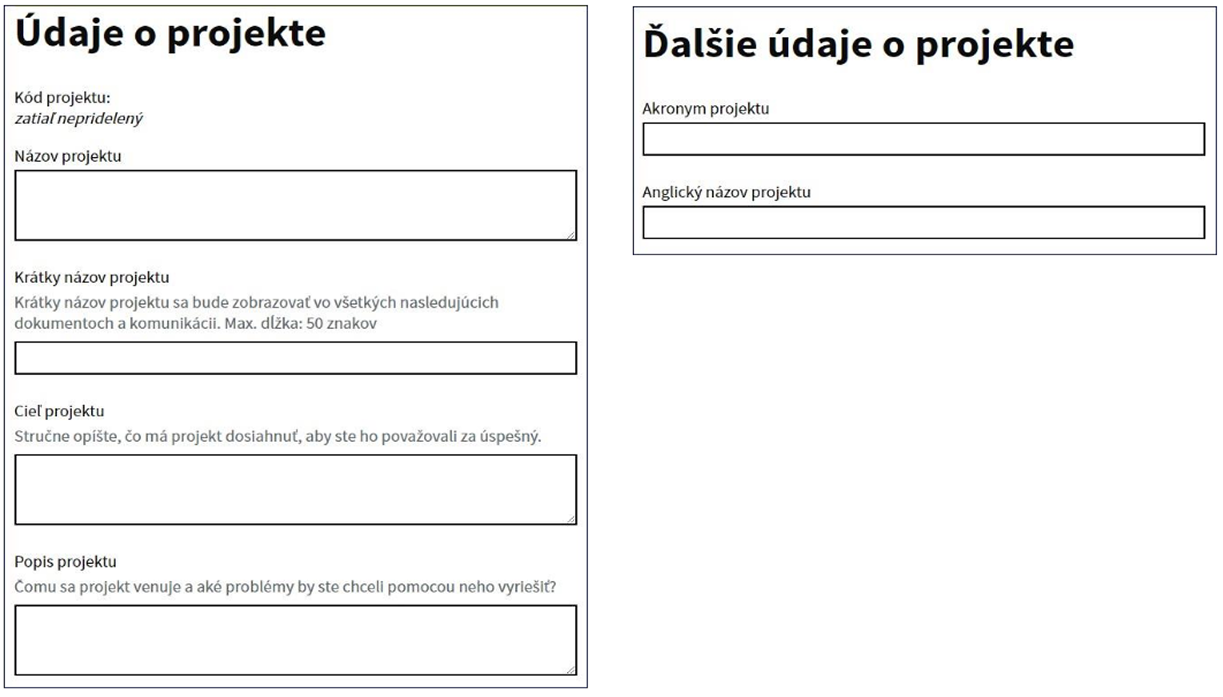
Sekcia „Údaje o projekte“ je automaticky aktivovaná. Na portáli ISPO sa zobrazia preddefinované povinné polia Názov projektu, Krátky názov projektu, Cieľ projektu a Popis projektu. Odporúčame mať vždy túto sekciu aktivovanú. Údaje z nej sa dotiahnu do úplnej žiadosti, ako aj do Sumára žiadosti PDF, ktorý žiadatelia po vyplnení žiadosti podpisujú. Zároveň sa tieto údaje zbierajú do monitorovacích údajov a databázy ISPO.
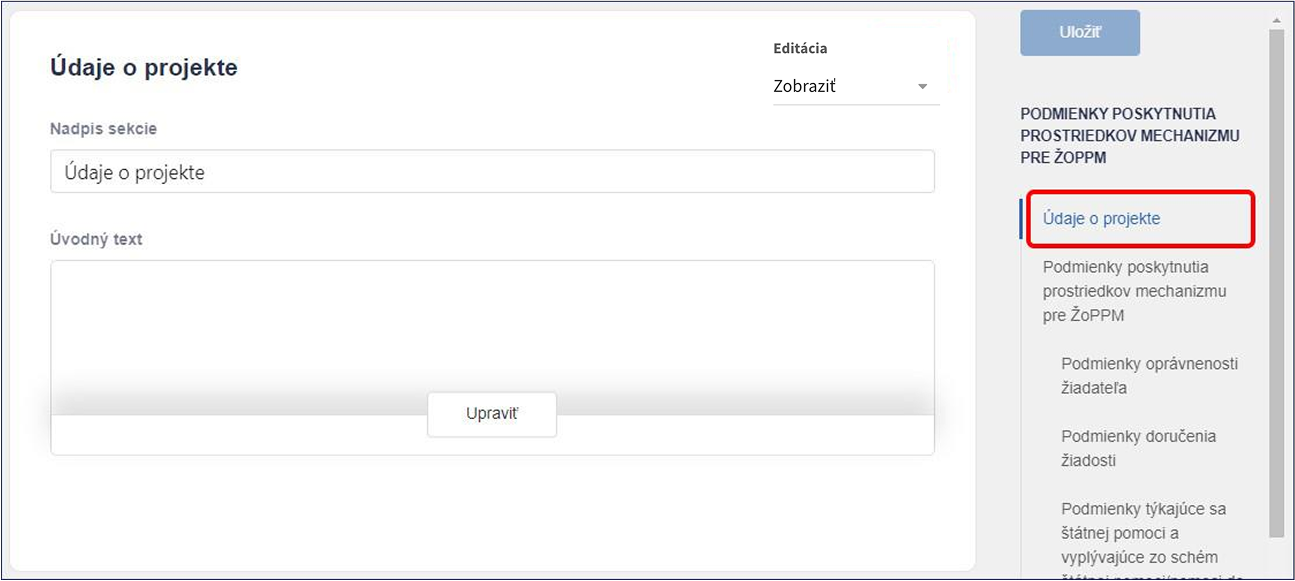
Poznámka: V každej sekcii a podsekcii v časti Špecifikácia ŽoPPM môžeme meniť nadpis sekcie a úvodný text, v ktorom môžeme bližšie definovať, čo má žiadateľ v ktorom poli uviesť.
Ak nám preddefinované údaje o projekte nepostačujú, môžeme aktivovať tlačidlo v podsekcii „Ďalšie údaje o projekte“ a sprístupniť si dynamickú sekciu, pomocou ktorej môžeme pridať ďalšie polia. V tomto prípade sme pre príklad doplnili polia ako Akronym projektu a Anglický názov projektu. Detailnejší popis tvorby a fungovania dynamickej sekcie sa nachádza v časti „Dynamické sekcie“ v kapitole 4.6.
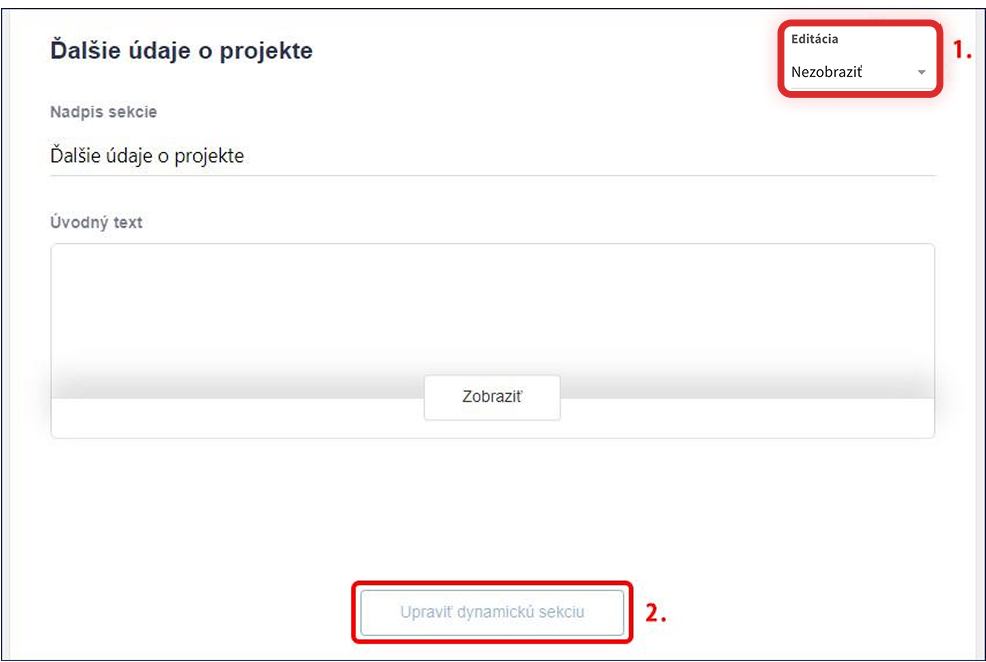
Náhľad kroku „Údaje o projekte“ a „Ďalšie údaje o projekte“ na portáli ISPO
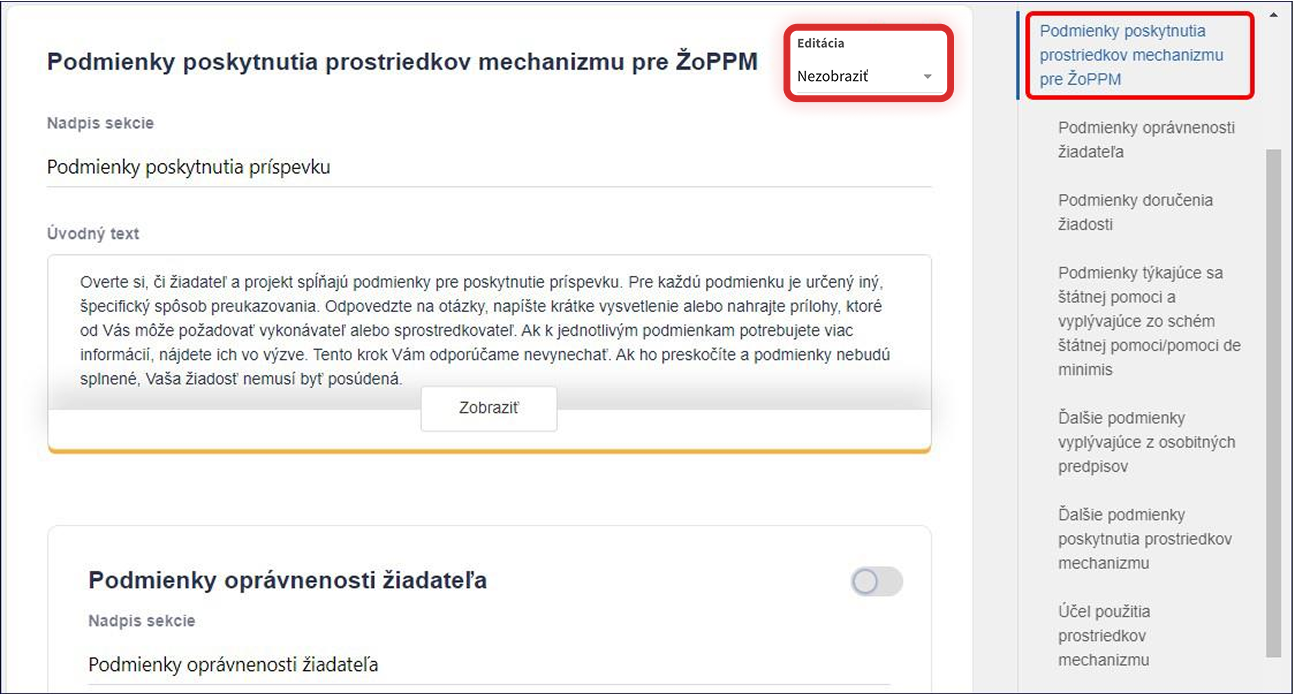
Podmienky poskytnutia prostriedkov mechanizmu pre ŽoPPM
Sekcia „Podmienky poskytnutia prostriedkov mechanizmu pre ŽoPPM“ je automaticky vypnutá a v prípade potreby ju môžeme aktivovať. Môžeme jej zmeniť nadpis a upraviť úvodný text. Táto sekcia obsahuje viacero podsekcií, ktoré môžeme aktivovať (napríklad podmienky oprávnenosti, podmienky doručenia žiadosti, podmienky týkajúce sa štátnej pomoci a podobne).
Poznámka: Nasledujúce nastavenie podmienok odporúčame len v prípade jednoduchých podmienok. V prípade zložitejších podmienok môžeme celú túto sekciu preskočiť a prílohy, ktoré by mal žiadateľ predložiť ako preukázanie splnenia podmienok, mu preddefinujeme v sekcii „Prílohy ŽoPPM“.
Rozdiel medzi sekciou podmienok v príprave výzvy a sekciou podmienok v špecifikácii ŽoPPM spočíva v tom, že pri príprave výzvy len slovne popisujeme podmienky tak, ako ich stanovuje výzva. Pri špecifikácii ŽoPPM uvádzame podmienky s cieľom získania odpovede/akcie od žiadateľa.
Príklad: Jednou z podmienok oprávnenosti žiadateľa je, že žiadateľ môže byť právnická osoba zapísaná v Obchodnom registri Slovenskej republiky. V záložke „Príprava výzvy“ túto podmienku len slovne popíšeme. V záložke „Špecifikácia ŽoPPM“ využijeme tzv. štruktúrovanú podmienku, ktorou vytvoríme v žiadosti priestor pre žiadateľa, aby sa k danej podmienke vyjadril.
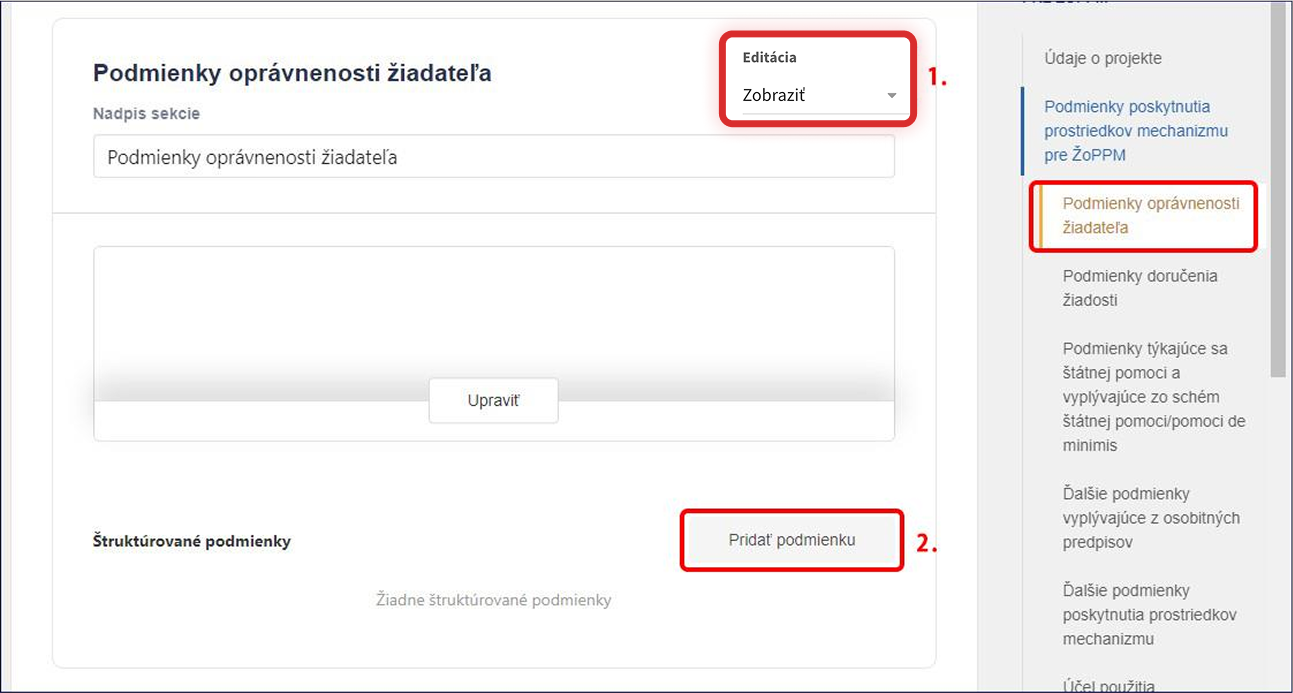
Nastavenie podmienok oprávnenosti podľa príkladu nastavíme nasledovne. Najprv pomocou prepínacieho tlačidla aktivujeme časť „Podmienky oprávnenosti žiadateľa“, následne klikneme na „Pridať podmienku“.
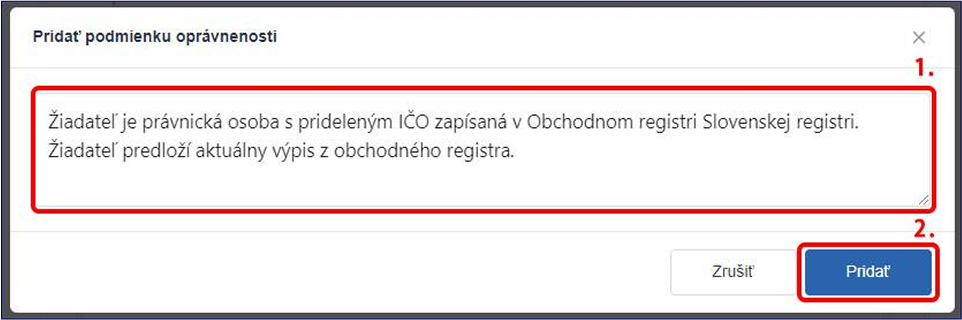
Uvedieme príkladnú podmienku oprávnenosti, že žiadateľom môže byť právnická osoba a ako spôsob preukázania splnenia podmienky uvedieme predloženie aktuálneho výpisu z obchodného registra.
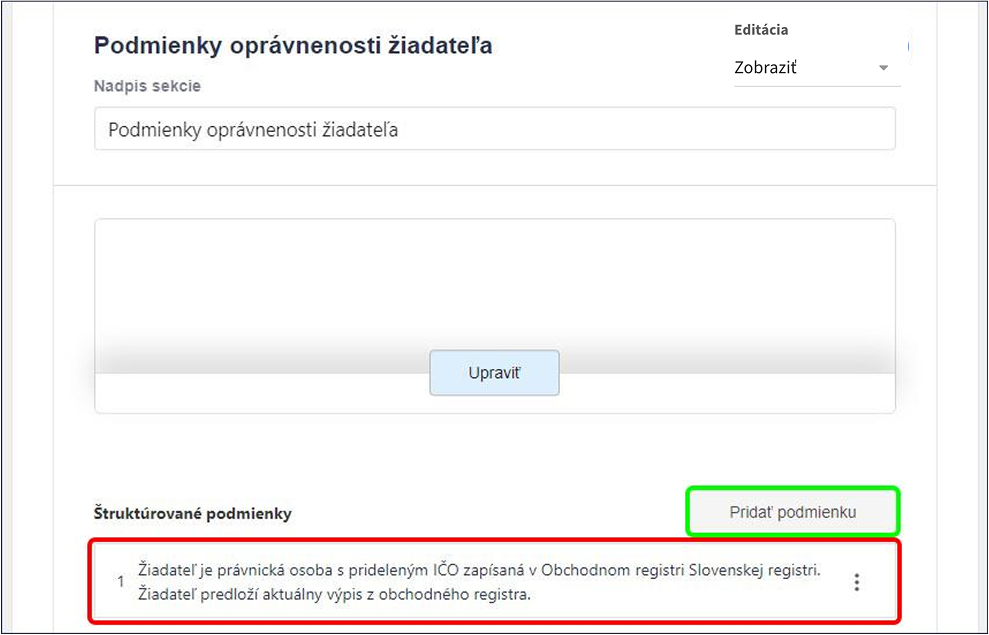
Takto vytvorená štruktúrovaná podmienka sa nám zobrazí v zozname pod číslom 1. Túto podmienku môžeme pomocou menu (tri bodky) odstrániť, alebo môžeme pridať ďalšiu podmienku.
Náhľad kroku „Podmienky poskytnutia prostriedkov mechanizmu pre ŽoPPM“ a „Podmienky oprávnenosti žiadateľa“ na portáli ISPO.
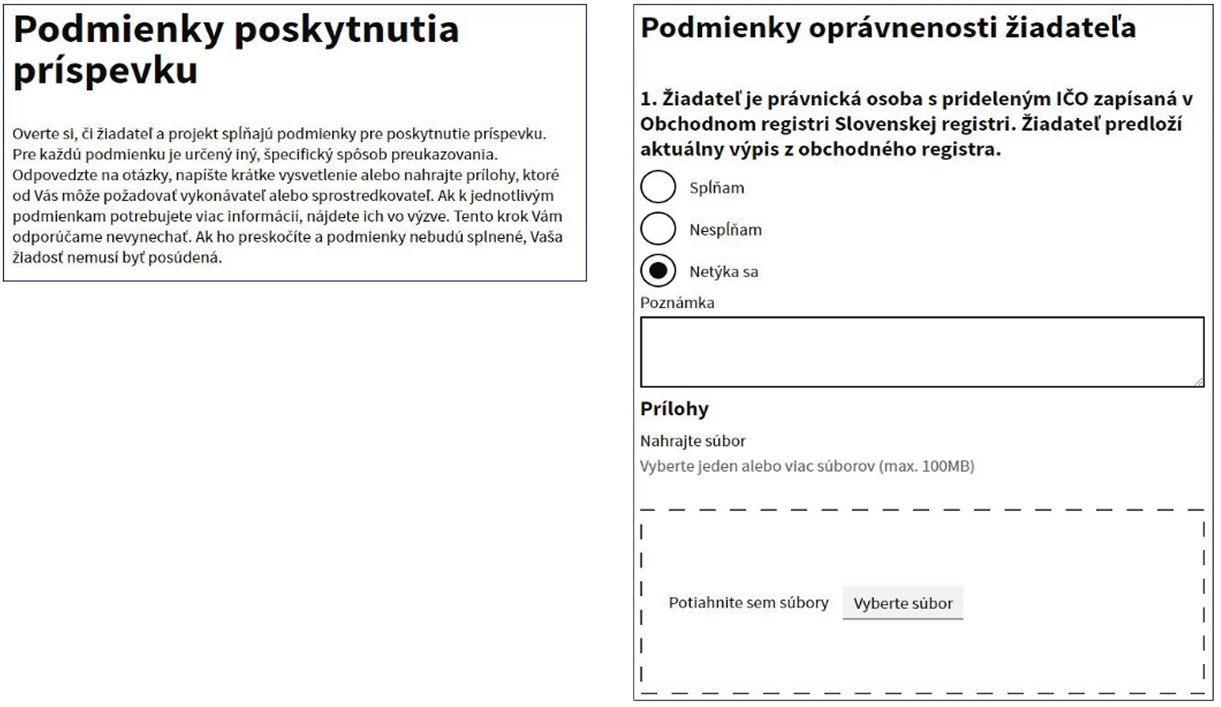
- Žiadateľ môže reagovať vybraním jednej z možností spĺňam, nespĺňam, netýka sa.
- Môže uviesť svoje vyjadrenie k podmienke v poznámke.
- Môže predložiť dokument nahratím prílohy.
Bodové kritériá
Sekcia „Bodové kritériá“ nám môže slúžiť na subjektívne ohodnotenie žiadateľa sebou samým, prípadne zadanie ľubovoľných kvantitatívnych parametrov projektu zo strany žiadateľa, ak to výzva predpokladá.
Ak sa nám táto sekcia hodí, kliknutím aktivujeme prepínacie tlačidlo. Môžeme upraviť nadpis aj text. Následne klikneme na „Pridať kritérium“.
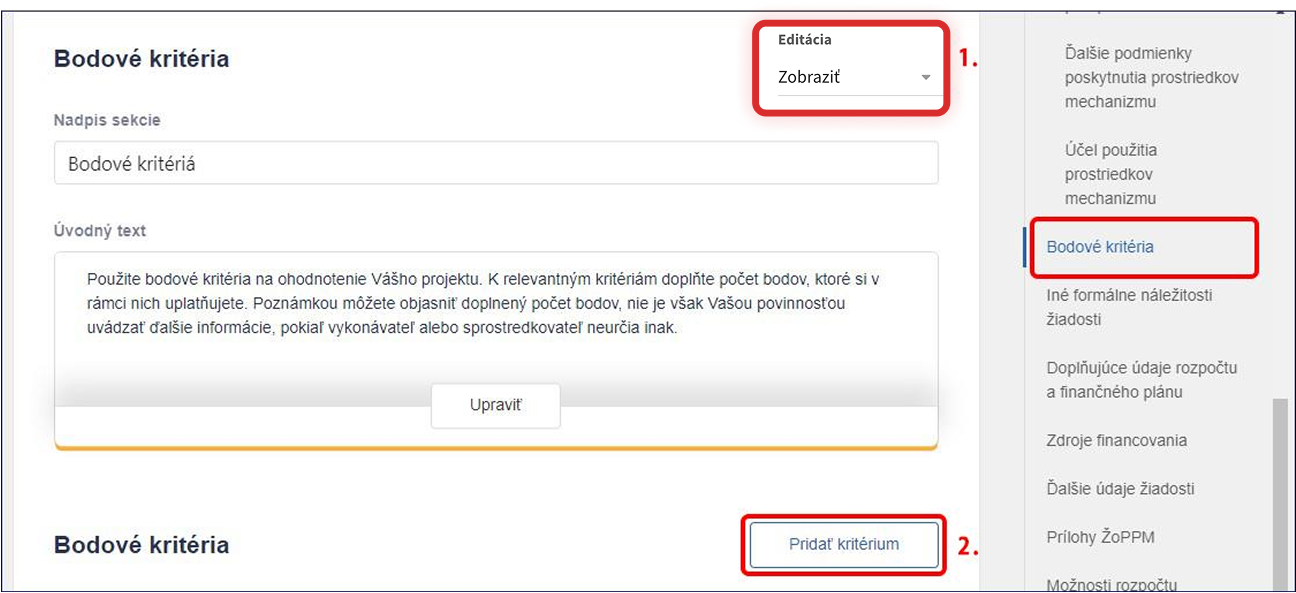
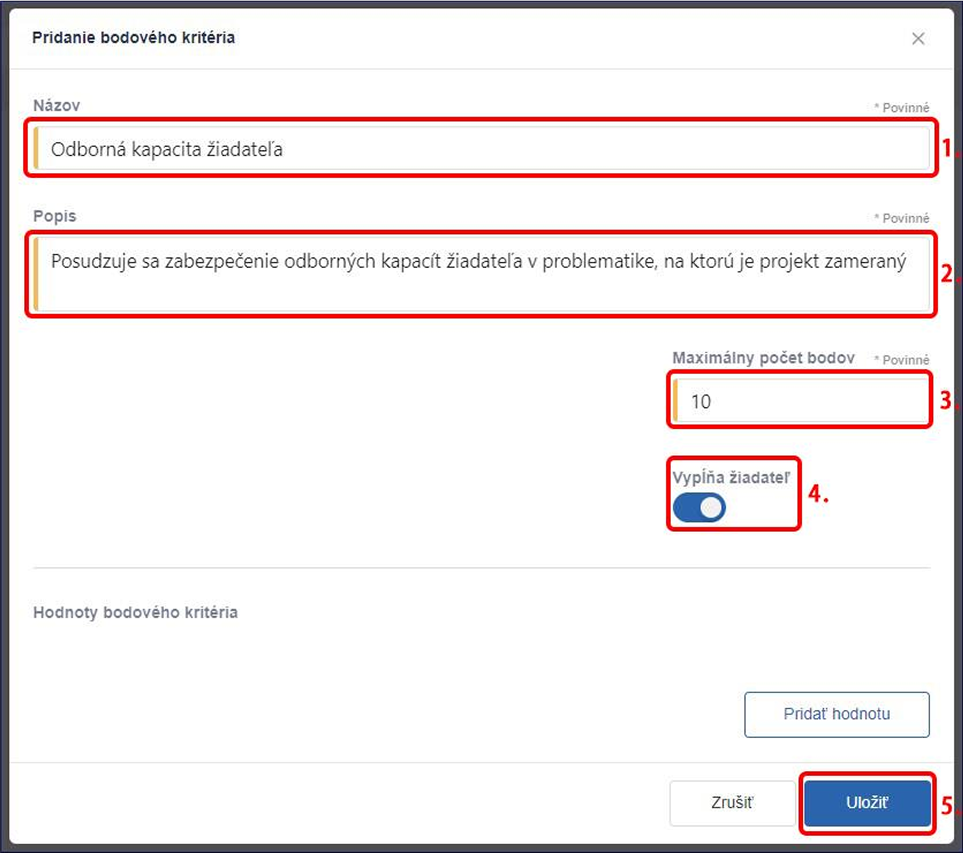
Vyplníme názov a popis daného kritéria, uvedieme maximálny počet bodov, ktoré si žiadateľ môže za dané kritérium priradiť a pomocou prepínacieho tlačidla aktivujeme „Vypĺňa žiadateľ“. Ak tlačidlo „Vypĺňa žiadateľ“ neaktivujeme, žiadateľ nebude môcť na portálovej časti vyplniť pole s hodnotou. Klikneme na „Uložiť“.
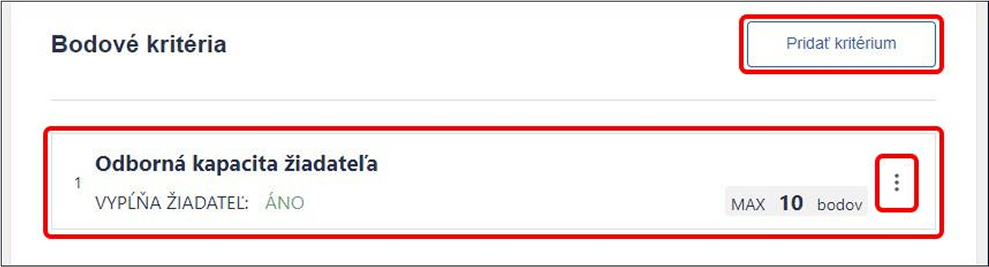
Toto kritérium sa nám zobrazí v zozname nižšie. Kliknutím na „Pridať kritérium“ môžete pridať ďalšie. Pomocou menu (tri bodky) môžete kritérium odstrániť. Kliknutím na pridané kritérium ho môžete upraviť.
Náhľad kroku „Bodové kritériá“ na portáli ISPO
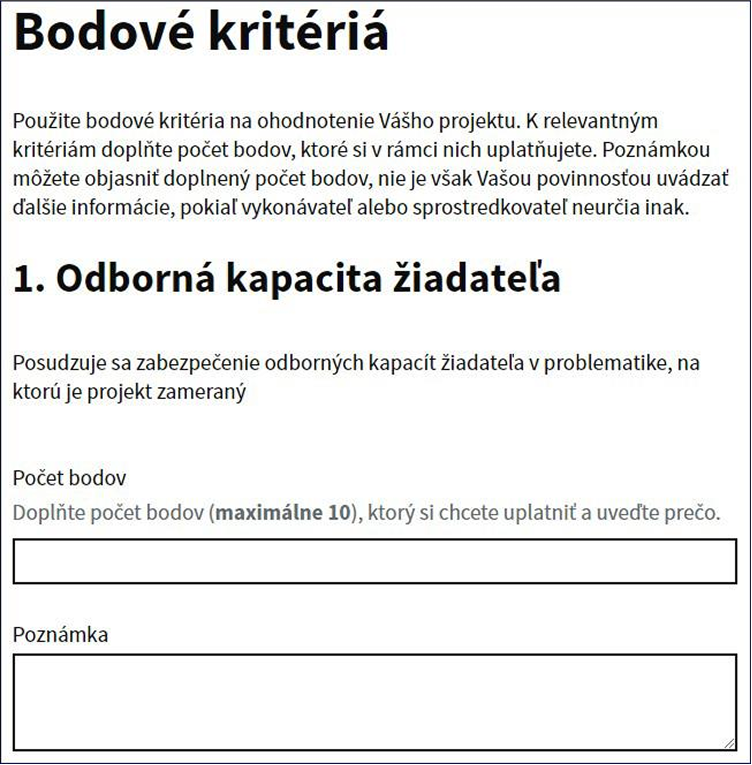
- Žiadateľ môže uviesť počet bodov od 0 do 10, podľa toho, koľko sme nastavili
- Môže uviesť text do poznámky.
Iné formálne náležitosti žiadosti
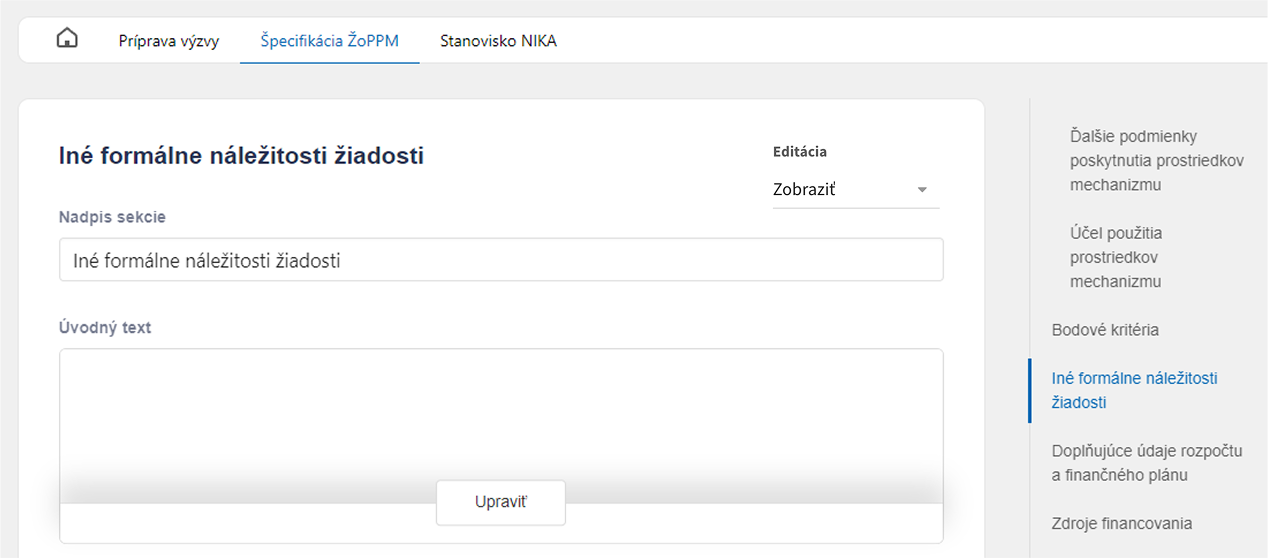
Sekciu „Iné formálne náležitosti žiadosti“ môžeme využiť v prípade, ak potrebujeme doplniť ďalšie náležitosti, ktoré sa nehodili do žiadnej z predchádzajúcich sekcií.
Doplňujúce údaje rozpočtu a finančného plánu
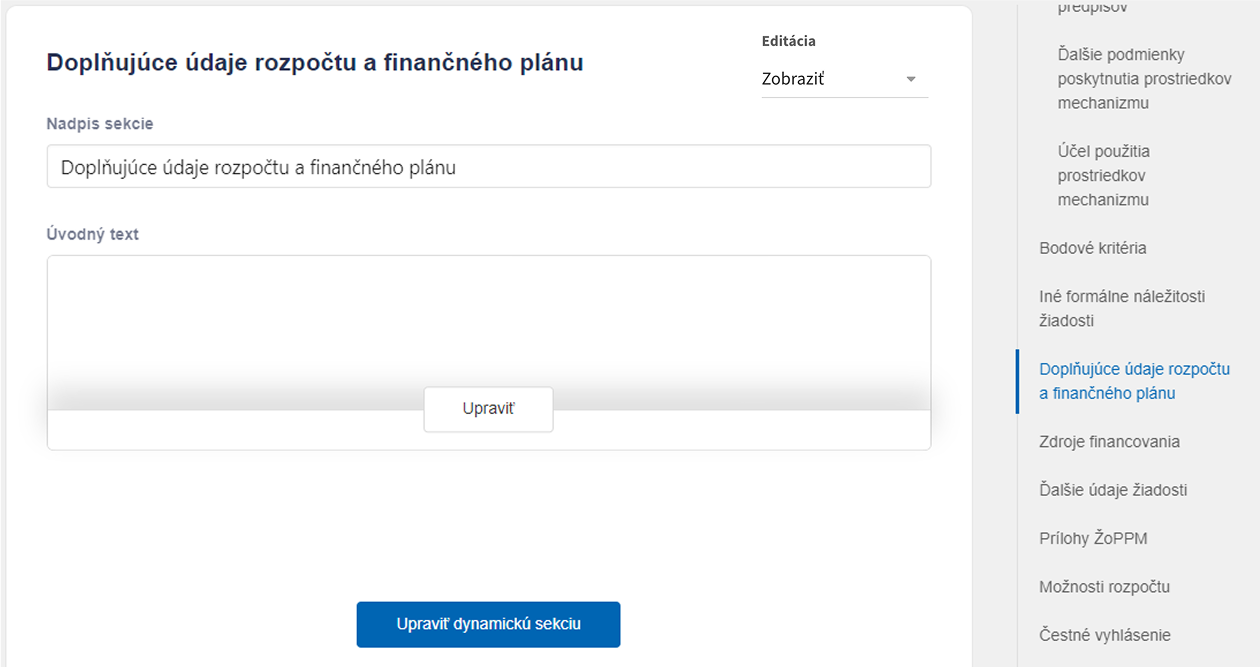
Sekciu „Doplňujúce údaje rozpočtu a finančného plánu“ môžeme využiť v prípade, ak potrebujeme od žiadateľa doplniť ďalšie náležitosti rozpočtu, ktoré nebolo možné vyplniť v rámci sekcie „Možnosti rozpočtu“ (v bode 3.4.9). V tejto časti je možné využiť dynamickú sekciu.
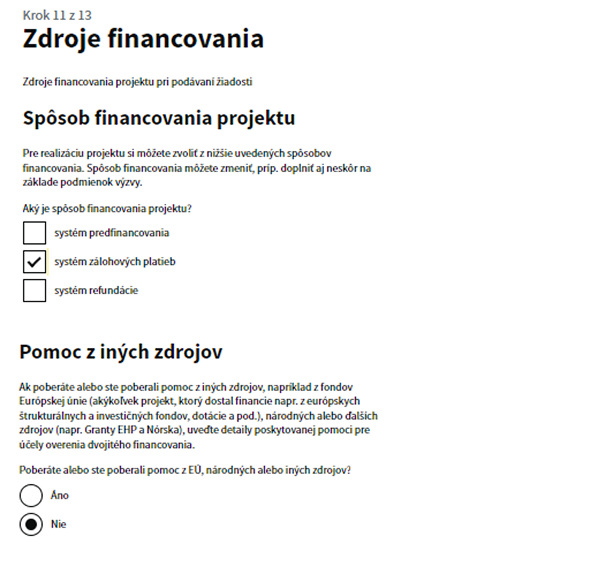
Zdroje financovania
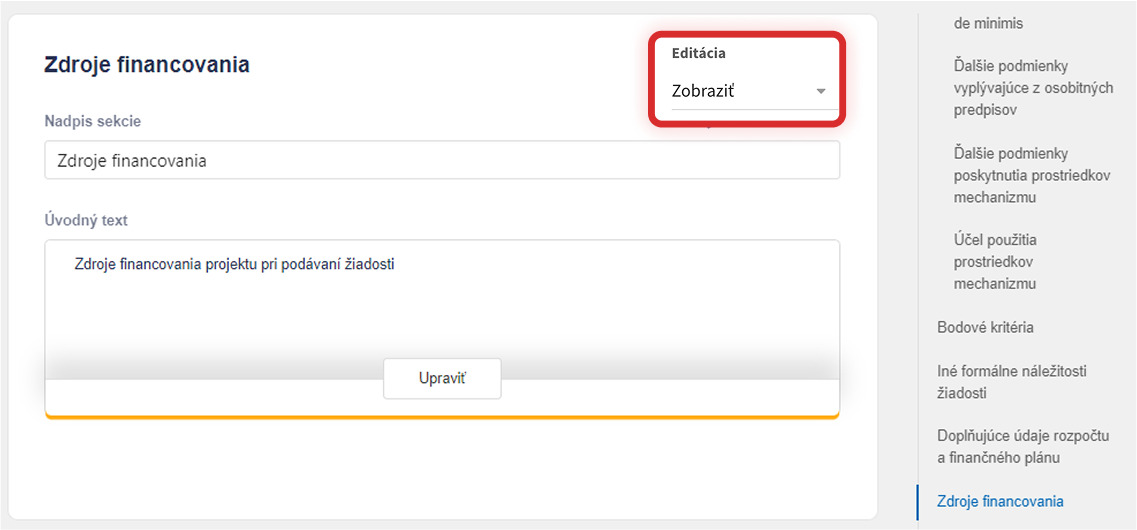
V prípade, že aktivujeme sekciu „Zdroje financovania“, žiadateľ bude musieť pri podávaní žiadosti uviesť zdroje financovania projektu. Text sekcie a tiež jednotlivých podsekcií je editovateľný.
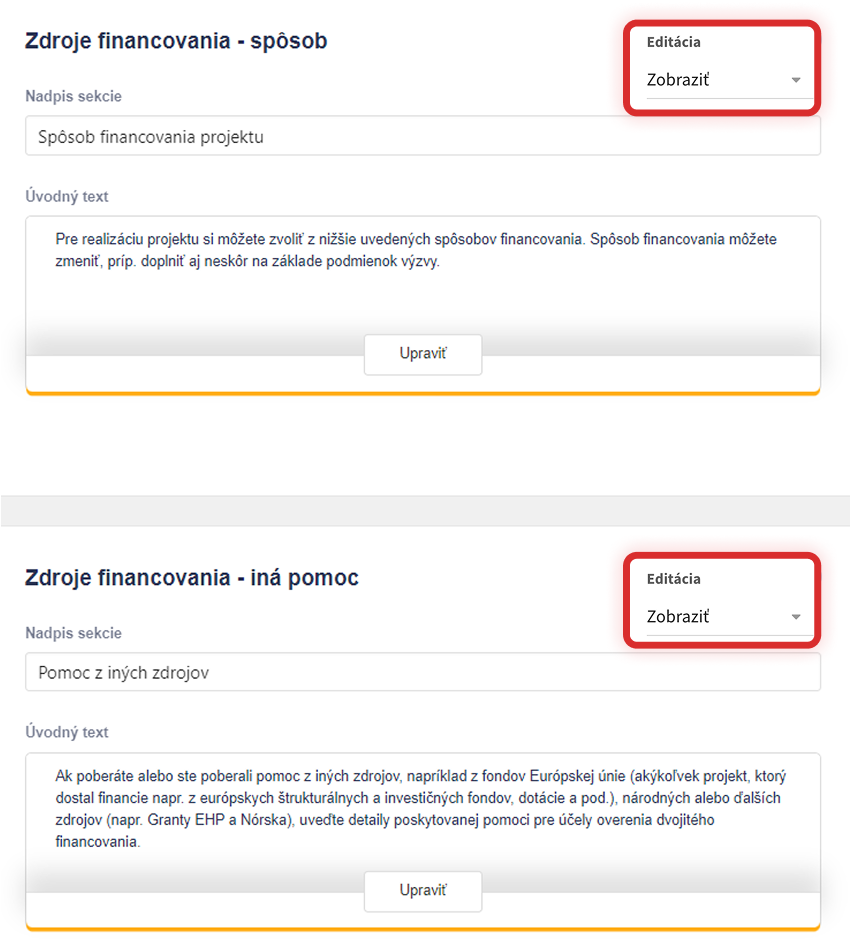
V prípade, že aktivujeme podsekciu „Zdroje financovania – spôsob“, žiadateľ si bude musieť pri podávaní žiadosti zvoliť z uvedených spôsobov financovania: systém predfinancovania, systém zálohových platieb alebo systém refundácie.
V prípade, že aktivujeme podsekciu „Zdroje financovania - iná pomoc“, žiadateľ bude musieť pri podávaní žiadosti uviesť, či poberá inú pomoc (áno/nie).
Odporúčanie: Sekciu „Zdroje financovania - iná pomoc“ odporúčame ponechať aktivovanú pre účely jednoduchšieho posúdenia rizika dvojitého financovania.
Náhľad žiadosti:
Ďalšie údaje žiadosti
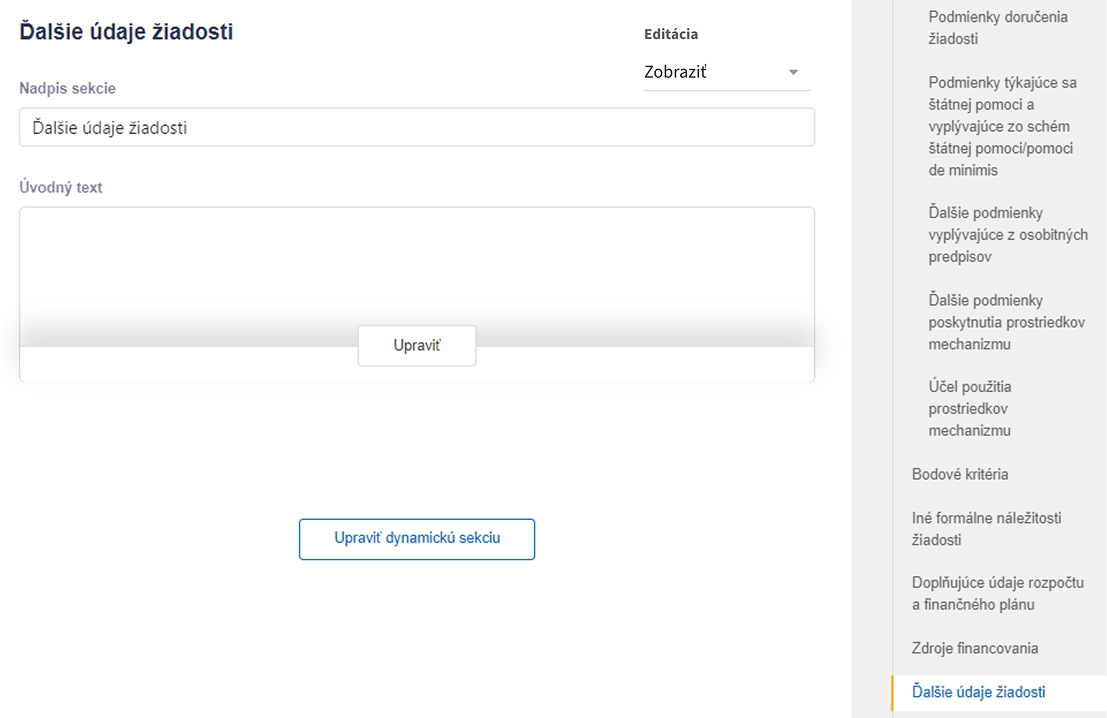
Sekciu „Ďalšie údaje žiadosti“ môžeme využiť v prípade, ak potrebujeme doplniť ďalšie náležitosti, ktoré sa nehodili do žiadnej z predchádzajúcich sekcií. Môžeme pritom využiť dynamickú sekciu.
Prílohy ŽoPPM
V sekcii „Prílohy ŽoPPM“ nadefinujeme prílohy, ktoré má žiadateľ pri podávaní žiadosti priložiť. Sekciu musíme aktivovať pomocou prepínacieho tlačidla.
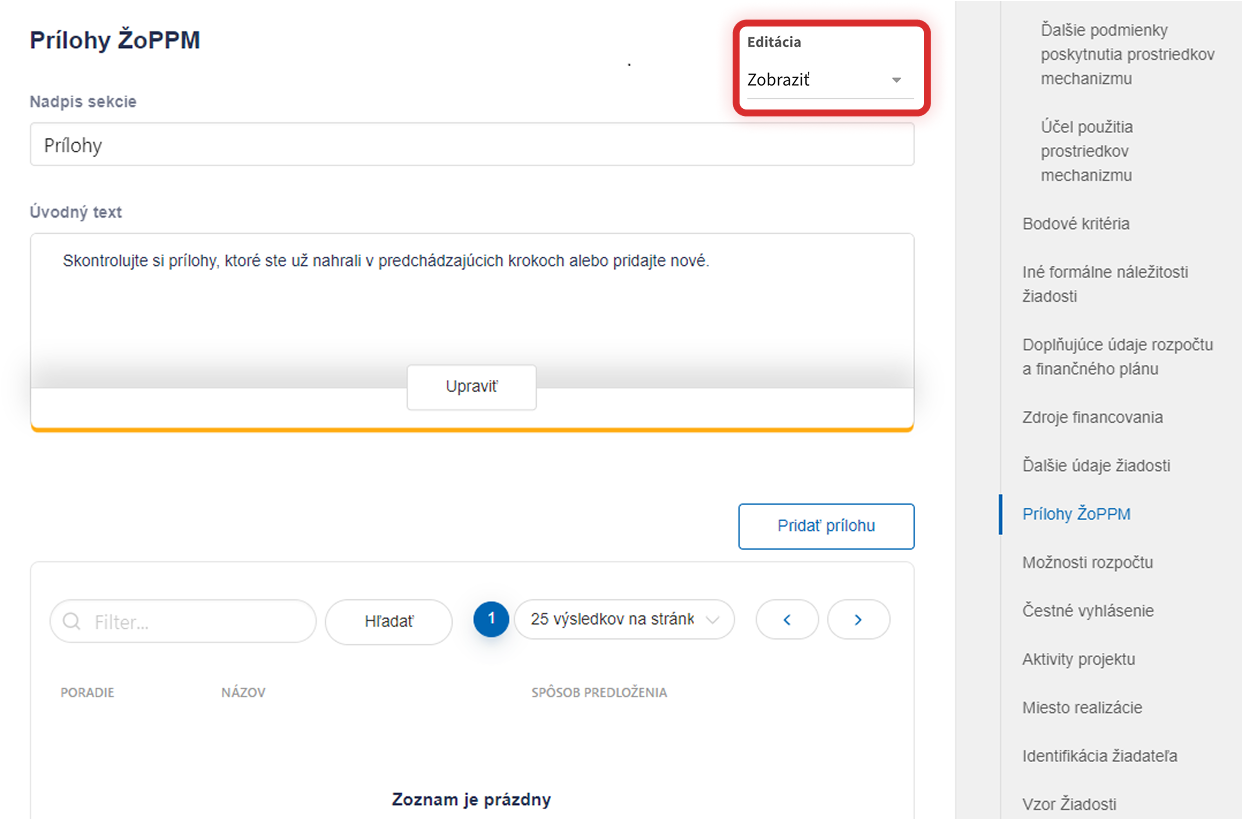
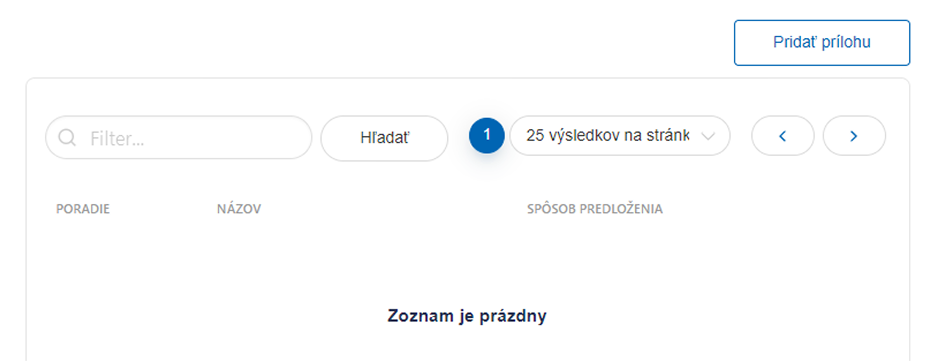
V danej sekcii klikneme na „Pridať prílohu“.
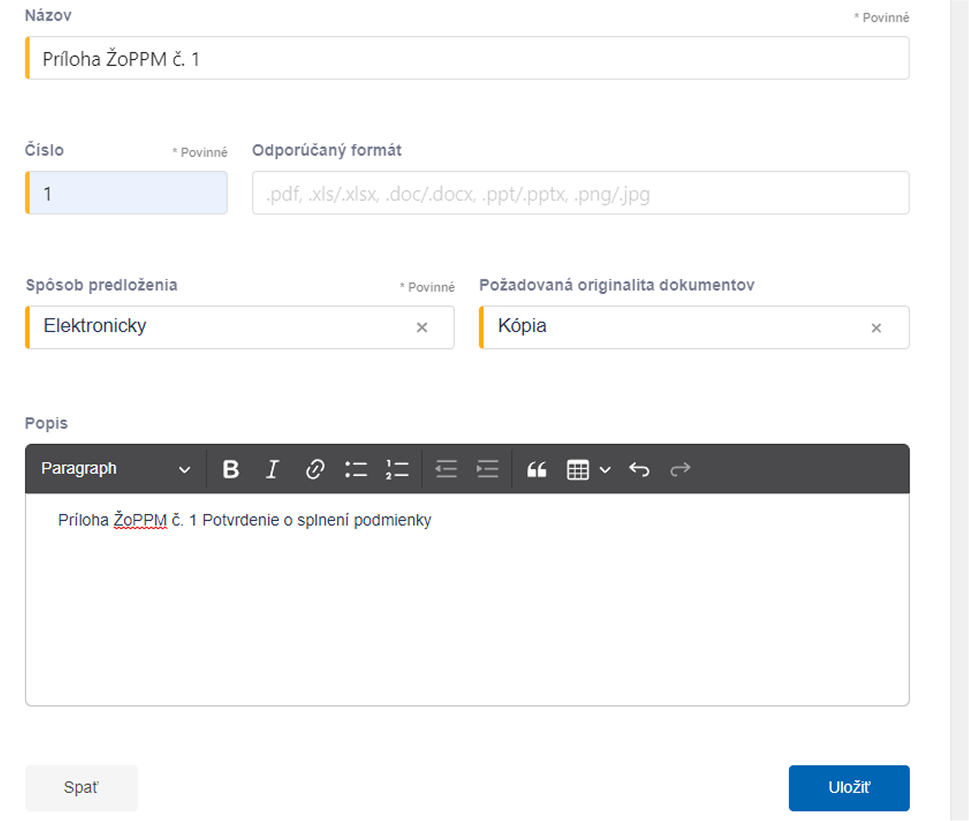
Vyplníme povinné údaje, tzn. názov prílohy, poradové číslo prílohy a spôsob predloženia (elektronicky/listinne/ elektronicky aj listinne). V prípade potreby vyplníme aj nepovinné údaje, tzn. odporúčaný formát a požadovaná originalita dokumentov (originál/kópia/úradne overená kópia). Klikneme na „Uložiť“.
Poznámka: Odporúčame začať najprv s prílohami, ktoré majú byť nahraté elektronicky a pokračovať s listinnýmiprílohami.
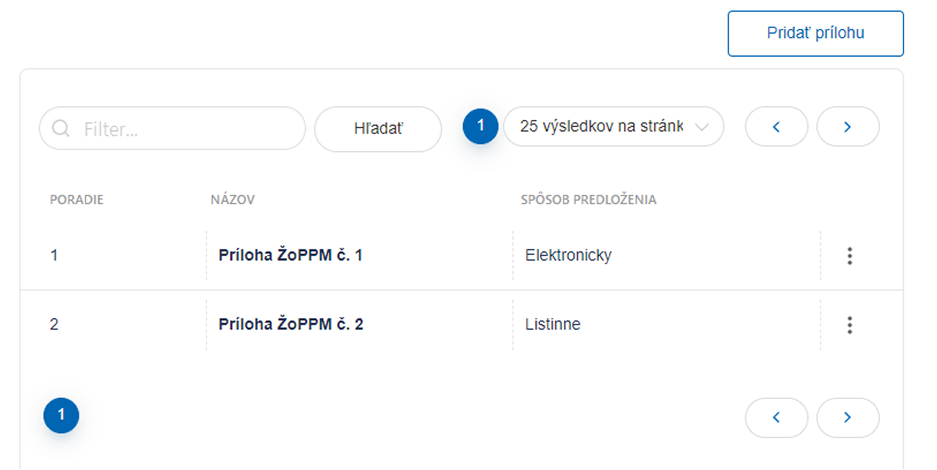
V sekcii následne uvidíme zoznam príloh, ktoré sme vytvorili a uložili.
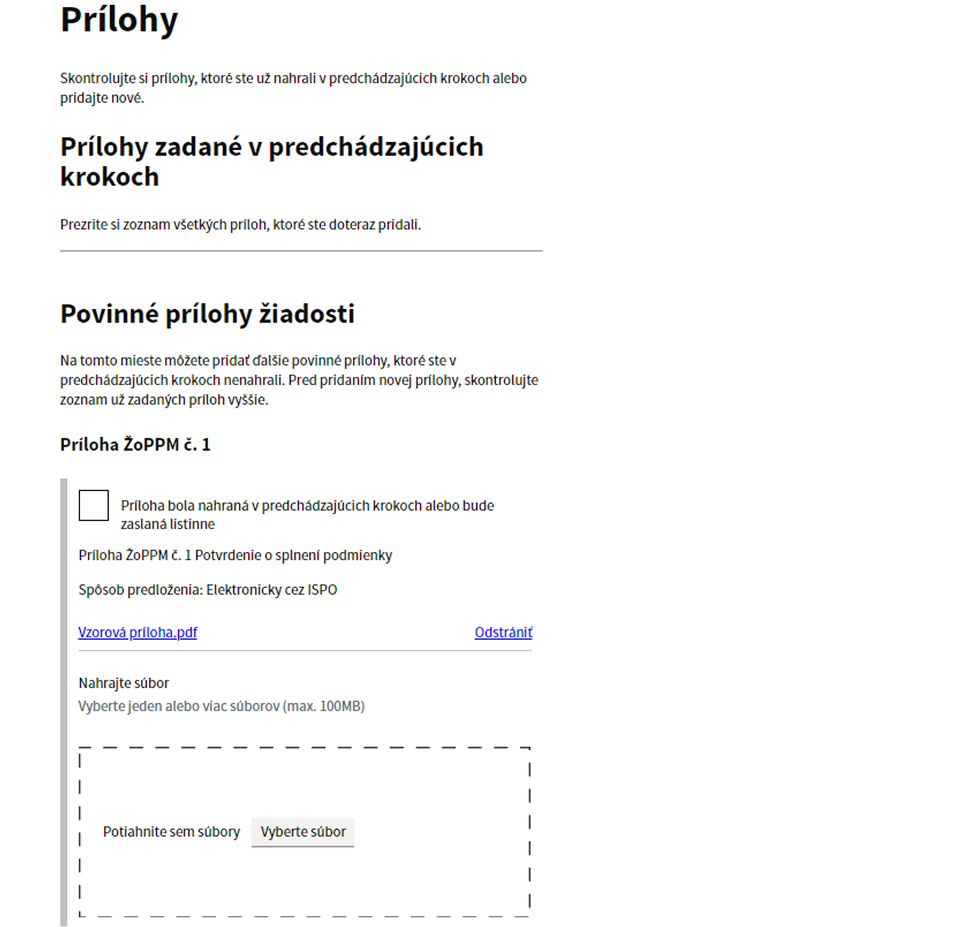
Žiadateľovi sa v žiadosti zobrazia prílohy tak, ako sme ich nadefinovali.
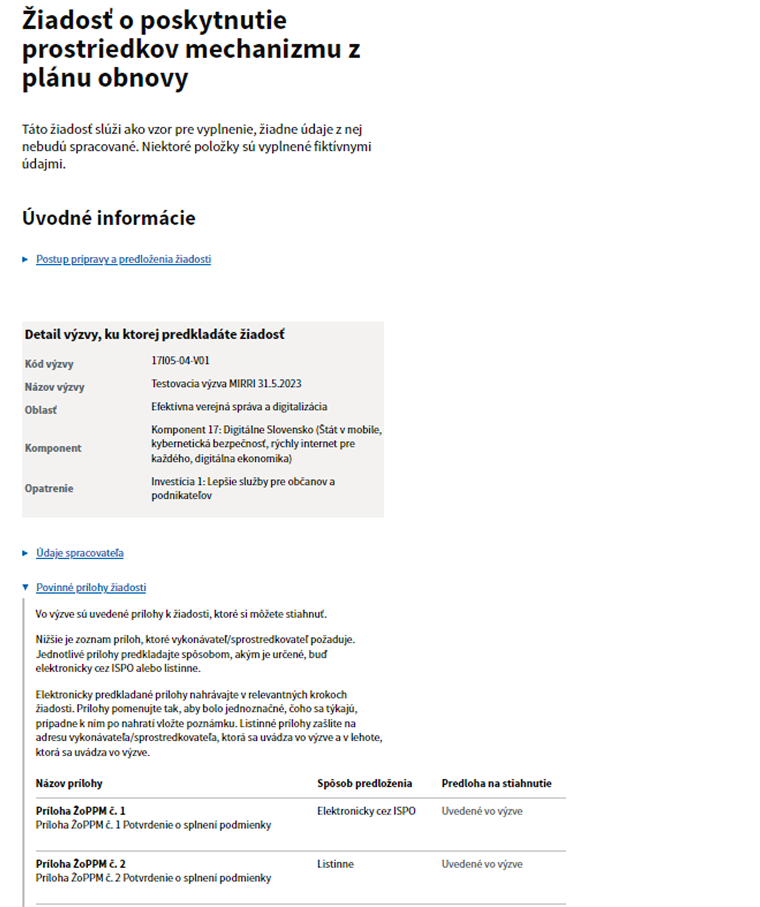
Zoznam požadovaných príloh sa zobrazuje aj vo vzore ŽoPPM (vzor žiadosti si vieme zobraziť podľa postupu v bode 3.3), žiadateľ si teda môže prílohy pripraviť ešte pred samotným vypĺňaním žiadosti.
Poznámka: Elektronické aj listinné prílohy sa zobrazia v sumáre žiadosti. Listinné prílohy je potrebné zaslať na adresu vykonávateľa/sprostredkovateľa, ktorá sa uvádza vo výzve a v lehote, ktorá sa uvádza vo výzve.
Možnosti rozpočtu
V sekcii „Možnosti rozpočtu“ môžeme nadefinovať polia rozpočtu, ktoré bude musieť žiadateľ pri podávaní žiadosti vyplniť. Jednotlivé položky a podpoložky rozpočtu môžeme aktivovať/deaktivovať pomocou prepínacích tlačidiel.
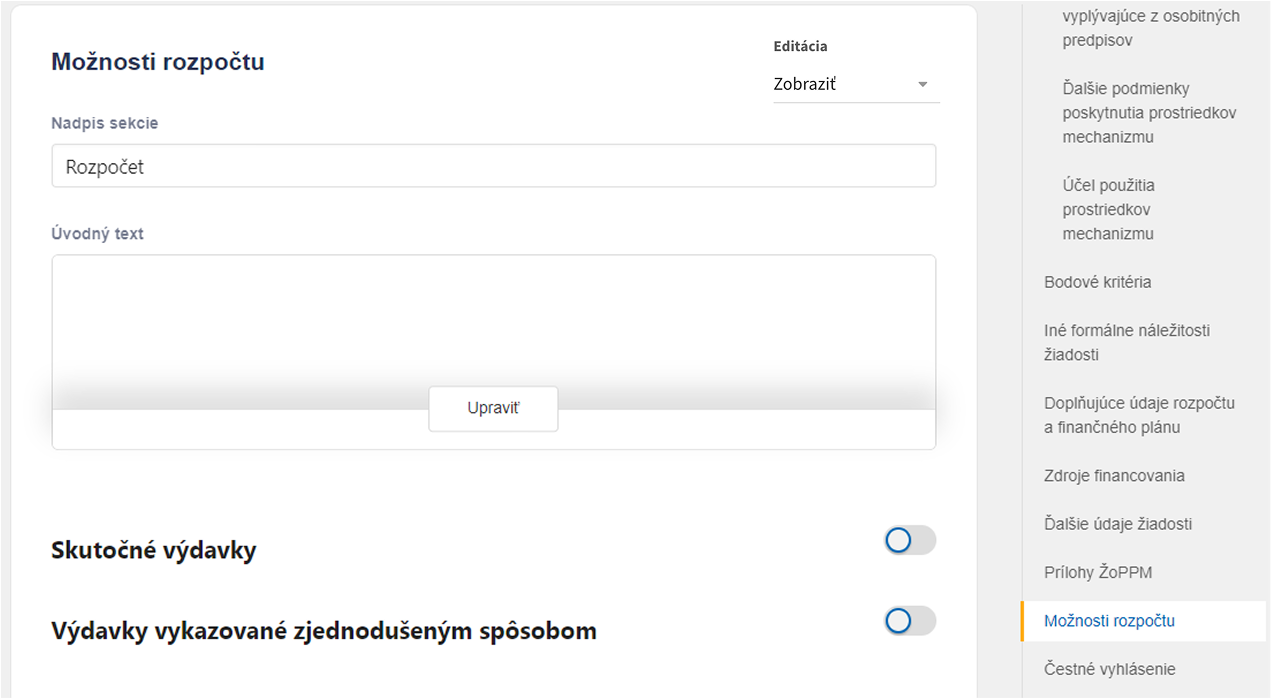
Aktivovaním podpoložky „Skutočné výdavky“ môžeme v piatich kategóriách (tovary, služby, osobné náklady, kapitálové výdavky, ostatné) nadefinovať, ktoré položky rozpočtu (suma z plánu obnovy bez DPH, čiastka DPH z plánu obnovy, vlastné zdroje žiadateľa, štátny rozpočet, iné zdroje) bude žiadateľ vypĺňať pri podávaní žiadosti.
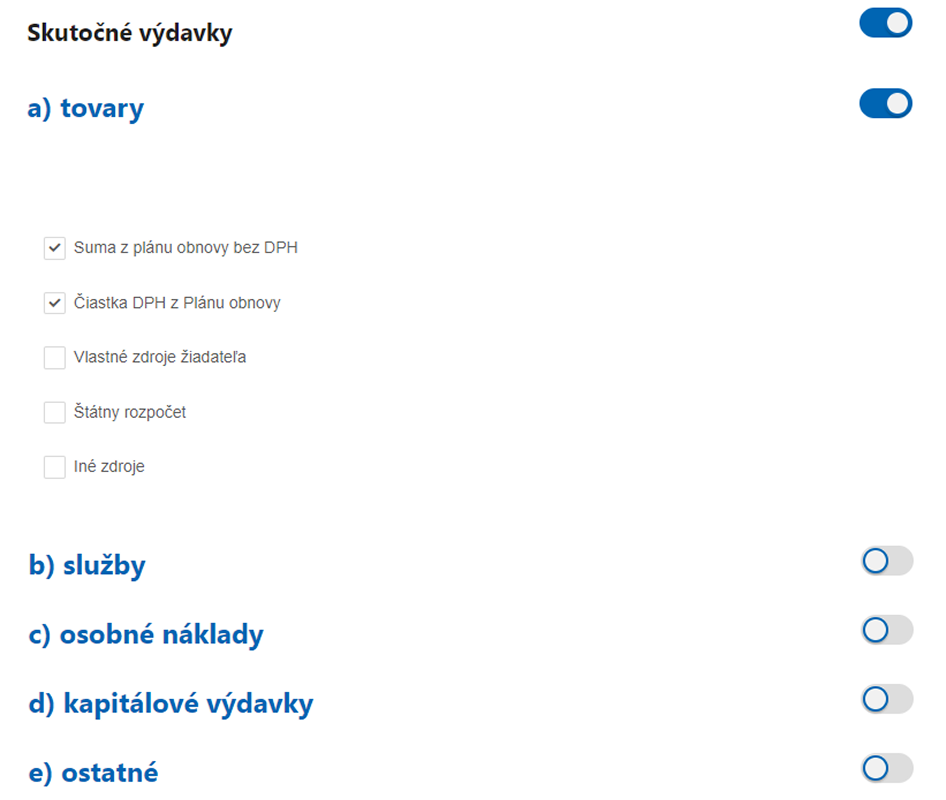
V prípade vykazovania výdavkov zjednodušeným spôsobom aktivujeme podpoložku „Výdavky vykazované zjednodušeným spôsobom“ a nadefinujeme, ktoré položky rozpočtu (suma z plánu obnovy bez DPH, čiastka DPH z plánu obnovy, vlastné zdroje žiadateľa, štátny rozpočet, iné zdroje) bude žiadateľ vypĺňať pri podávaní žiadosti.
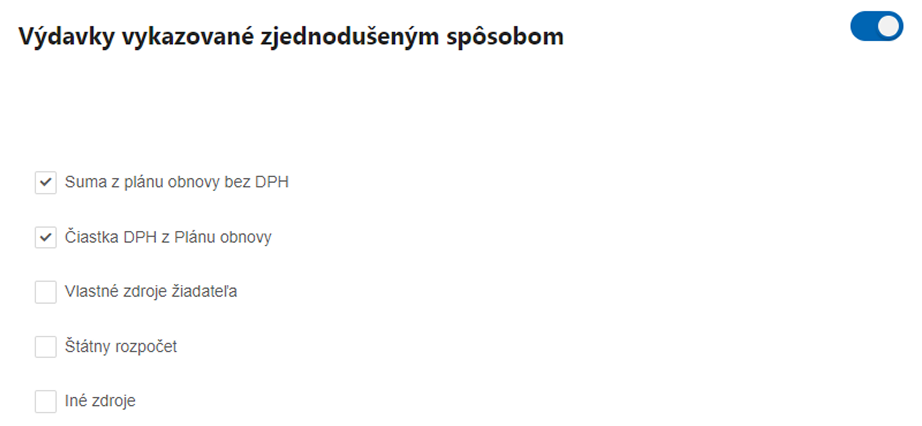
Žiadateľovi sa pri podávaní žiadosti zobrazia relevantné položky rozpočtu, ktoré sme nadefinovali. V tomto kroku má tiež možnosť nahrať prílohy (faktúra, doklad o zaplatení, atď.).
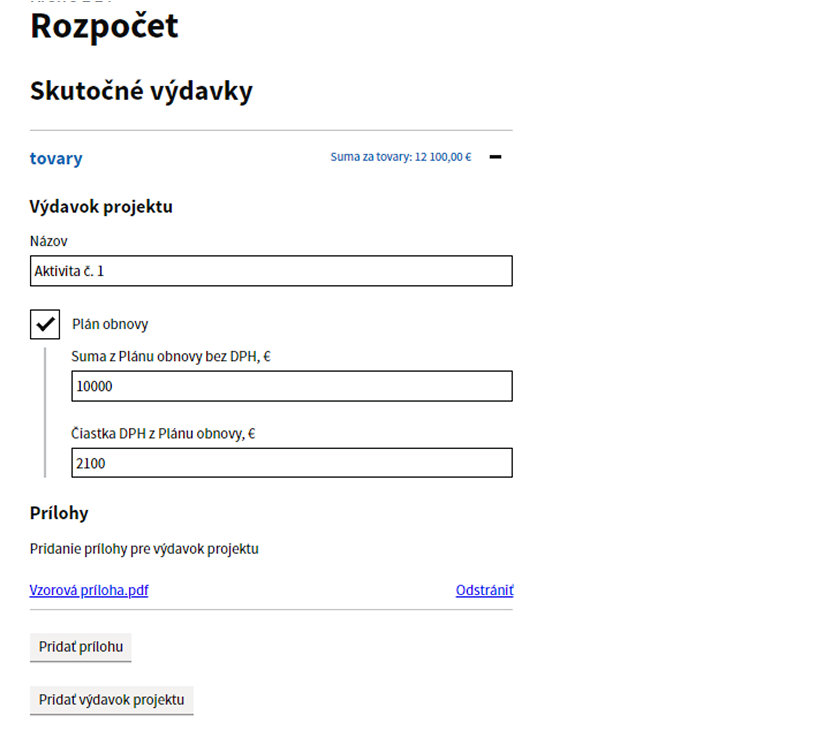
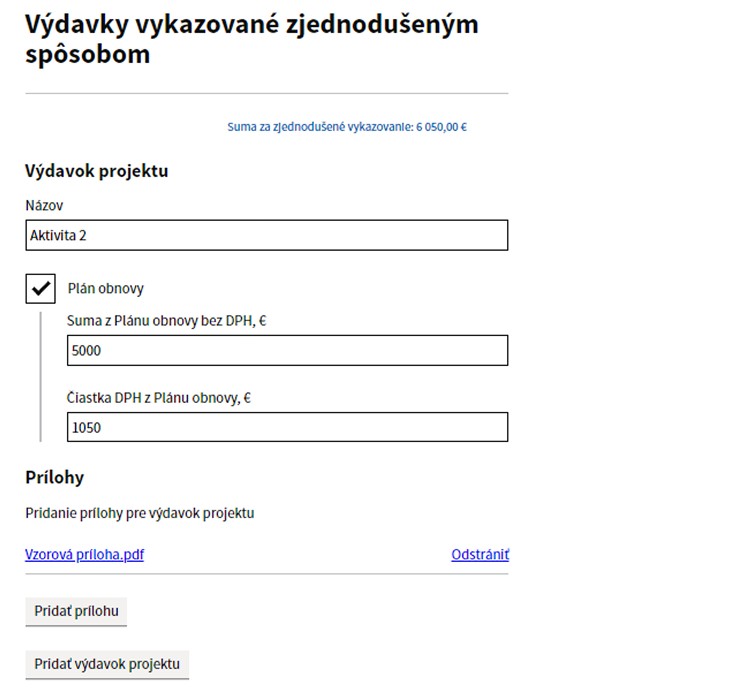
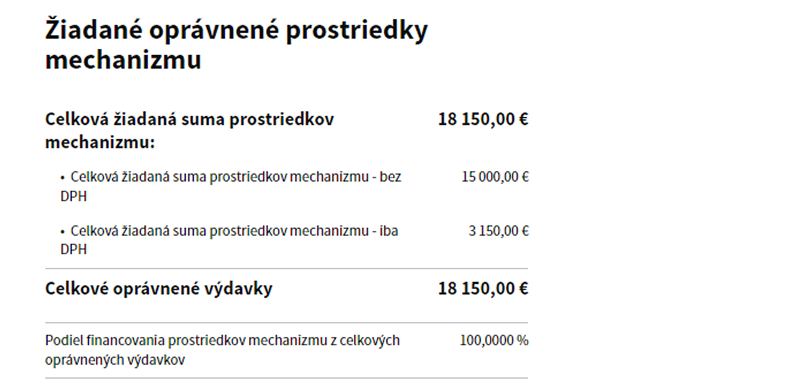
V tomto kroku sa dané položky rozpočtu automaticky spočítavajú.
Čestné vyhlásenie
Aktiváciou sekcie „Čestné vyhlásenie“ sa žiadateľovi pri podávaní žiadosti zobrazia zaklikávacie polia s textami jednotlivých častí čestného vyhlásenia (zakliknutím poľa žiadateľ súhlasí s jeho obsahom).
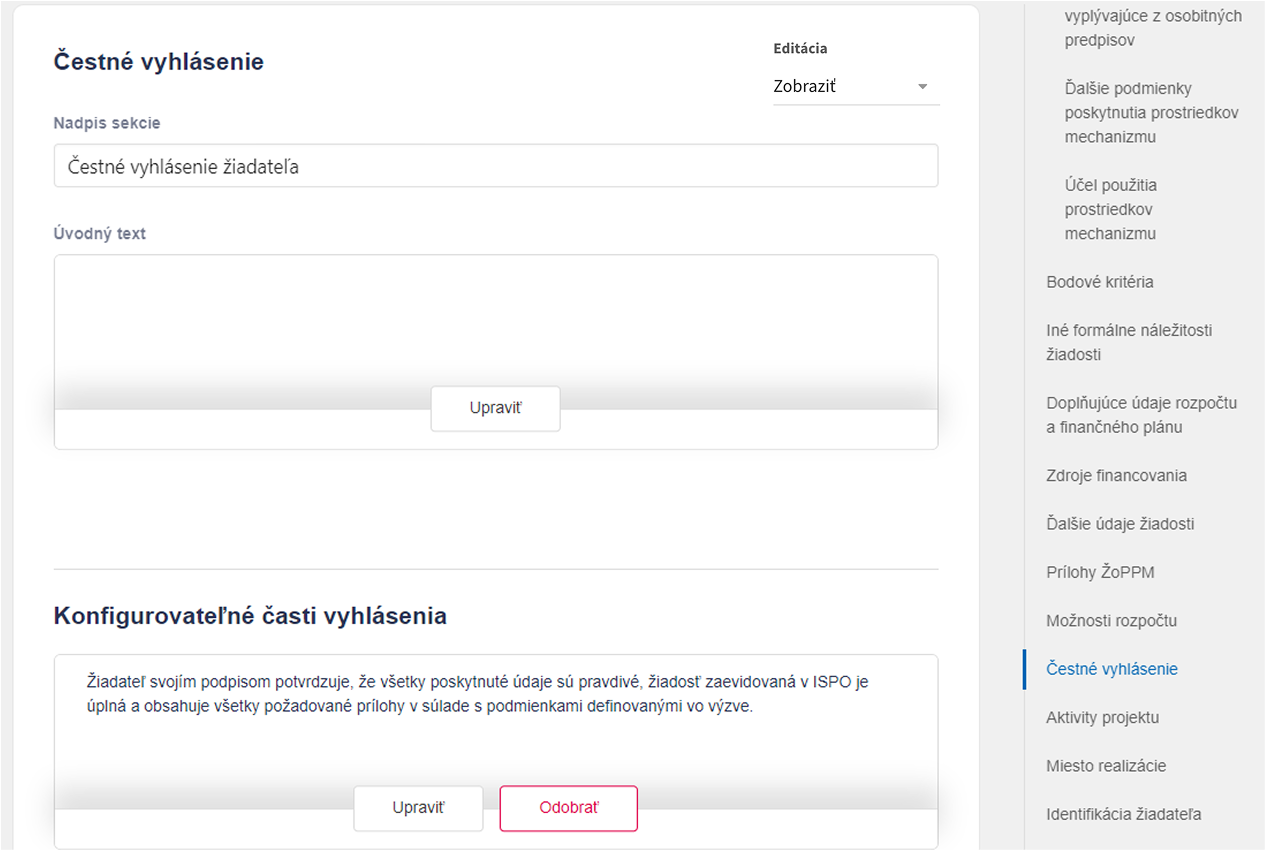
V časti „Konfigurovateľné časti vyhlásenia“ sú preddefinované dve povinné vyhlásenia (preddefinované Národnou implementačnou a koordinačnou autoritou), ktoré musí žiadateľ zakliknúť. Pomocou tlačidla „Pridať“ môžeme pridávať ďalšie body čestného vyhlásenia.
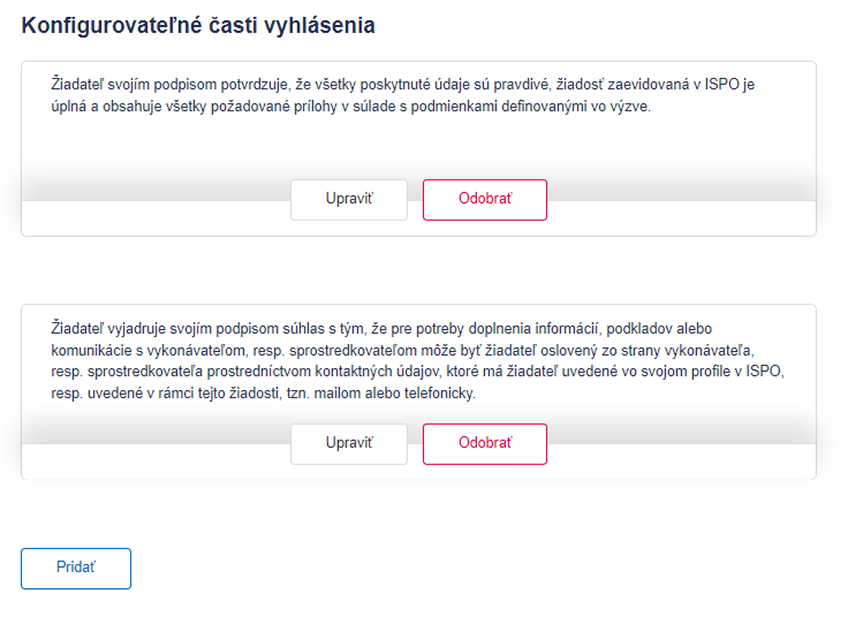
Do textového poľa vpíšeme želaný text vyhlásenia a klikneme na „Zatvoriť“. Vpravo hore klikneme na „Uložiť“ (ak by sme neuložili úpravy, konfigurovateľné časti vyhlásenia sa nám nezobrazia).
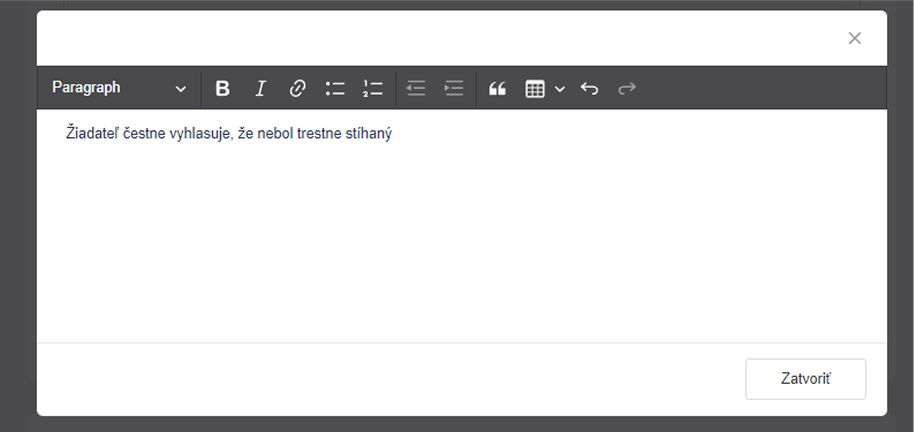
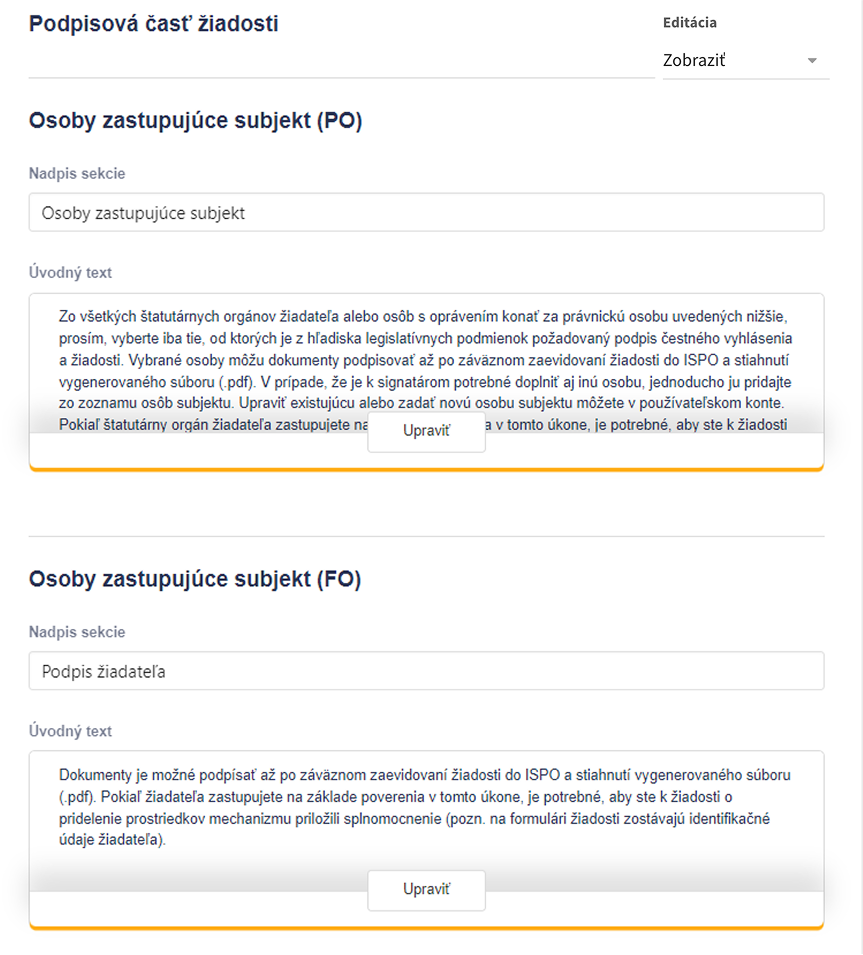
Dôležitou časťou čestného vyhlásenia je „Podpisová časť žiadosti“, ktorú odporúčame vždy aktivovať. Aktiváciou tejto časti sa na sumáre žiadosti objaví meno fyzickej osoby (ak žiadosť podáva fyzická osoba) / meno štatutára právnickej osoby (ak žiadosť podáva právnická osoba) a priestor na podpis danej osoby. V prípade, že má právnická osoba viac štatutárov, v podpisovej časti sa objavia mená všetkých štatutárov.
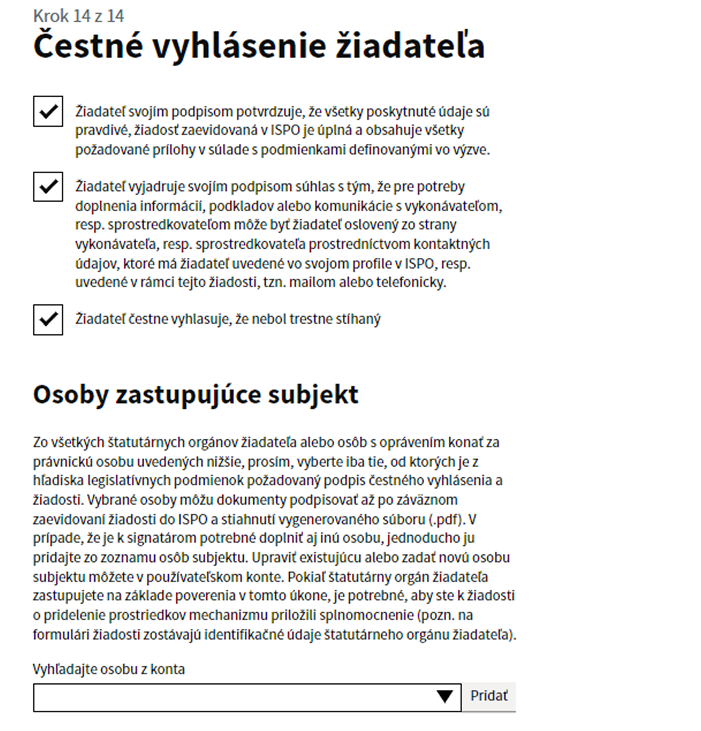
Žiadateľovi sa pri podávaní žiadosti zobrazí čestné vyhlásenie tak, ako sme ho nadefinovali.
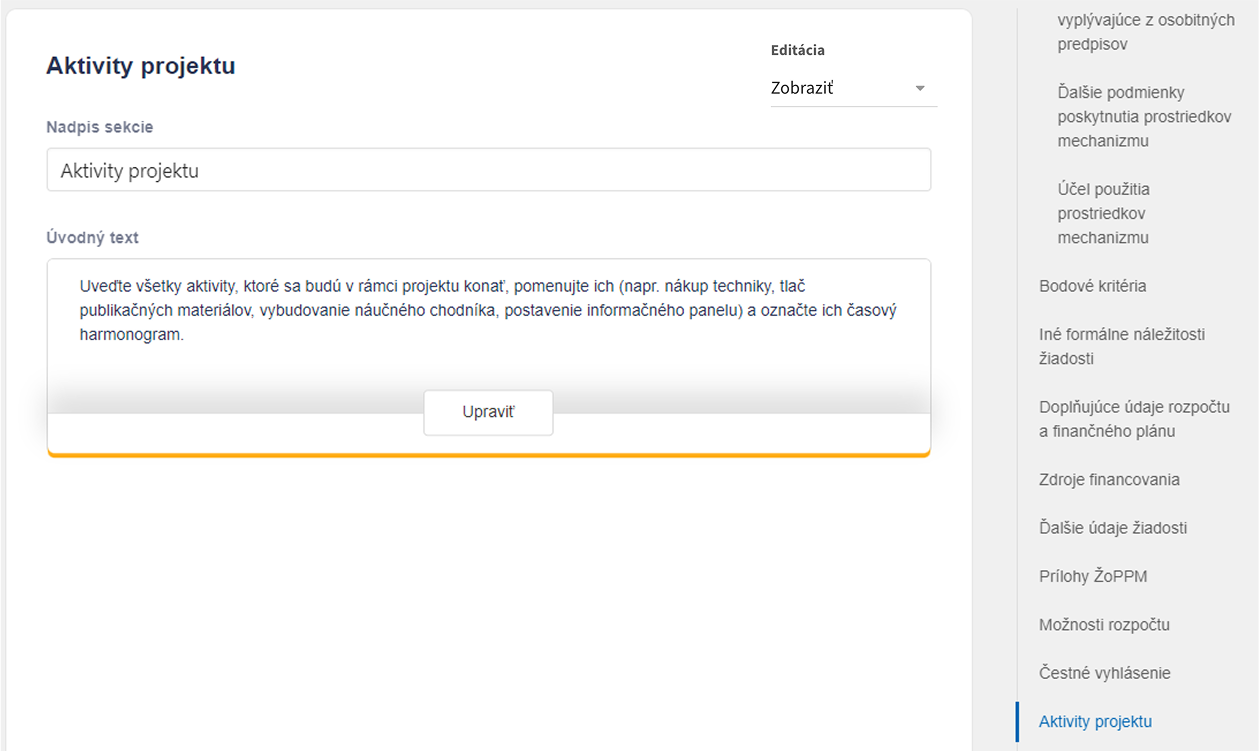
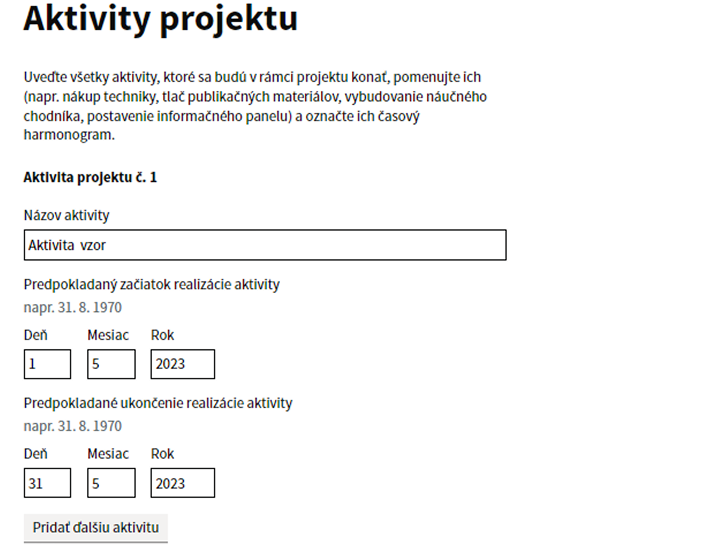
Aktivity projektu
Aktiváciou sekcie „Aktivity projektu“ sa žiadateľovi pri podávaní žiadosti zobrazia polia pre vyplnenie názvu a termínu projektových aktivít. V tejto sekcii môžeme editovať iba úvodný text.
Náhľad žiadosti:
Miesto realizácie
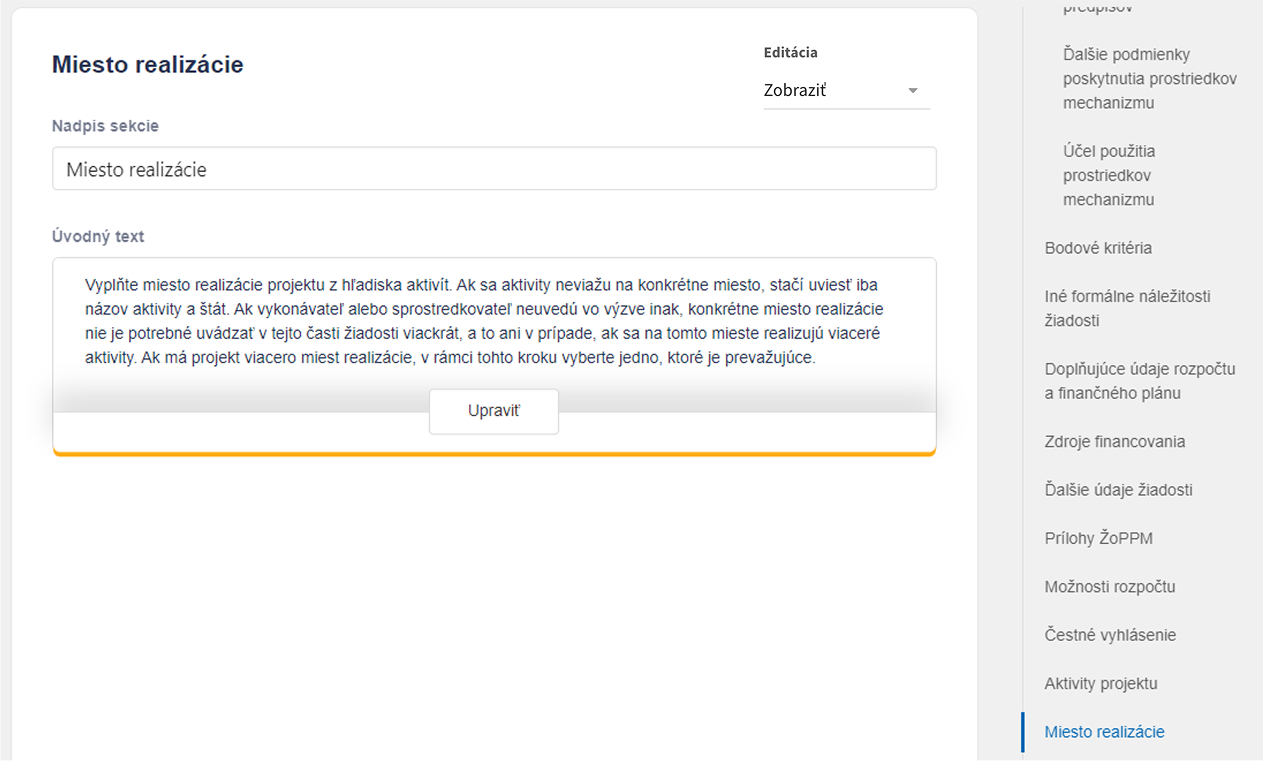
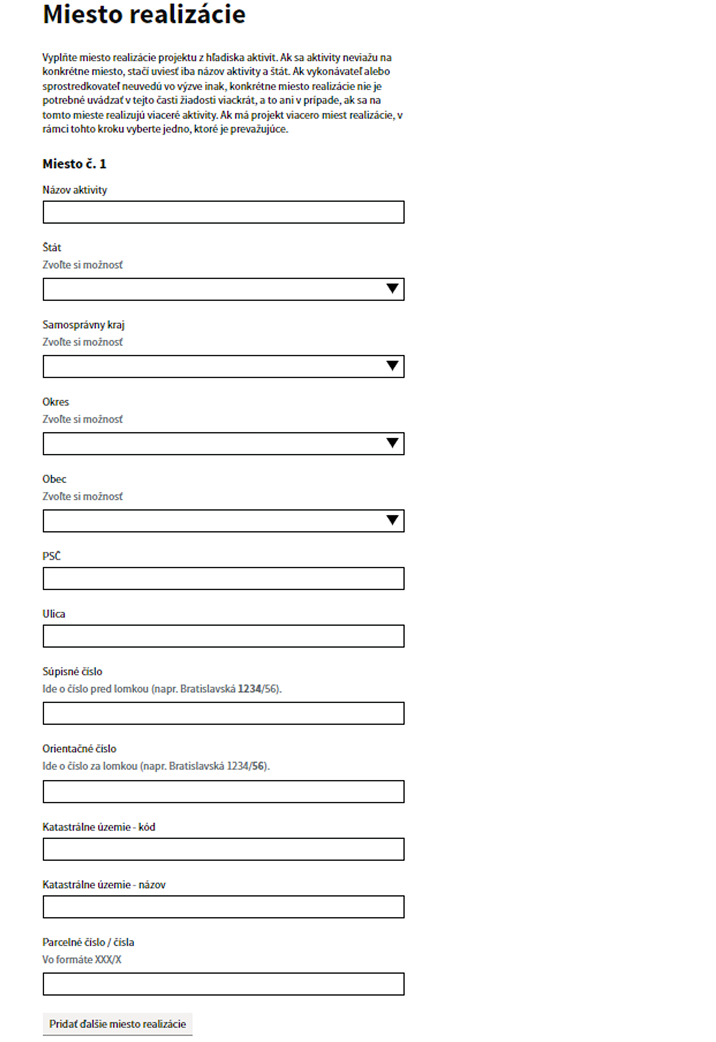
Aktivovaním sekcie „Miesto realizácie“ sa žiadateľovi pri podávaní žiadosti zobrazia polia pre vyplnenie adresy miesta realizácie projektu (v prípade potreby môže žiadateľ vyplniť viac miest realizácie a uviesť prevažujúce miesto). V tejto sekcii môžeme editovať iba úvodný text.
Náhľad žiadosti:
Identifikácia žiadateľa
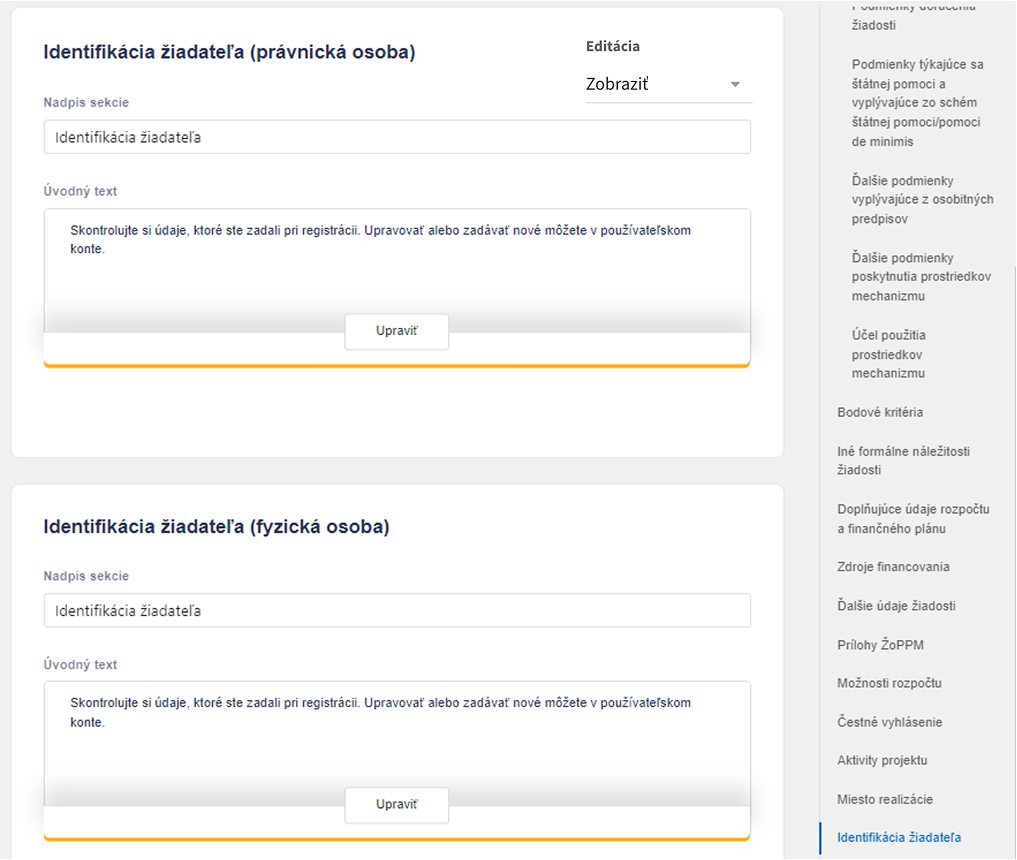
Sekciu „Identifikácia žiadateľa“ odporúčame mať vždy aktivovanú, aby sa zobrazila žiadateľovi pri podávaní žiadosti.
V prípade, že je žiadateľom fyzická osoba, v tejto časti žiadosti (na portáli ISPO) sa mu zobrazia základné údaje žiadateľa dotiahnuté z jeho registrácie a tiež možnosť nastaviť korešpondenčnú adresu v prípade, že je iná ako adresa trvalého pobytu. Takisto tu žiadateľ vyberie bankové spojenie (číslo IBAN), ktoré uviedol vo svojom používateľskom konte.
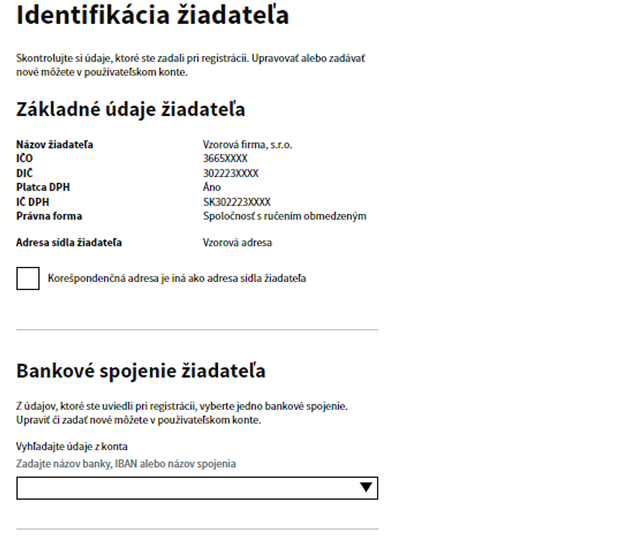
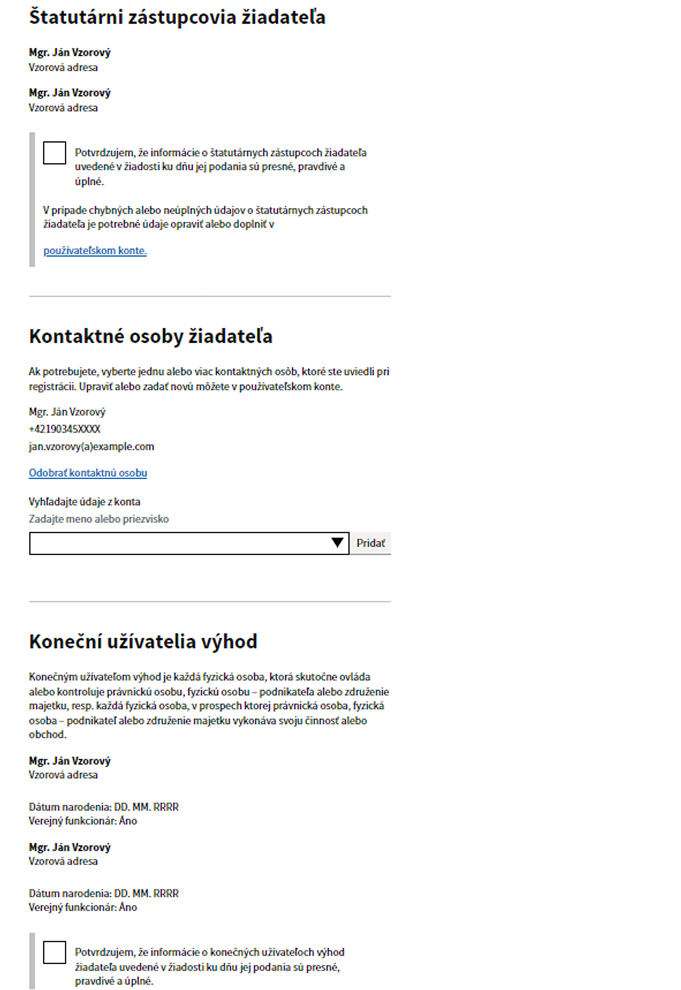
V prípade, že je žiadateľom právnická osoba, v tejto časti žiadosti (na portáli ISPO) sa okrem základných údajov a bankového spojenia zobrazí aj priestor pre vyplnenie štatutárnych zástupcov žiadateľa (žiadateľ buď iba potvrdí správnosť údajov alebo ich upraví v používateľskom konte), kontaktných osôb žiadateľa (tu môže žiadateľ pridať alebo odobrať osobu) a konečných užívateľov výhod (žiadateľ buď iba potvrdí správnosť údajov alebo ich upraví v používateľskom konte).
Poznámka: Systém žiadateľa nepustí na ďalší krok žiadosti, ak nebude zadaný aspoň jeden štatutár a jeden konečný užívateľ výhod.
Vzor žiadosti
V sekcii „Vzor žiadosti“ môžeme podľa potreby nadefinovať, či si žiadateľ cez verejnú časť ISPO bude môcť zobraziť vzor žiadosti pre fyzickú osobu, pre právnickú osobu alebo oboje(podľa toho, kto má byťžiadateľom). Jednotlivé časti aktivujeme/deaktivujeme pomocou prepínacieho tlačidla.
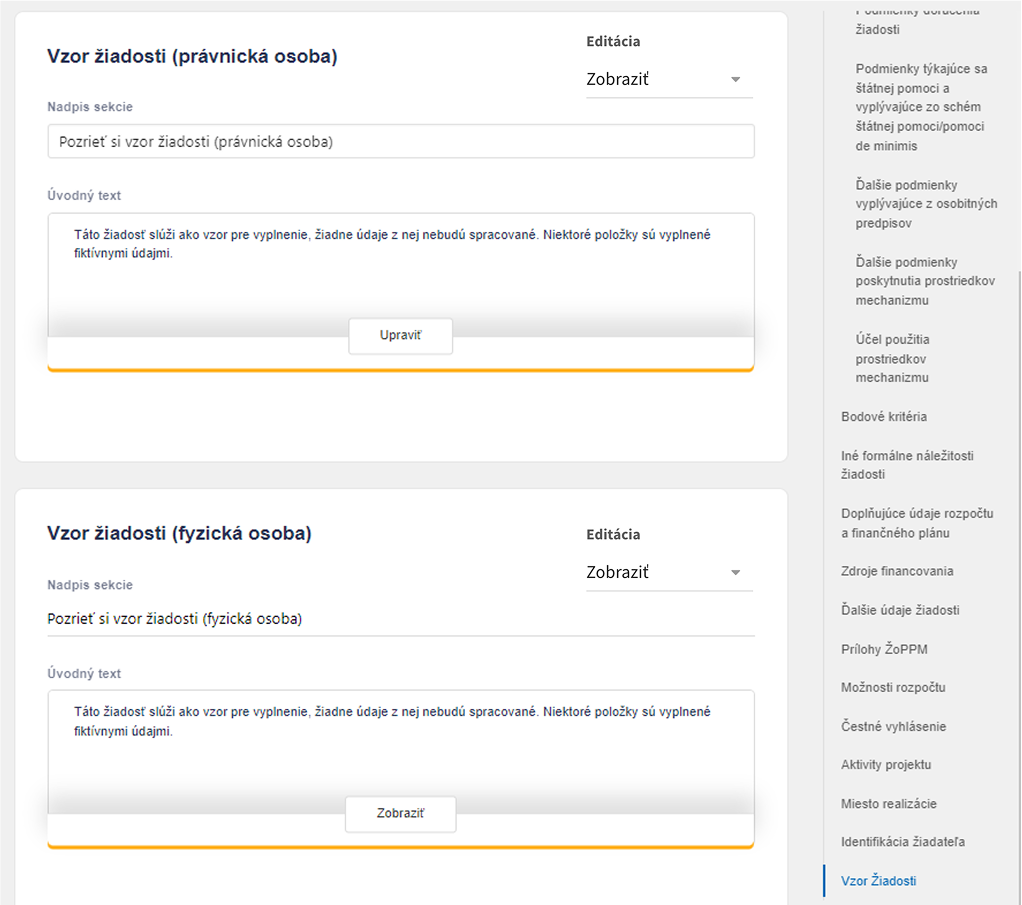
Príklad: Aktivovali sme len vzor žiadosti pre právnickú osobu. Na verejnej časti sa to adekvátne zobrazí vo výzve.