Pridanie ŽoPPM
Otvorenie záložky ŽoPPM
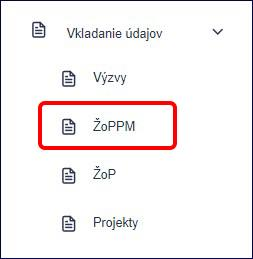
V menu „Vkladanie údajov“ rozklikneme záložku ŽoPPM. Zobrazí sa nám zoznam ŽoPPM, ktoré už systém eviduje.
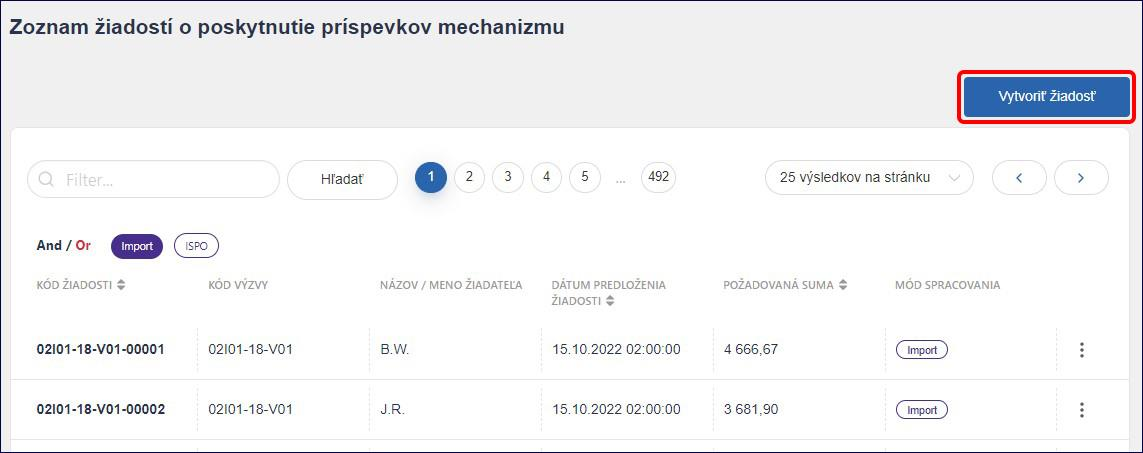
V zozname sa orientujeme pomocou stĺpcov Kód žiadosti, Kód výzvy, Názov / meno žiadateľa, Dátum predloženia žiadosti, Požadovaná suma a Mód Spracovania Pre lepšiu orientáciu v zozname nám pomáha Filter.
Vytvorenie novej ŽoPPM
Pre pridanie ŽoPPM klikneme na tlačidlo „Vytvoriť žiadosť“.
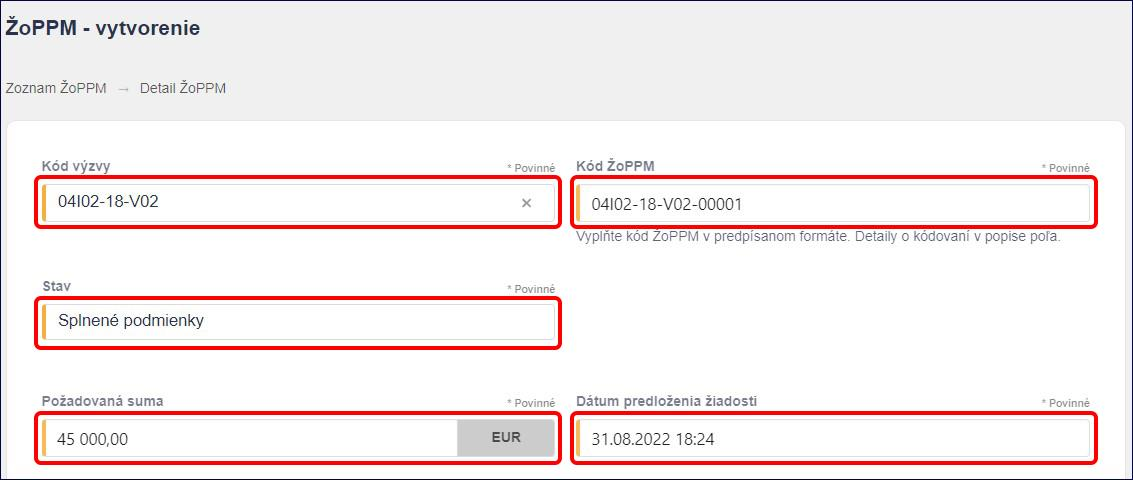
Pred vytváraním ŽoPPM si musíme byť istí, že v systéme máme výzvu, na ktorú chceme žiadosť pridať. Ak v kolónke Kód výzvy potrebnú výzvu nenájdeme, nie je v systéme ešte evidovaná.
Vyplnenie údajov o ŽoPPM
Keď Kód výzvy v zozname nájdeme, prejdeme na Kód ŽoPPM. Kódy sa musia medzi sebou zhodovať a systém nás navedie napísať správny kód ŽoPPM. Vyberieme Stav žiadosti, Požadovanú sumu a Dátum predloženia.
Pridanie žiadateľa a partnerov
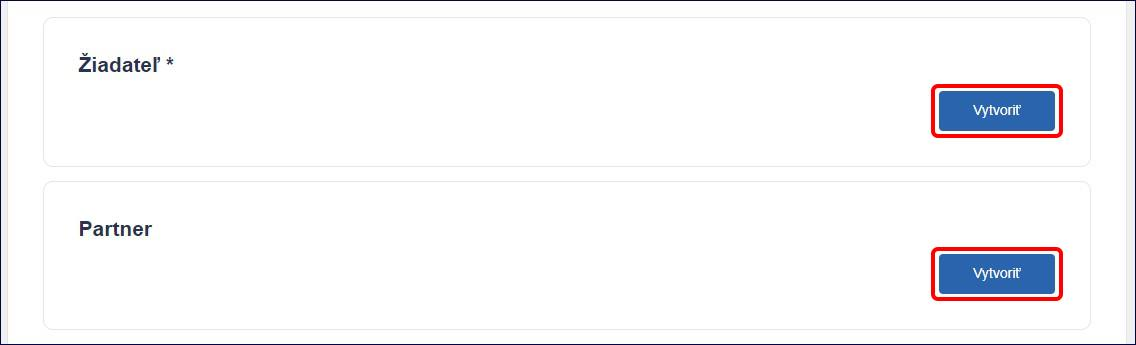
Následne pomocou tlačidla „Vytvoriť“ pridáme žiadateľa, buď zo zoznamu osobu alebo organizáciu, alebo pridáme nový záznam. V prípade fyzickej osoby vypíšeme Údaje o subjekte a Adresu trvalého bydliska. V prípade organizácie vypíšeme Údaje o subjekte, Adresu sídla a doplníme Konečných užívateľov výhod, Kontaktné osoby a Štatutárov. Potvrdíme tlačidlom „Uložiť“. Rovnakým spôsobom môžeme pridať jedného alebo viacerých Partnerov.
Doplnenie právnych a administratívnych údajov
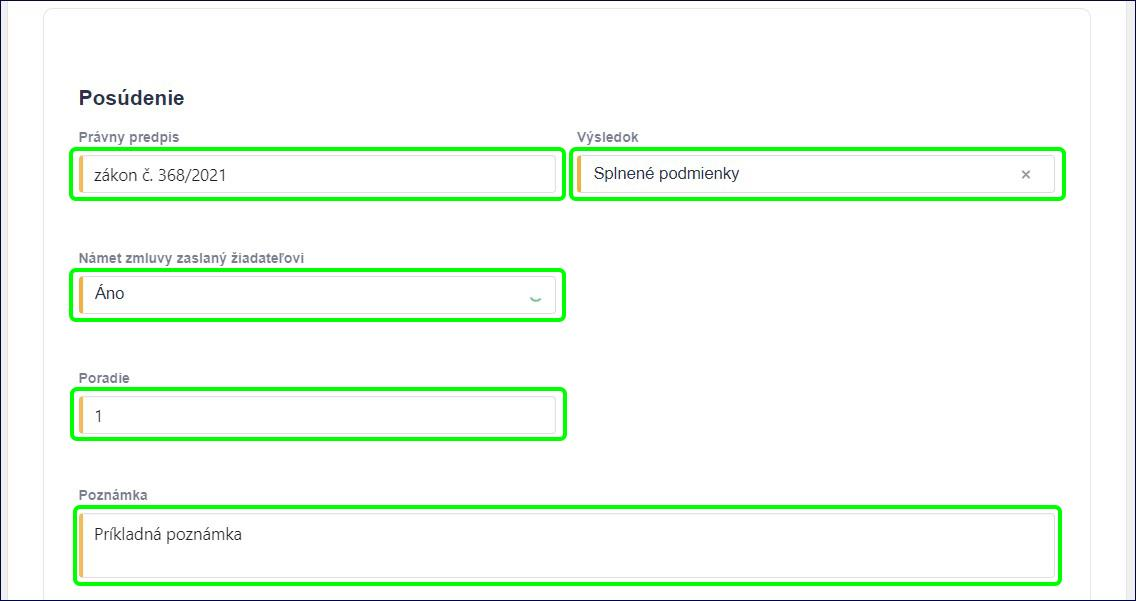
Ďalej môžeme uviesť Právny predpis, Výsledok (splnené/nesplnené podmienky), Námet zmluvy zaslaný žiadateľovi (áno, nie, netýka sa), Poradie, Poznámku a môžeme nahrať Prílohy.
Pridanie príloh
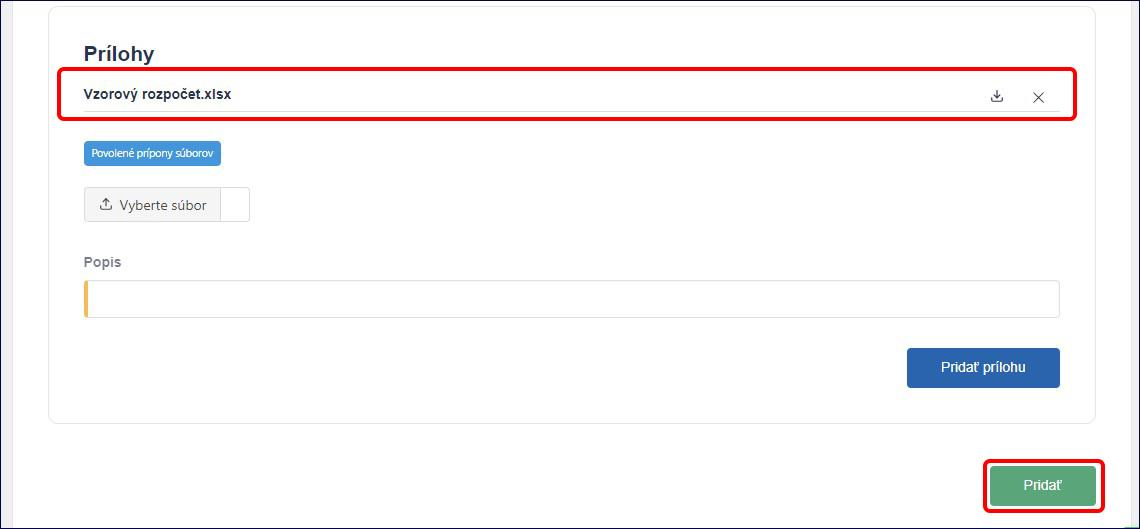
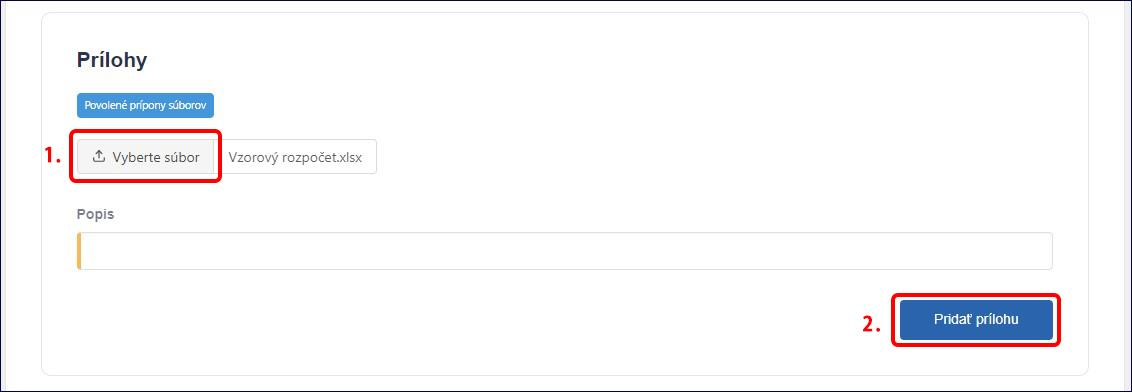
Prílohy nahráme tak, že najprv klikneme na „Vyberte súbor“, vyberieme súbor z počítača, môžeme uviesť Popis a následne klikneme na tlačidlo „Pridať prílohu“.
Dokončenie a uloženie
Keď máme všetko vyplnené, klikneme na tlačidlo „Pridať“. Ak sa v systéme už ŽoPPM s rovnakým kódom nachádza, systém nás upozorní chybovou hláškou. Ak sme niečo nevyplnili správne, systém nás upozorní.